


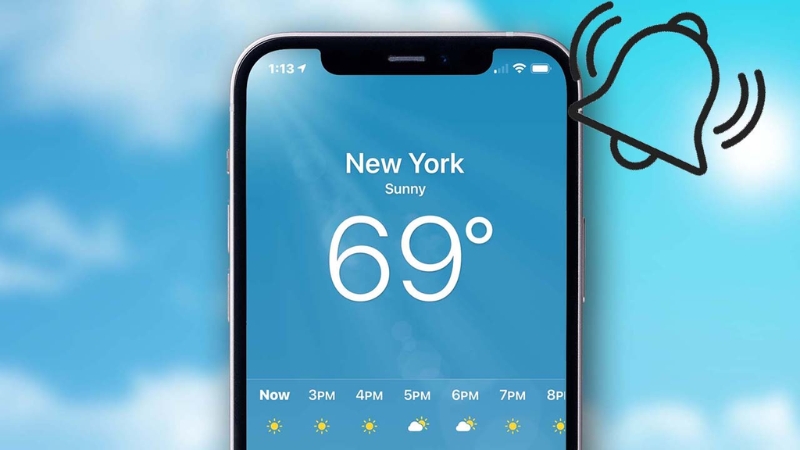
Bạn muốn biết tình hình nắng mưa mỗi ngày chỉ bằng một cái liếc mắt vào điện thoại? Việc cài đặt thời tiết trên iPhone sẽ giúp bạn nhanh chóng theo dõi nhiệt độ, dự báo mưa nắng và nhiều thông tin hữu ích ngay trên màn hình chính hoặc màn hình khóa. Chỉ với vài bước đơn giản, bạn đã có thể tùy chỉnh hiển thị thời tiết theo vị trí mong muốn. Hãy cùng khám phá hướng dẫn chi tiết từ Viettel Store.
Tóm tắt nội dung
Cách thêm tiện ích “Thời tiết” vào màn hình iPhone
Để xem dự báo thời tiết ngay trên màn hình chính của iPhone, bạn có thể thêm tiện ích “Thời tiết”. Dưới đây là cách thực hiện đơn giản và nhanh chóng:
- Bước 1: Nhấn giữ một vùng trống trên màn hình chính cho đến khi các biểu tượng bắt đầu lắc và một menu nhỏ hiện ra.
- Bước 2: Nhấn vào biểu tượng dấu “+” ở góc trên bên trái màn hình để mở thư viện Widget.
- Bước 3: Tìm hoặc chọn “Thời tiết” trong danh sách tiện ích.
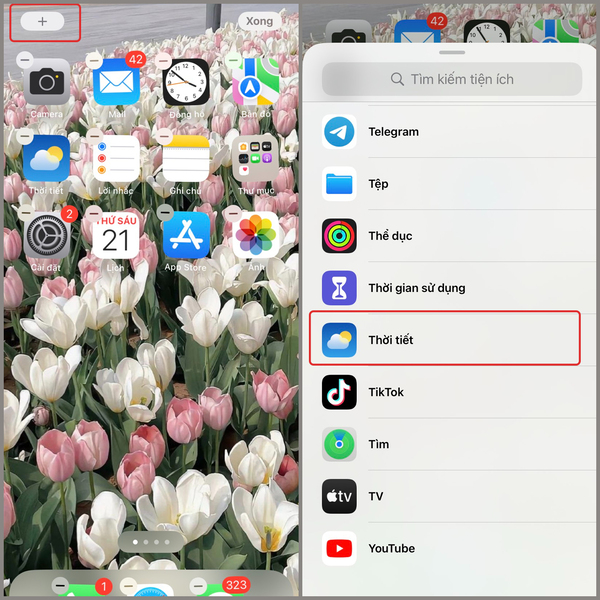
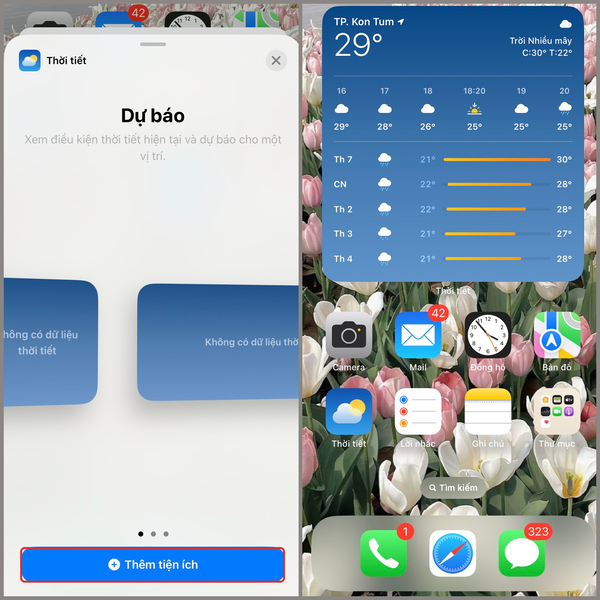
- Bước 4: Chọn kích thước phù hợp cho tiện ích.
- Bước 5: Nhấn “Thêm tiện ích” và kéo thả tiện ích đến vị trí mong muốn trên màn hình chính.
- Tham khảo: Top 32+ App chỉnh ảnh đẹp trên iPhone bạn không thể bỏ qua
Cách hiển thị nhanh thông tin thời tiết ngay trên màn hình khóa iPhone
Để hiển thị thông tin thời tiết ngay trên màn hình khóa iPhone, bạn có thể làm theo hướng dẫn dưới đây:
- Bước 1: Mở ứng dụng Cài đặt (Settings) trên iPhone và chọn Hình nền, sau đó chọn tiếp Tùy chỉnh.
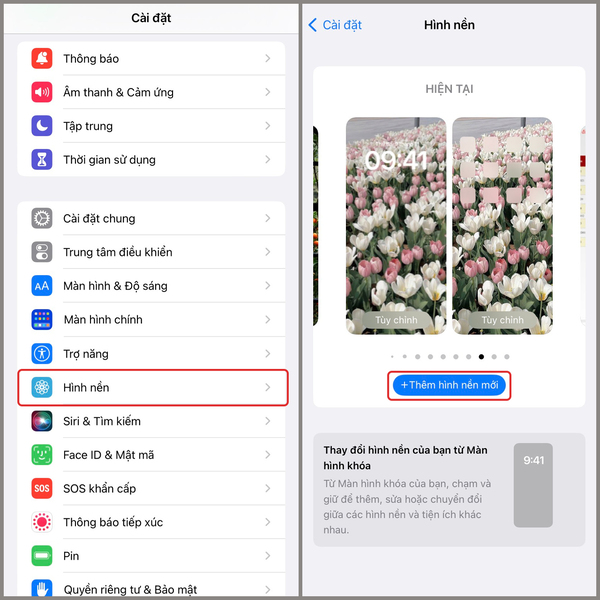
- Bước 2: Nhấn Thêm tiện ích, tiếp đó tìm và chọn Thời tiết.
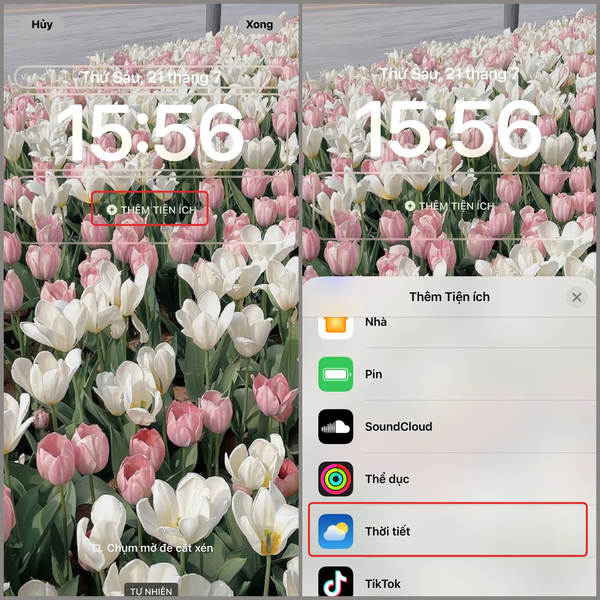
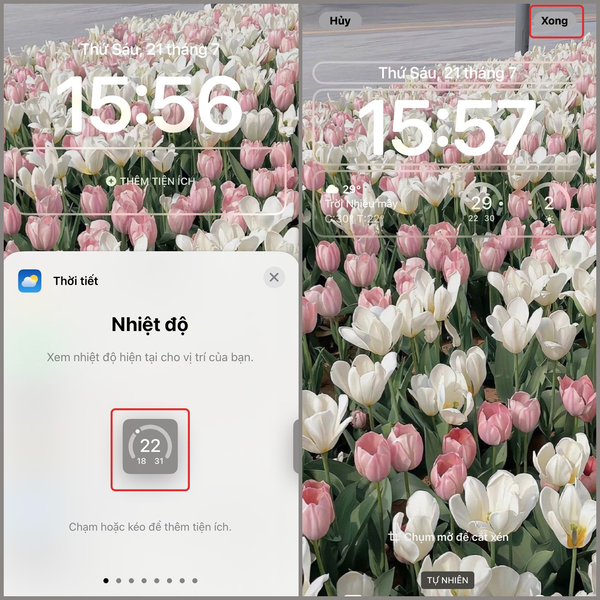
- Bước 3: Bạn có thể chọn nhiều lựa chọn về thời thiết như Nhiệt độ, độ ẩm,… sau đó chỉ cần nhấn chọn vào biểu tượng, tiện ích sẽ được hiển thị. Sau khi thêm, nhấn Xong để hoàn thành.
- Tham khảo: So sánh camera iPhone 11 và XR, bản nào chụp ảnh nét hơn
Cách xem thông tin thời tiết ở địa điểm khác bằng tính năng Sửa tiện ích Thời tiết
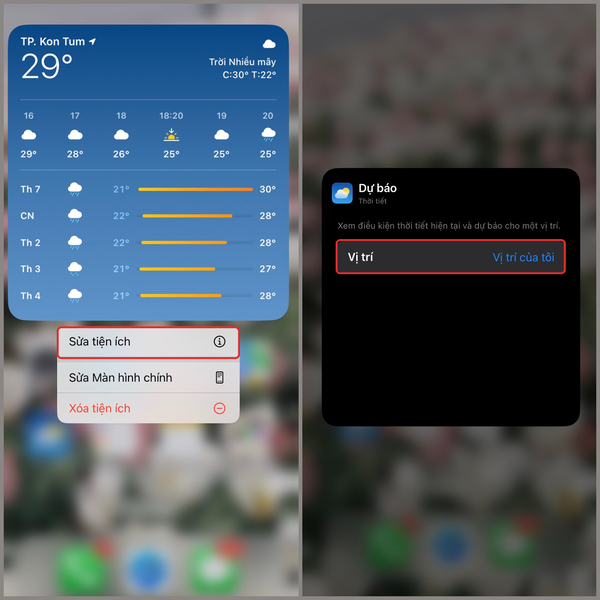
Bạn có thể chỉnh sửa tiện ích “Thời tiết” trên iPhone để hiển thị dự báo của bất kỳ thành phố nào bạn muốn, ngay trên màn hình chính. Dưới đây là cách thực hiện:
- Bước 1: Nhấn và giữ tiện ích “Thời tiết” trên màn hình chính.
- Bước 2: Chọn Sửa tiện ích từ menu hiện ra.
- Bước 3: Chạm vào Vị trí của tôi.
- Bước 4: Chọn thành phố bạn mong muốn để thay đổi vị trí.
- Bước 5: Chạm ra ngoài màn hình tiện ích để lưu thay đổi.
Xóa tiện ích Thời tiết khỏi màn hình chính
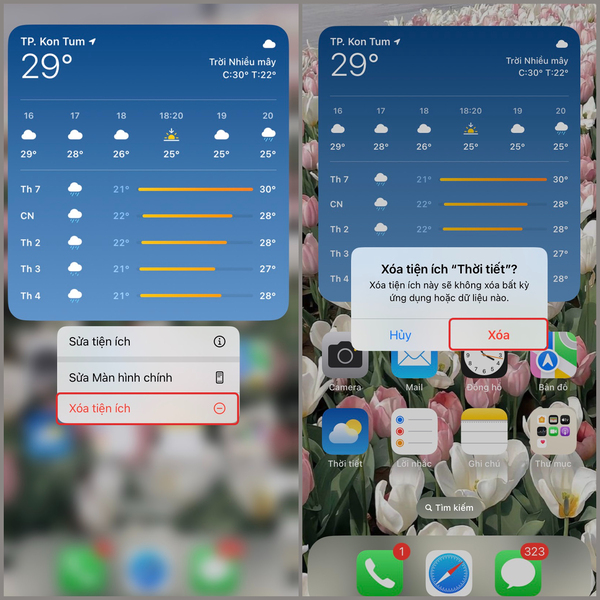
Để xóa tiện ích “Thời tiết” trên iPhone, bạn có thể thực hiện theo các bước đơn giản sau:
- Bước 1: Trên màn hình chính của iPhone, nhấn giữ vào tiện ích “Thời tiết”.
- Bước 2: Chạm vào Xóa tiện ích khi tùy chọn này xuất hiện để loại bỏ tiện ích “Thời tiết” khỏi màn hình.
- Bước 3: Nhấn Xóa để xác nhận thao tác và tiện ích sẽ lập tức biến mất khỏi giao diện iPhone của bạn.
Hy vọng với những hướng dẫn trên của Viettel Store, bạn đã có thể cài đặt thời tiết trên iPhone một cách nhanh chóng và dễ dàng, từ đó tiện lợi theo dõi dự báo hàng ngày. Việc thiết lập đúng sẽ giúp bạn luôn chủ động trước mọi thay đổi thời tiết.
XEM THÊM:


