


Bạn thường xuyên phải sử dụng điện thoại cho nhu cầu làm việc của mình và điều này sẽ làm thiết bị mau chóng hết pin. Tuy nhiên đừng quá lo lắng, bài viết này sẽ chia sẻ đến bạn một số cách tiết kiệm pin trên điện thoại OPPO giúp kéo dài thời lượng sử dụng, cùng theo dõi nhé.
Tóm tắt nội dung
Đóng ứng dụng chạy nền – Cách tiết kiệm pin trên điện thoại OPPO
Đôi khi điện thoại của bạn có quá nhiều ứng dụng chạy ngầm cùng lúc khiến cho pin của thiết bị bị giảm sút đáng kể, dù bạn không sử dụng quá nhiều.
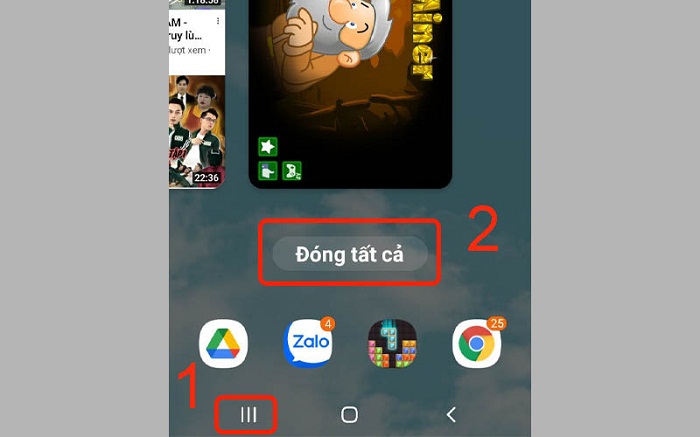
Vì vậy, thường xuyên đóng các ứng dụng chạy nền là một trong những cách tiết kiệm pin trên điện thoại OPPO khá hiệu quả và bạn có thể thực hiện bằng cách nhấn vào nút đa nhiệm > Chọn Đóng tất cả để đóng các ứng dụng chạy nền.
Giữ màn hình ở mức sáng vừa phải, tắt độ sáng tự động
Điện thoại nhanh nóng dẫn đến việc mau hết pin có thể là do bạn để độ sáng màn hình quá mức. Để khắc phục, bạn hãy giảm độ sáng màn hình ở khoảng 30-40% là tốt nhất. Điều này không chỉ giúp điện thoại OPPO của bạn hạ nhiệt bớt mà còn có tác dụng bảo vệ cho đôi mắt của bạn đấy.
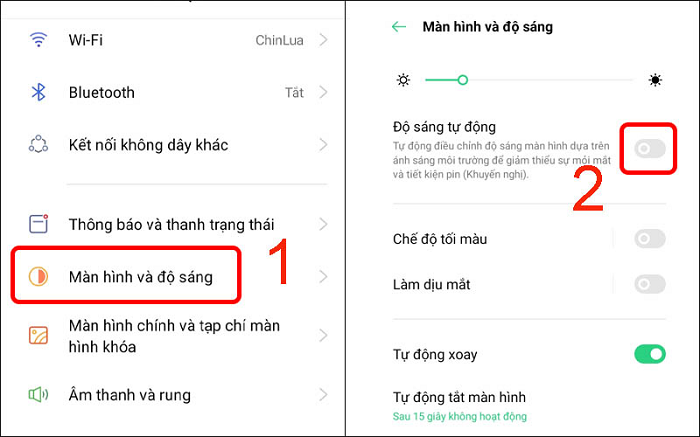
Cách điều chỉnh độ sáng màn hình như sau: Bạn truy cập vào mục Cài đặt > Chọn mục Màn hình & Độ sáng > Tắt Độ sáng tự động bằng cách gạt thanh ngang sang trái.
Tắt tự động bộ hoá dữ liệu
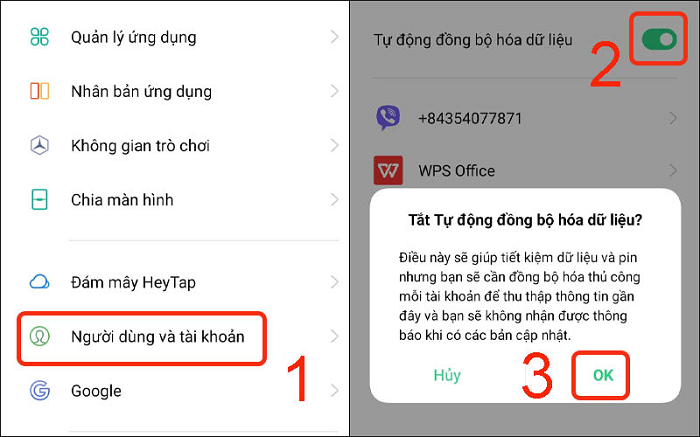
Việc tự động bộ hoá dữ liệu có thể làm cho điện thoại của bạn bị hao tốn một lượng pin lớn. Bạn nên kiểm tra xem tính năng tự động bộ hoá dữ liệu đã tắt hay chưa. Nếu chưa thì hãy tắt nó bằng cách truy cập vào mục Cài đặt > Chọn mục Người dùng và tài khoản > Tắt tự động đồng bộ hóa dữ liệu bằng cách gạt thanh ngang sang trái > Nhấn OK.
Giảm thời gian chờ của màn hình
Thời gian chờ của màn hình là khoảng thời gian mà sau khi bạn ngừng mọi thao tác trên màn hình thì sẽ tắt. Đôi khi, bạn vô tình thiết lập thời gian chờ màn hình quá lâu khiến điện thoại bị tiêu tốn một lượng pin khá lớn.
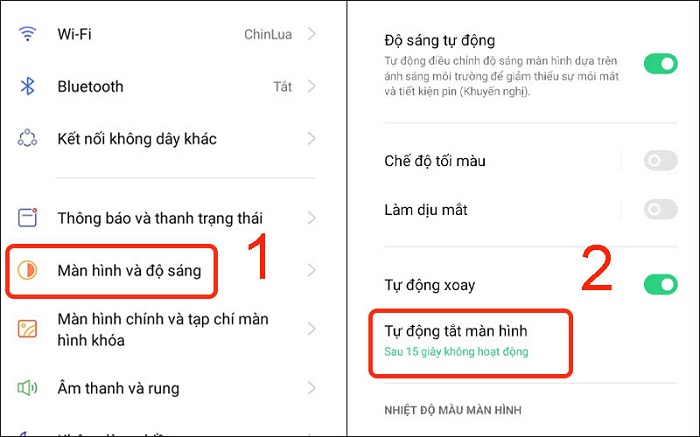
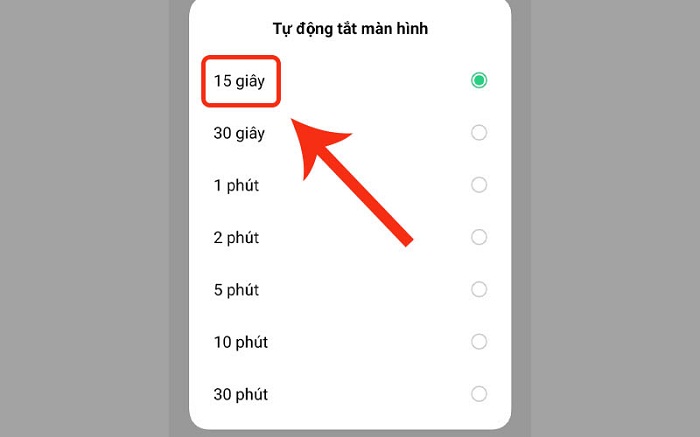
Do đó, bạn hãy giảm thời gian chờ của màn hình đi để tiết kiệm pin hơn bằng cách truy cập vào mục Cài đặt > Chọn mục Màn hình và độ sáng > Chọn mục Tự động tắt màn hình > Tích vào thời gian mong muốn là được.
Tắt thông báo các ứng dụng không cần thiết
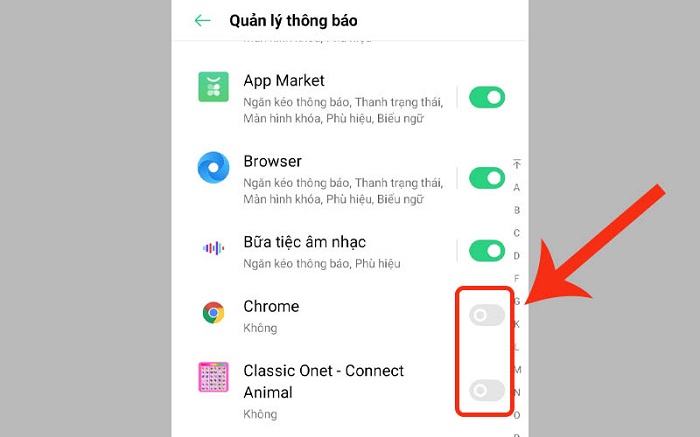
Thanh thông báo trên điện thoại rất hữu dụng, tuy nhiên chúng cũng là một trong những nguyên nhân khiến điện thoại của bạn nhanh cạn pin. Để tiết kiệm pin cho thiết bị, bạn hãy tắt thông báo các ứng dụng không cần thiết để tránh bị làm phiền, đồng thời giúp pin sử dụng được lâu hơn.
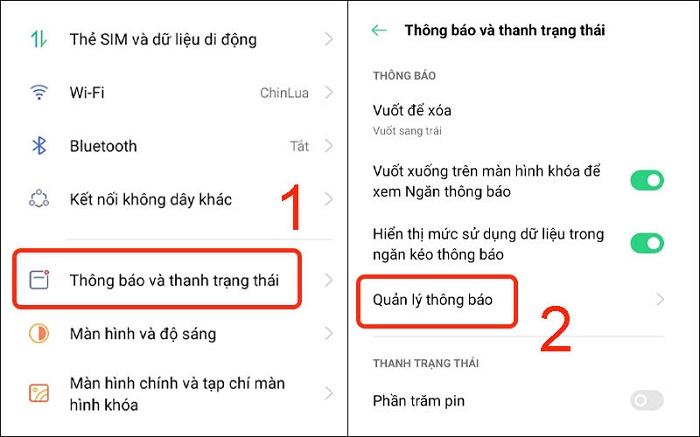
Các bước thực hiện như sau: Đầu tiên, bạn truy cập vào mục Cài đặt > Chọn Thông báo và thanh trạng thái > Chọn Quản lý thông báo > Tại mục Quản lý thông báo, bạn kéo thanh trượt sang trái để tắt thông báo.
Bật Chế độ tiết kiệm pin
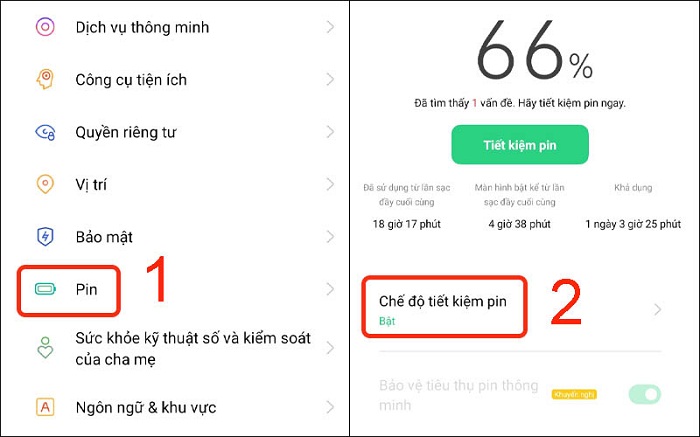
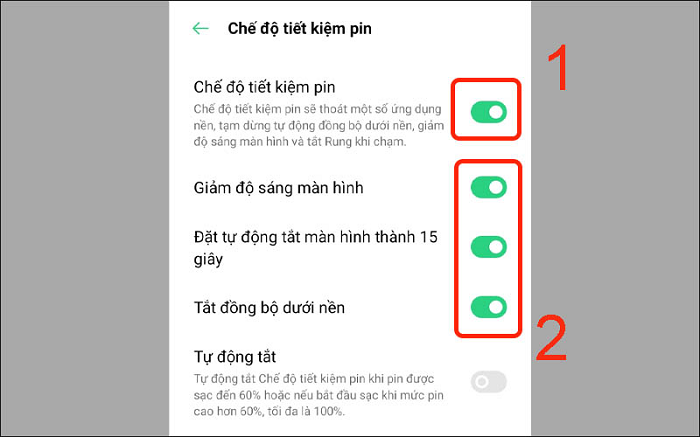
Chế độ tiết kiệm pin sẽ giúp tối ưu hóa thời lượng sử dụng pin điện thoại và tăng tuổi thọ pin. Khi bạn muốn sử dụng pin lâu hơn thì cần bật chế độ tiết kiệm pin lên. Điều này sẽ gia tăng thêm một lượng đáng kể thời gian sử dụng điện thoại đấy.
Để bật chế độ tiết kiệm pin cho điện thoại OPPO, bạn có thể thực hiện như sau: Truy cập vào mục Cài đặt > Chọn mục Pin > Chọn Chế độ tiết kiệm pin > Bật chế độ tiết kiệm pin > Bật các tùy chọn để tiết kiệm pin.
Trên đây là 6 cách tiết kiệm pin trên điện thoại OPPO giúp kéo dài thời lượng sử dụng mà bạn không nên bỏ qua. Nếu thấy bài viết này hữu ích thì đừng quên chia sẻ cho mọi người cùng biết nhé.
BÀI VIẾT LIÊN QUAN


