


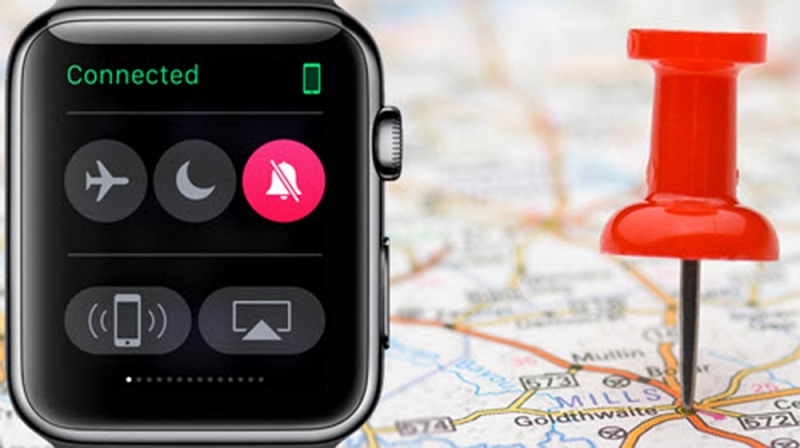
Cách tìm Apple Watch bị thất lạc sẽ trở nên đơn giản và hiệu quả hơn với sự hỗ trợ của tính năng Find My Apple Watch thông minh được tích hợp trên thiết bị. Dưới đây là chi tiết 4 cách tìm đồng hồ Apple Watch bị mất đơn giản!
Tóm tắt nội dung
1. Cách tìm đồng hồ Apple Watch
Cách 1: Sử dụng Find My Apple Watch
Để sử dụng tính năng Find my Apple Watch, người dùng cần đảm bảo Apple Watch của bản chạy trên phiên bản từ watchOS 3.0 và iPhone từ iOS 10 trở lên. Với các dòng Apple Watch ra mắt trước Series 2 bị giới hạn về phạm vi kết nối Bluetooth với iPhone, nên chỉ cho phép người dùng tìm kiếm thiết bị thất lạc trong phạm vi gần.
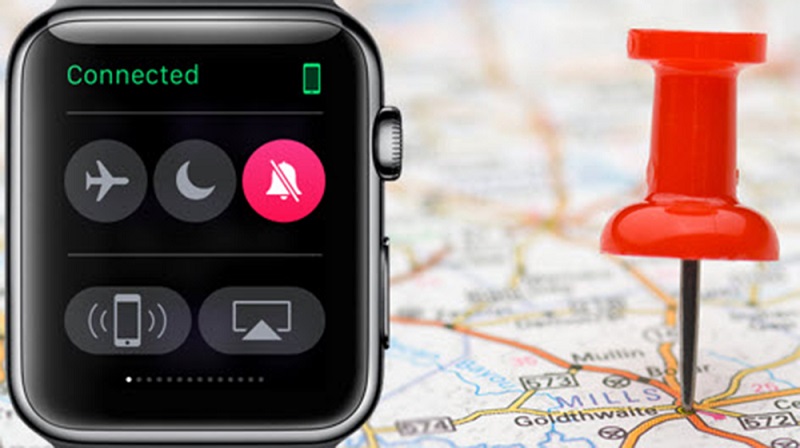
Tuy nhiên, hạn chế này đã được khắc phục trên phiên bản từ Apple Watch Series 2 trở đi. Theo đó Apple Watch đã tích hợp các kết nối không dây khác như GPS, Wifi hay dữ liệu di động cho đồng hồ thông minh. Nhờ vậy, người dùng có thể sử dụng tính năng Find My Apple Watch để tìm kiếm vị trí của Apple Watch ngay cả khi thiết bị đang ở khoảng cách xa so với điện thoại.
Cách tìm Apple Watch bằng tính năng Find my Apple Watch thực hiện như sau:
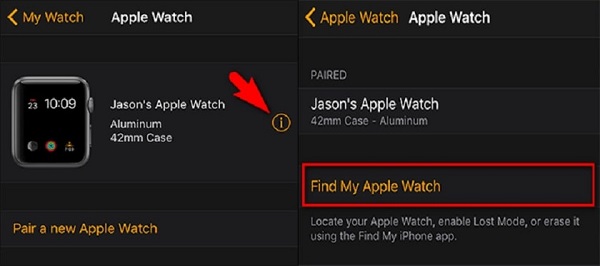
Bước 1: Mở ứng dụng My Watch trên iPhone và chọn đồng hồ được ghép nối.
Bước 2: Chọn biểu tượng (i) >> chọn Find My Apple Watch để bắt đầu thực hiện tìm kiếm.
Bước 3: Trên giao diện ứng dụng sẽ hiển thị thiết bị đồng hồ đang bị thất lạc, cho phép người dùng nhanh chóng tìm lại Apple Watch của mình.
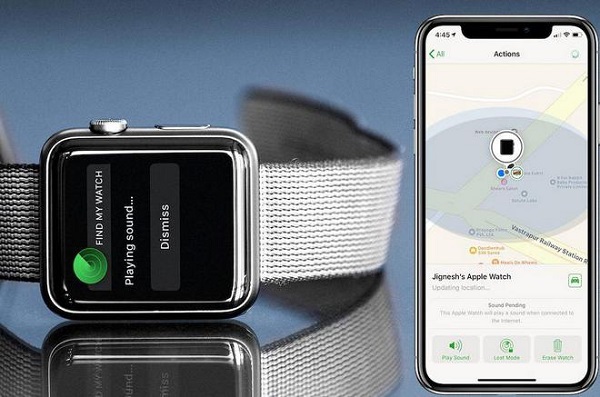
Bước 4: Tại đây người dùng có thể tùy chọn phát cảnh báo âm thanh (Play Sound) để dễ dàng tìm kiếm Apple Watch bằng cách chọn Actions. Chi tiết tại đây sẽ có 3 tùy chọn gồm: Play Sound, Lost Mode và Erase Watch. Để phát âm thanh quảng cáo bạn chọn Play Sound.
Bước 5: Sau khi tìm được đồng hồ Apple Watch, trên đồng hồ của bạn sẽ hiểu thị thông báo Playing Sound, để quay lại màn hình chính bạn chọn Dismiss là được.
Cách 2: Sử dụng Lost Mode
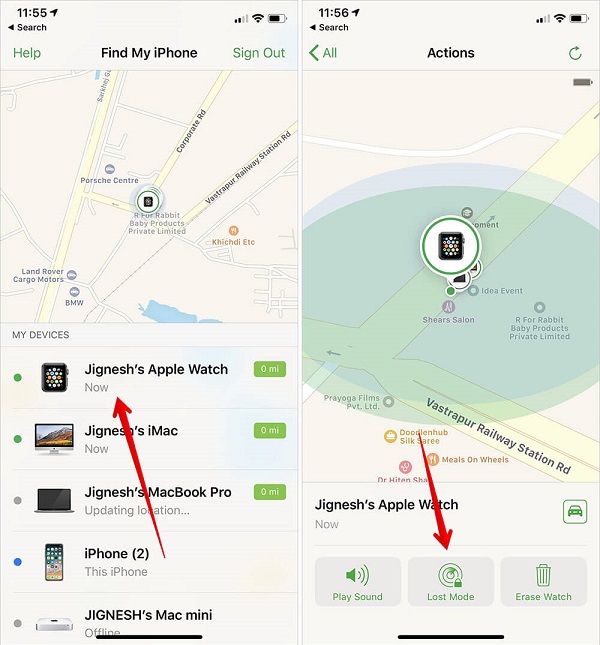
Bước 1: Trong trường hợp người dùng đã chọn hành động tại bước Actions là Play Sound nhưng vẫn chưa thể tìm lại Apple Watch bị mất ngay lập tức thì có thể chọn chế độ Lost Mode để đánh dấu đồng hồ của bạn đang bị mất.
Bước 2: Sau khi nhập số điện thoại liên lạc và nhắn tin với bạn thì người nào đó tìm thấy được đồng hồ có thể liên lạc để giúp bạn tìm lại được thiết bị.
Bước 3: Trong trường hợp người khác nhặt được đồng hồ của bạn thì trên màn hình sẽ hiển thị thông báo và chỉ có bạn mới có thể mở khóa máy bằng mật khẩu hiện tại của bạn.
Cách 3: Tìm Apple Watch bằng iPhone
Ngoài 2 cách trên, người dùng có thể tìm lại đồng hồ Apple Watch thông qua liên kết với điện thoại iPhone thông qua ứng dụng Find My.
Cách tìm Apple Watch bằng iPhone như sau:
Bước 1: Mở mục Devices (Thiết bị) >> chọn Apple Watch trong danh sách thiết bị đã được kết nối.
Bước 2: Trong trường hợp Apple Watch bị thất lạc gần vị trí của bạn thì sẽ hiển thị trên bản đồ, người dùng chỉ cần đi theo bản đồ chỉ dẫn và chọn Play Sound để phát ra âm thanh, dễ dàng tìm thấy thiết bị.
Bước 3: Sau khi tìm thấy đồng hồ Apple Watch, bạn chọn Dismiss trên màn hình Apple Watch để tắt âm thanh chuông báo.
2. Có tìm được Apple Watch khi hết pin không?
Trong trường hợp Apple Watch bị thất lạc của bạn đang trong tình trạng hết pin thì bạn vẫn có thể tìm lại thiết bị nhưng sẽ khó khăn hơn bình thường. Cách tìm Apple Watch khi hết pin như sau: Chọn Find My Apple Watch và chọn yêu cầu Send Last Location để biết được vị trí cuối cùng của Apple Watch trong khoảng thời gian 24 giờ sau khi máy hết pin.
3. Cách xóa dữ liệu đồng hồ Apple Watch khi bị mất
Trong trường hợp người dùng chưa tìm thấy đồng hồ Apple Watch ngay lập tức hoặc xác định đồng hồ đã bị thất lạc hoàn toàn, khó có cơ hội lấy lại được thì hãy lựa chọn xóa sạch dữ liệu trên đồng hồ để bảo mật thông tin, tránh rò rỉ thông tin cá nhân quan trọng.

Cách thực hiện xóa Apple Watch khi bị mất như sau: Tại mục Actions >> chọn Erase Watch và làm theo yêu cầu, hướng dẫn trên màn hình để xóa dữ liệu trên máy.
Nếu khi bạn lạc mất Apple Watch mà không có iPhone bên cạnh thì có thể truy cập link: https://www.icloud.com/#find rồi đăng nhập tài khoản ID Apple để tìm kiếm đồng hồ của mình nhanh chóng hoặc khóa thiết bị và xóa dữ liệu trên máy.
Với những cách tìm Apple Watch bị mất đơn giản trên đây hy vọng sẽ giúp người dùng tìm thấy thiết bị thất lạc nhanh chóng nhé!
BÀI VIẾT LIẾN QUAN


