• Setup menu at Appearance » Menus and assign menu to Top Bar Navigation
Tin tức ViettelStore - Tin tức công nghệ cập nhật 24/24
  • Setup menu at Appearance » Menus and assign menu to Main Navigation
No Result
View All Result
  • Setup menu at Appearance » Menus and assign menu to Main Navigation
No Result
View All Result
Tin tức ViettelStore - Tin tức công nghệ cập nhật 24/24
No Result
View All Result
Home Tin công nghệ

Bật mí cách tùy chỉnh các widget trên Windows 11

linhnt by linhnt
23 Tháng Tư, 2025
in Tin công nghệ, Mẹo công nghệ, Thủ thuật
0
cách tùy chỉnh các widget trên Windows 11

cách tùy chỉnh các widget trên Windows 11

0
SHARES
546
VIEWS
Share on FacebookShare on Twitter

Windows 11 đang được đông đảo người dùng quan tâm bởi nhiều cải tiến và nâng cấp mới. Đặc biệt trong đó là các widget mới. Hôm nay, chúng tôi sẽ mách bạn cách tùy chỉnh các widget trên Windows 11. Từ truy cập, xóa, thêm hay tùy chỉnh theo nhu cầu sử dụng.
Cách tùy chỉnh các widget trên Windows 11

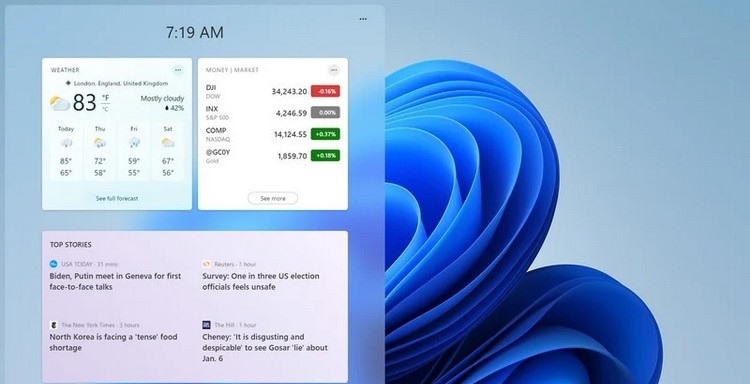
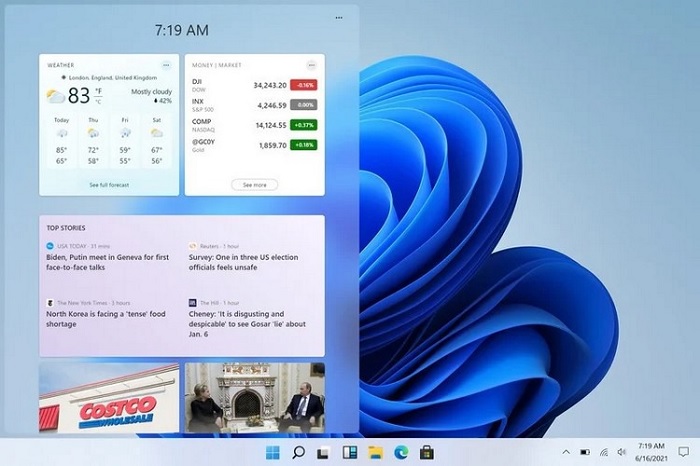
Windows 11 được tích hợp bảng điều khiển Widgets và cung cấp cho người dùng rất nhiều thông tin từ những ứng dụng và nguồn khác nhau. Bạn có thể dễ dàng truy cập vào bảng Widget ngay trên thanh Taskbar bảng cách nhấn vào biểu tượng hoặc là nhấn tổ hợp phím Windows + W. Với các widget, bạn sẽ kết nối được sự kiện khắp mọi nơi. Ngoài ra, bạn cũng có thể thêm, xóa, sửa các widget.

Tóm tắt nội dung

  • 1. Thêm các Widget trên Windows 11
  • 2. Xóa widget
  • 3. Tùy chỉnh Widget
  • 4. Thay đổi kích thước widget
  • 5. Sắp xếp các Widget

1. Thêm các Widget trên Windows 11

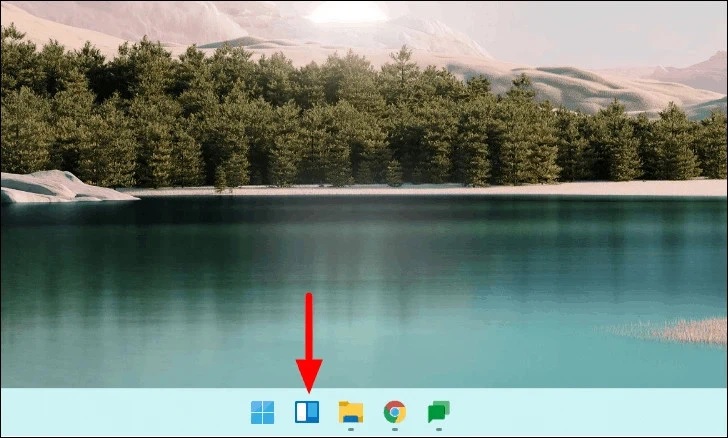
Đầu tiên, bạn cần xác định xem mình muốn thêm widget nào. Sau đó, chọn vào biểu tượng widget đó trên Taskbar hoặc là nhấn tổ hợp phím Windows + W .
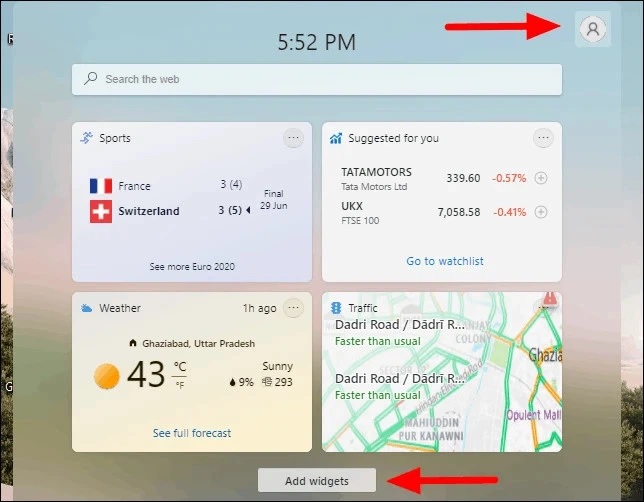
Muốn thêm một widget mới các bạn cần nhấn vào biểu tượng hồ sơ xuất hiện phía ngoài cùng bên phải. Hoặc có thể nhấn vào nút “Add Widgets” ở phía dưới
Muốn thêm một widget mới bạn cần nhấn vào biểu tượng hồ sơ xuất hiện phía ngoài cùng bên phải. Hoặc có thể nhấn vào nút “Add Widgets” ở phía dưới
Chọn nút “Add Widgets”

Sau đó một cửa sổ Widget settings được hiển thị lên, bạn sẽ nhìn thấy danh sách toàn bộ widget hiện đang có. Đối với các widget đã thêm vào sẽ hiện dấu tích ngay bên cạnh, còn với các widget chưa được thêm sẽ hiện dấu cộng.

Cách tùy chỉnh các widget trên Windows 11 bằng việc thêm mới là nhấn vào dấu cộng ngay bên phải tên của widget đó để thêm vào danh sách.
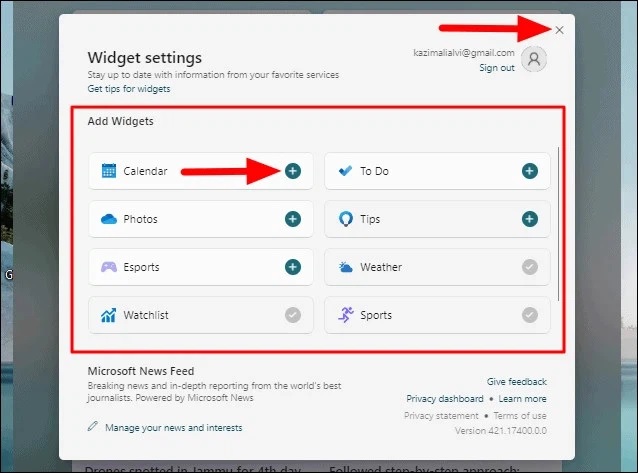
Thêm widget trên Windows 11

2. Xóa widget

Nếu bạn đã thêm quá nhiều widget khiến cho mọi thứ lộn xộn hoặc một số widget không sử dụng tới hãy xóa nó đi. Việc xóa widget không hề khó một chút nào. Bạn cũng chỉ cần nhấn vào biểu tượng dấu 3 chấm ở góc bên phải trên cùng của widget mà mình muốn xóa.
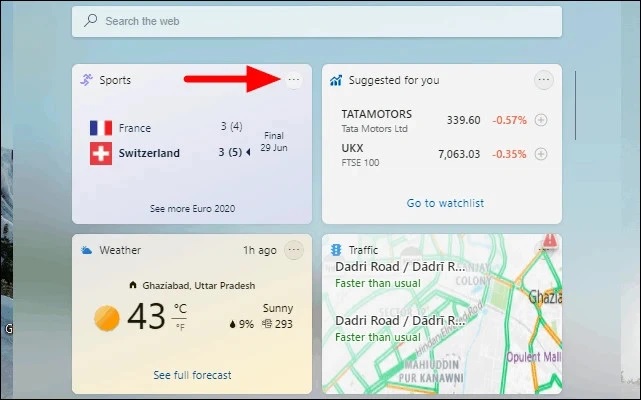
Sau đó một menu sẽ hiển thị ra và bạn chỉ cần chọn vào tùy chọn “Remove widget” để xóa đi widget đó.
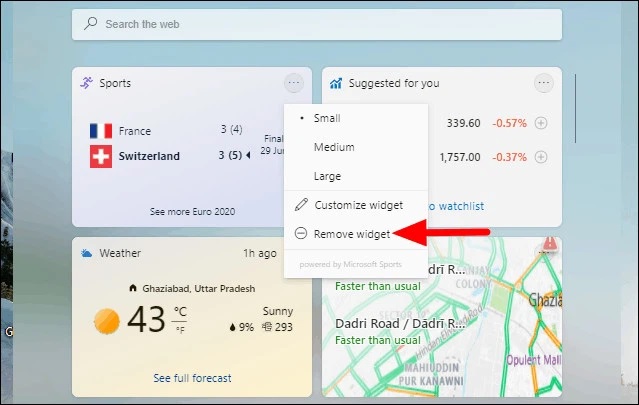
Xóa widget trên Windows 11

3. Tùy chỉnh Widget

Cách tùy chỉnh các widget trên Windows 11 không chỉ dừng lại ở thêm mới và xóa đi. Bạn còn có thể tùy chỉnh nhiều hơn thế. Muốn tùy chỉnh widget bạn chỉ cần nhấn vào dấu 3 chấm góc trên cùng bên phải của widget bất kỳ -> chọn Customize Widget. Tại đây, bạn có thể tùy chỉnh rất nhiều thứ.
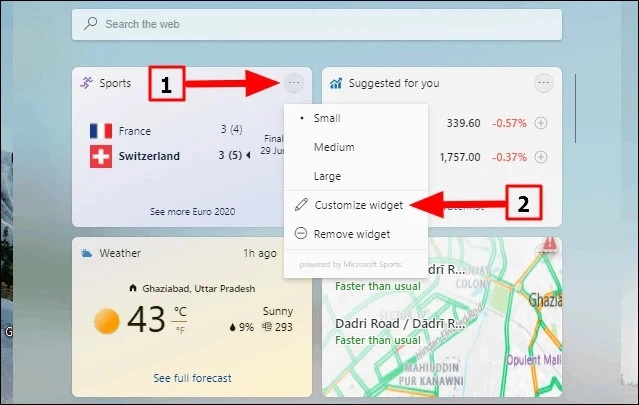
Tùy chỉnh widget
Tùy chỉnh widget

Nếu bạn tùy chỉnh widget Sports thì nó sẽ yêu cầu bạn tìm kiếm một giải đấu hoặc là một đội để tiến hành theo dõi điểm số. Tiếp theo dùng thanh tìm kiếm ở phía trên và chọn. Cuối cùng là chọn vào nút “Done” để lưu lại toàn bộ các thay đổi.
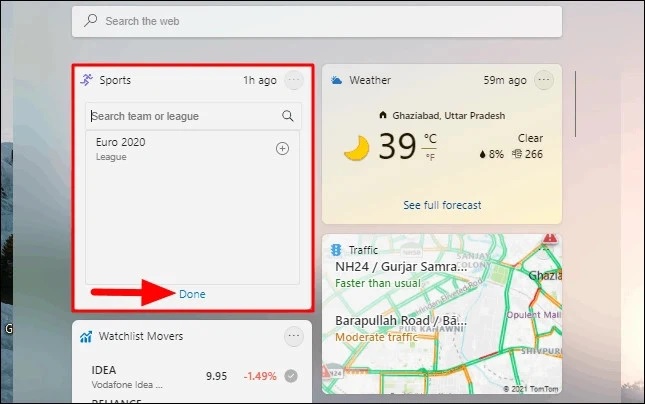
Nhấn vào Done để kết thúc các thay đổi

Đối với widget Weather, bạn sẽ được hệ thống yêu cầu tìm kiếm một vị trí hoặc để Windows tự động tìm vị trí rồi chọn đơn vị là Units để hiển thị nhiệt độ hiện tại. Kết thúc hãy nhấn vào nút Save.
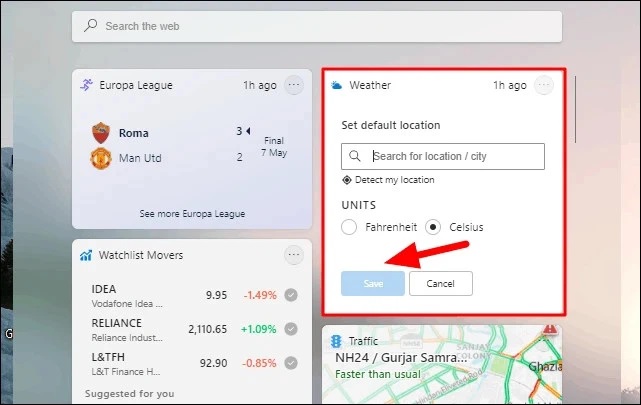
Tùy chỉnh widget Weather

Đối với mỗi widget sẽ có những tùy chỉnh khác nhau để phù hợp với widget đó.

4. Thay đổi kích thước widget

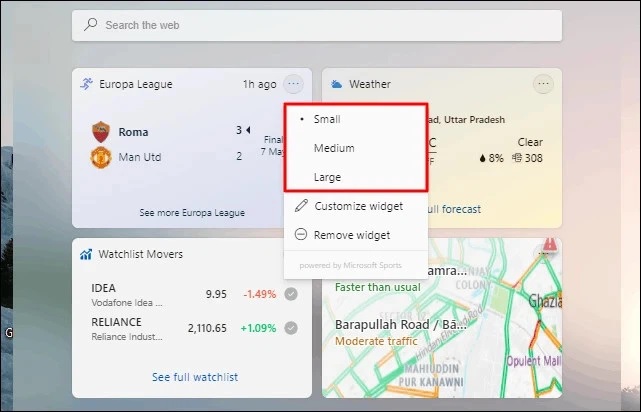
Windows 11 cho phép người dùng thay đổi kích thước widget với 3 tùy chọn gồm: Small, Medium và Large. Tuy nhiên, việc thay đổi kích thước chỉ tác động đến chiều dài của ô widget và không ảnh hưởng đến chiều rộng. Đây cũng chính là một nhược điểm khiến nhiều người không thích thú.
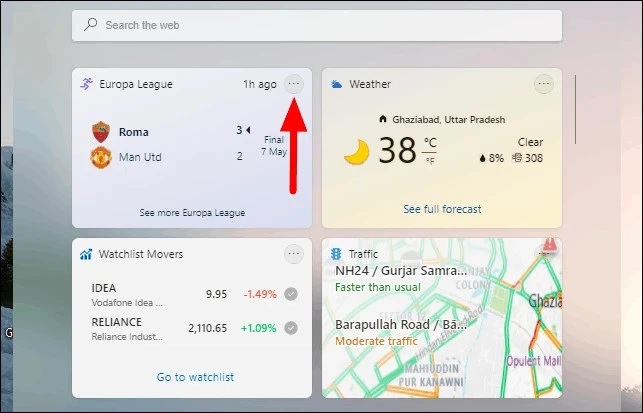
Chọn vào biểu tượng 3 chấm để thay đổi kích thước widget
Các tùy chọn để thay đổi kích thước

Có 3 tùy chọn hiện lên và bạn chỉ cần lựa chọn 1 trong 3 tùy chọn sao cho phù hợp với nhu cầu của mình.

5. Sắp xếp các Widget

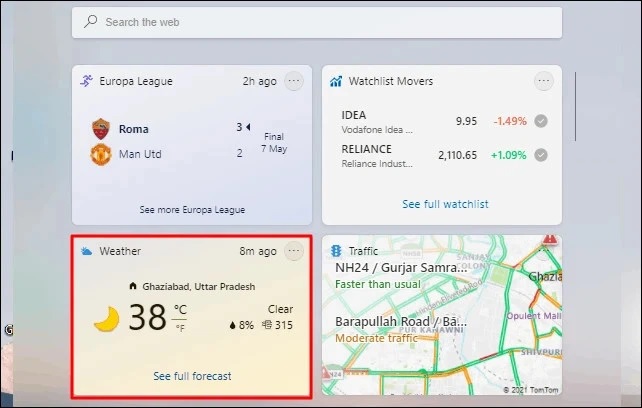
Cuối cùng là bạn có thể dễ dàng sắp xếp các widget và đặt những widget hay sử dụng trên cùng hoặc tại một vị trí mình mong muốn. Để sắp xếp được các widget bạn chỉ cần di con trỏ chuột lên đầu của widget bất kỳ đến khi nó chuyển thành bàn tay mở ra. Sau đó bạn hãy giữ chuột trái rồi kéo widget đến vị trị mà mình muốn đặt. Khi kéo thì bàn tay sẽ nắm lại.
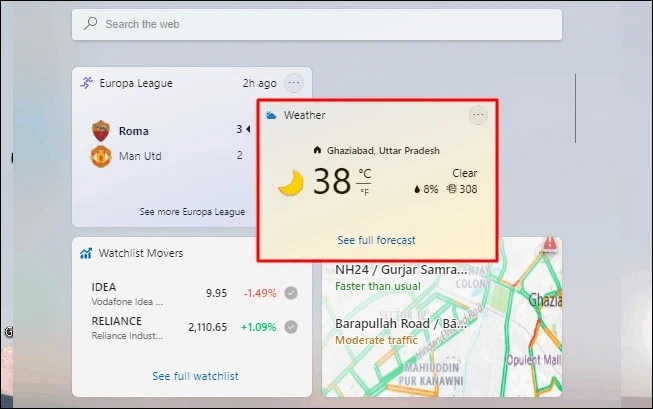
Di chuyển một widget đến vị trí khác. Khi đã đến vị trí mong muốn chỉ cần nhả chuột là xong
Kết quả di chuyển một widget

Như vậy, chúng tôi đã chỉ bạn cách tùy chỉnh các widget trên Windows 11. Chúc bạn thực hiện thành công và có những trải nghiệm tuyệt vời nhất trên hệ điều hành mới này.

BÀI VIẾT LIÊN QUAN

  • Có nên cài đặt thử Windows 11 không?
  • So sánh Windows 11 và Windows 10: Phiên bản mới được nâng cấp cải tiến những gì so với phiên bản cũ?
Previous Post

Trên tay Honor X20 SE – Màn lột xác ngoạn mục không còn dấu vết của Huawei

Next Post

Realme xác nhận ngày ra mắt Realme 8 5G tại Việt Nam

Next Post
ngày ra mắt Realme 8 5G

Realme xác nhận ngày ra mắt Realme 8 5G tại Việt Nam

Trả lời Hủy

Email của bạn sẽ không được hiển thị công khai. Các trường bắt buộc được đánh dấu *

Facebook

BÀI VIẾT MỚI NHẤT

  • 15+ rạp chiếu phim HCM đẹp, giá vé và địa chỉ mới nhất 2026
  • Gợi ý 30 phim Giáng sinh hay chọn lọc cho mùa lễ hội
  • Kinh A Di Đà tiếng Việt dễ đọc: Nội dung, ý nghĩa và cách tụng
  • Giá bắp nước Galaxy: Bảng giá combo và ưu đãi mới nhất T10/2026
  • 55 truyện cười ngắn chủ đề học đường, vợ chồng, dân gian…

BÀI VIẾT NỔI BẬT

  • Mẹo - Facebook

    Cách nhanh nhất để xoá nick Facebook vĩnh viễn

    81 shares
    Share 81 Tweet 0
  • iMEI là gì? Cách kiểm tra iMEI iPhone chính xác

    3 shares
    Share 3 Tweet 0
  • Cách nghe nhạc YouTube tắt màn hình trên Android và iOS

    247 shares
    Share 247 Tweet 0
  • Cách tính nào để tìm Sim Đại Cát?

    69 shares
    Share 69 Tweet 0
  • 4 cách xem pass wifi trên Android đỉnh nhất hiện nay

    64 shares
    Share 64 Tweet 0
  • Setup menu at Appearance » Menus and assign menu to Footer Navigation

© 2026 JNews - Premium WordPress news & magazine theme by Jegtheme.

No Result
View All Result

© 2026 JNews - Premium WordPress news & magazine theme by Jegtheme.