



Google Maps không chỉ là công cụ hỗ trợ tuyệt vời cho các bác tài xế mà còn có tính năng ấn tượng là bản đồ vệ tinh, cung cấp cái nhìn chi tiết về mọi thứ từ các con đường và công trình xây dựng đến các phương tiện di chuyển. Trong bài viết này, Viettel Store sẽ hướng dẫn bạn cách xem bản đồ vệ tinh trên Google Maps dễ dàng trên điện thoại và máy tính nhé.

Tóm tắt nội dung
Cách xem bản đồ vệ tinh trên Google Maps bằng điện thoại
Bước 1: Mở ứng dụng Google Maps
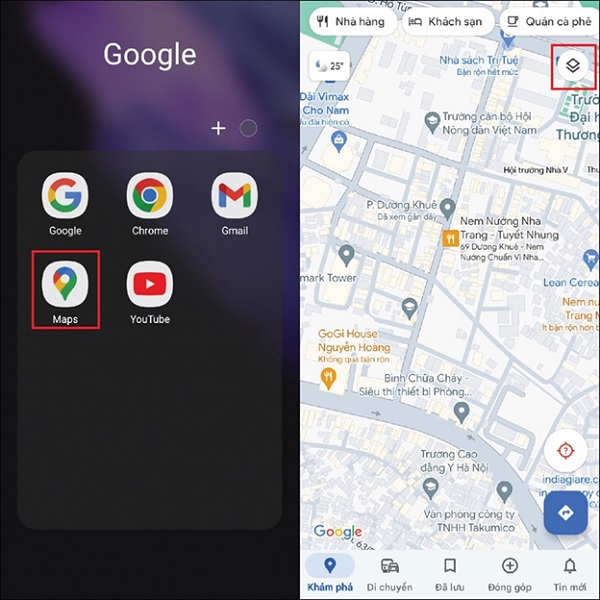
Trước tiên, bạn cần mở ứng dụng Google Maps trên điện thoại của mình. Nếu bạn chưa cài đặt ứng dụng này, hãy tải về từ Google Play Store hoặc App Store. Sau khi mở ứng dụng, giao diện chính của bản đồ sẽ xuất hiện trên màn hình.
Bước 2: Chọn chế độ bản đồ vệ tinh
Tại giao diện bản đồ chính, tìm và nhấn vào biểu tượng “Lớp bản đồ”. Biểu tượng này thường có hình dạng hai hình thoi chồng lên nhau và nằm ở góc trên bên phải của màn hình. Nhấn vào biểu tượng này để mở menu các tùy chọn bản đồ.
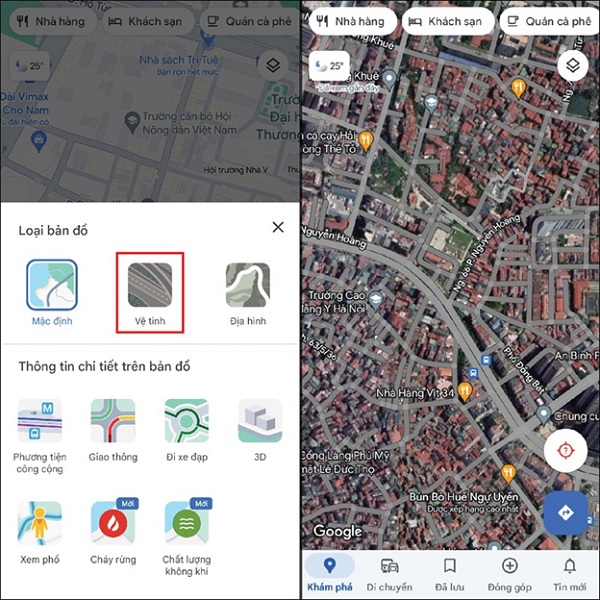
Từ menu hiện ra, chọn tùy chọn “Vệ tinh”. Ngay lập tức, bản đồ sẽ chuyển sang chế độ hiển thị hình ảnh vệ tinh. Trong chế độ này, bạn có thể quan sát chi tiết các khu vực, như hình ảnh của các con đường, các tòa nhà và các đối tượng khác.
Bước 3: Khám phá các chi tiết cụ thể
Để có cái nhìn rõ hơn về một khu vực cụ thể, bạn có thể sử dụng chức năng phóng to trên màn hình. Chỉ cần đặt hai ngón tay lên màn hình và kéo chúng ra xa nhau để phóng to, hoặc kéo lại gần để thu nhỏ. Điều này giúp bạn xem rõ hơn các chi tiết nhỏ như đường đi, phương tiện giao thông hoặc các công trình xây dựng.
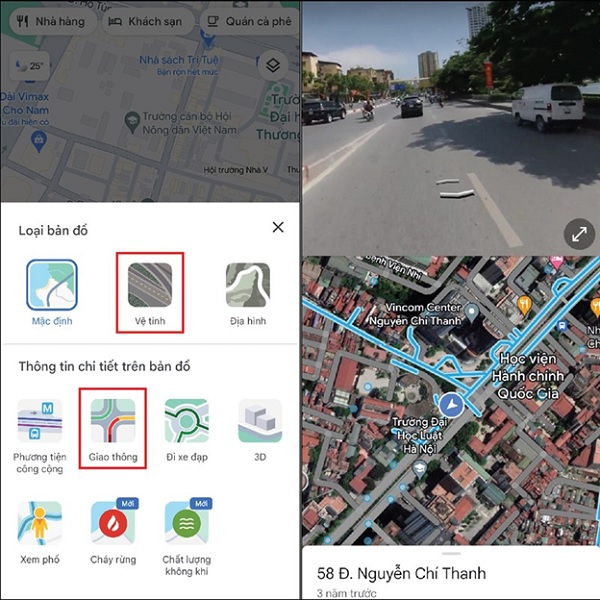
Nếu bạn muốn xem thông tin về giao thông, quay lại menu “Lớp bản đồ” và chọn lại chế độ “Vệ tinh”. Tiếp theo, bật tính năng “Giao thông” để hiển thị tình trạng giao thông trên các con đường. Bạn sẽ thấy các biểu tượng thể hiện tình trạng lưu thông, từ ùn tắc đến thông thoáng.
Cách xem bản đồ vệ tinh trên Google Maps bằng máy tính
Bước 1: Truy cập vào Google Maps
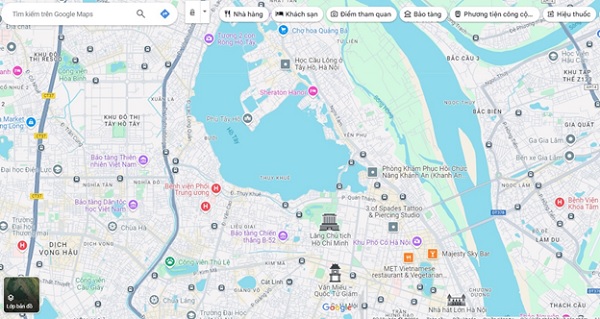
Truy cập trang web Google Maps trên trình duyệt của bạn. Nếu bạn chưa đăng nhập, hãy đăng nhập vào tài khoản Google của bạn để lưu lại các địa điểm quan tâm và dễ dàng truy cập từ các thiết bị khác.
Bước 2: Chọn chế độ bản đồ vệ tinh
Tại giao diện chính của Google Maps trên máy tính, bạn sẽ thấy biểu tượng hình chóp hoặc hình tròn nhỏ ở góc dưới bên trái màn hình. Nhấn vào biểu tượng này để mở menu các chế độ bản đồ. Chọn tùy chọn “Vệ tinh” để chuyển sang chế độ hiển thị hình ảnh vệ tinh.
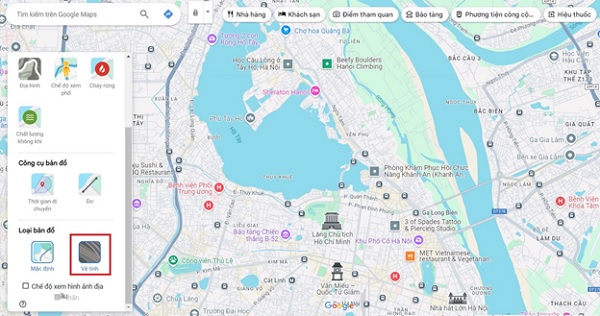
Khi chuyển sang chế độ này, bản đồ trên màn hình của bạn sẽ hiện lên các hình ảnh vệ tinh với độ phân giải cao cho phép bạn quan sát chi tiết các khu vực mà bạn quan tâm.
Bước 3: Khám phá chi tiết và thông tin giao thông
Để xem thông tin giao thông và các chi tiết khác, bạn có thể kích hoạt các lớp bản đồ bổ sung từ thanh công cụ bên trái. Bấm vào tùy chọn “Giao thông” để hiển thị tình trạng giao thông trên các con đường. Điều này giúp bạn theo dõi lưu lượng giao thông và xác định các tuyến đường tốt nhất để di chuyển.
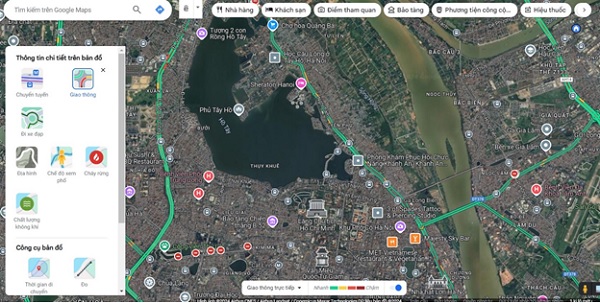
Ngoài ra, bạn cũng có thể sử dụng công cụ tìm kiếm để tìm địa điểm cụ thể hoặc sử dụng các công cụ đo khoảng cách để xác định độ dài của các tuyến đường.
Kết luận
Biết cách xem bản đồ vệ tinh trên Google Maps bằng điện thoại và máy tính giúp bạn có cái nhìn chi tiết hơn về các khu vực và dễ dàng khám phá thế giới xung quanh. Hy vọng rằng hướng dẫn này sẽ giúp bạn sử dụng hiệu quả tính năng bản đồ vệ tinh và nâng cao trải nghiệm khám phá địa lý. Nếu bạn thấy bài viết này hữu ích, đừng quên chia sẻ nó với bạn bè và người thân để họ cũng có thể tận hưởng những tính năng tuyệt vời mà Google Maps mang lại.
BÀI VIẾT LIÊN QUAN


