

• Setup menu at Appearance » Menus and assign menu to Top Bar Navigation
Tin tức ViettelStore - Tin tức công nghệ cập nhật 24/24
  • Setup menu at Appearance » Menus and assign menu to Main Navigation
No Result
View All Result
  • Setup menu at Appearance » Menus and assign menu to Main Navigation
No Result
View All Result
Tin tức ViettelStore - Tin tức công nghệ cập nhật 24/24
No Result
View All Result
Home Tin công nghệ

Hướng dẫn cách xem bao nhiêu thiết bị kết nối Wi-Fi nhà bạn vô cùng đơn giản, nhanh chóng

linhnt by linhnt
17 Tháng Một, 2025
in Tin công nghệ, Mẹo công nghệ
0
Hướng dẫn cách xem bao nhiêu thiết bị kết nối Wi-Fi nhà bạn vô cùng đơn giản, nhanh chóng
0
SHARES
0
VIEWS
Share on FacebookShare on Twitter

Ngày nay, Wi-Fi đã trở thành người bạn đồng hành không thể thiếu trong cuộc sống của chúng ta. Nhờ có Wi-Fi, mọi người dễ dàng lướt web, xem phim và giữ liên lạc với nhau. Tuy nhiên, khi có quá nhiều thiết bị kết nối vào một mạng Wi-Fi cùng lúc dẫn đến tốc độ truy cập có thể bị ảnh hưởng, gây khó chịu trong quá trình sử dụng. Để quản lý mạng Wi-Fi của mình hiệu quả và bảo vệ thông tin cá nhân, việc kiểm tra số lượng thiết bị kết nối là rất cần thiết. Vậy hãy cùng Viettel Store khám phá cách xem bao nhiêu thiết bị kết nối Wi-Fi sau đây nhé!

Cách xem bao nhiêu thiết bị kết nối Wi-Fi nhà bạn

Bước 1: Để biết cách xem bao nhiêu thiết bị kết nối Wi-Fi, trước tiên bạn tải về ứng dụng tương ứng của nhà cung cấp dịch vụ internet mà bạn đang sử dụng. Mỗi nhà mạng sẽ có ứng dụng riêng, giúp bạn quản lý mạng dễ dàng hơn. Dưới đây là một số ứng dụng phổ biến:

Đối với mạng Viettel:

  • Tải ứng dụng My Viettel cho iOS;
  • Tải ứng dụng My Viettel cho Android.

Đối với mạng FPT:

  • Tải ứng dụng Hi FPT cho iOS;
  • Tải ứng dụng Hi FPT cho Android.

Đối với mạng VNPT:

  • Tải ứng dụng My VNPT cho iOS;
  • Tải ứng dụng My VNPT cho Android.

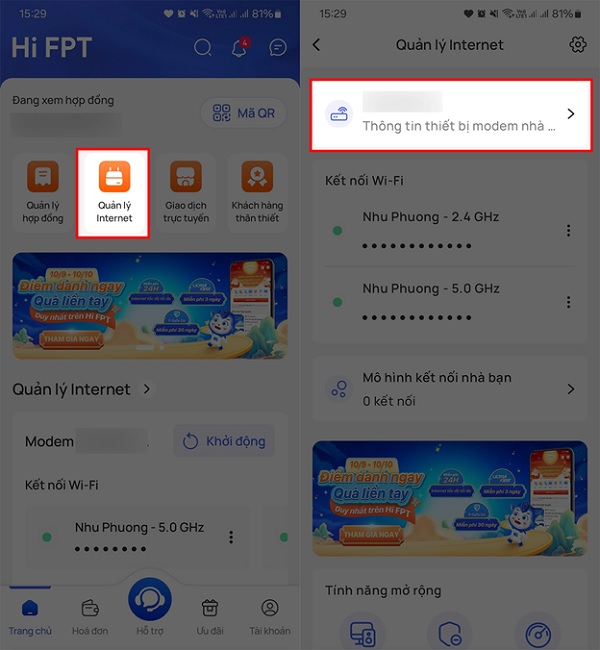
Bước 2: Bạn mở ứng dụng vừa tải về và đăng nhập vào tài khoản của bạn. Tại giao diện chính, tìm và nhấn vào mục “Quản lý Internet“. Tiếp tục chọn vào mục “Mô hình kết nối” để kiểm tra danh sách các thiết bị đang sử dụng Wi-Fi nhà bạn.
A screenshot of a phone

Description automatically generated
Cách xem bao nhiêu thiết bị kết nối Wi-Fi – Bước 2

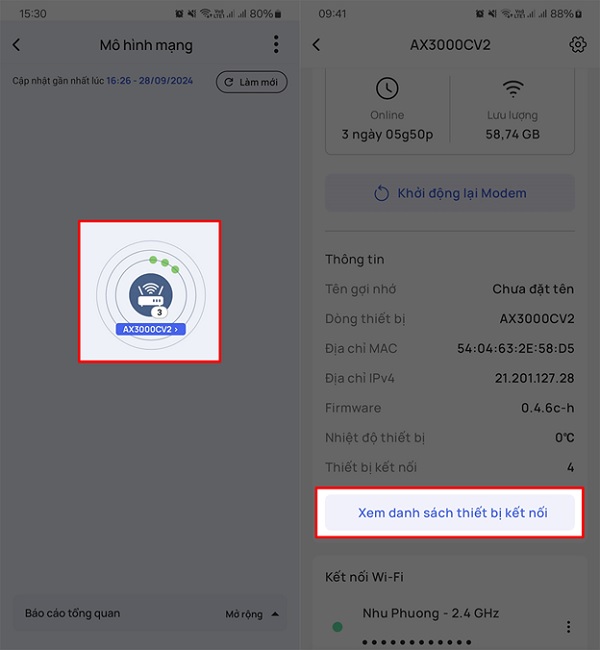
Bước 3: Tại đây, chọn biểu tượng Wi-Fi của bạn và tiếp tục nhấn vào mục “Xem thiết bị kết nối” Một danh sách sẽ hiện ra, hiển thị tất cả thiết bị đang kết nối vào mạng của bạn.
A screenshot of a phone

Description automatically generated
Xem danh sách thiết bị kết nối Wi-Fi nhà bạn

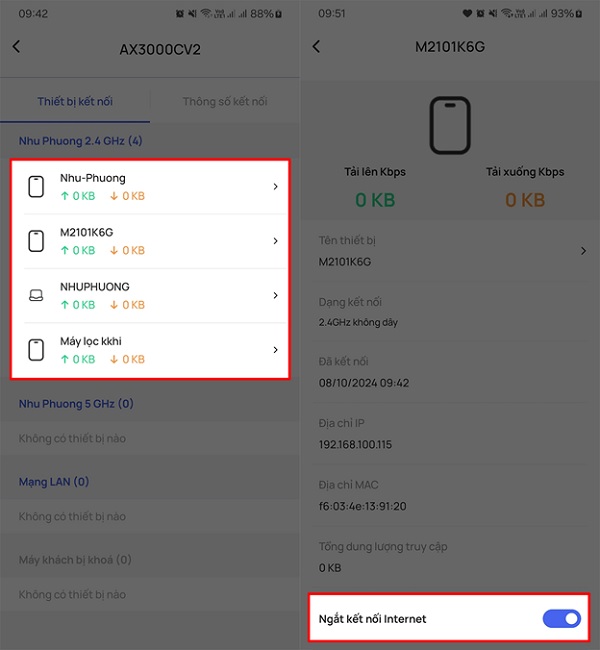
Bước 4: Nếu bạn phát hiện có thiết bị lạ không phải của mình, hãy cân nhắc việc xóa thiết bị đó hoặc đổi mật khẩu Wi-Fi để tăng cường tính bảo mật cho mạng.
A screenshot of a phone

Description automatically generated
Xóa thiết bị lạ hoặc đổi mật khẩu Wi-Fi để duy trì tốc độ mạng ổn định

Việc thường xuyên kiểm tra số lượng thiết bị kết nối Wi-Fi không chỉ giúp bạn duy trì tốc độ mạng ổn định mà còn bảo vệ thông tin cá nhân của bạn khỏi nguy cơ xâm nhập trái phép. Hơn nữa, điều này còn giúp bạn nhận diện và loại bỏ những thiết bị không mong muốn, từ đó tối ưu hóa hiệu suất mạng.

Như vậy, trên đây là hướng dẫn cách xem bao nhiêu thiết bị kết nối Wi-Fi nhà bạn vô cùng đơn giản, việc làm này sẽ giúp bạn tăng cường bảo vệ mạng và thông tin cá nhân của mình. Nếu bạn thấy thông tin này hữu ích, hãy chia sẻ cho bạn bè để cùng quản lý mạng Wi-Fi một cách tốt hơn nhé!

BÀI VIẾT LIÊN QUAN

  • Tổng hợp 2+ cách chia sẻ Wifi trên Samsung dễ dàng cho thiết bị khác
  • Lỗi Wifi bị tắt khi khóa màn hình iPhone xử lý làm sao?
Previous Post

Wi-Fi 6E là gì? Ưu điểm và hạn chế của Wi-Fi 6E

Next Post

Có nên mua Redmi Note 14 với những điểm nhấn nổi bật dưới đây?

Next Post
Có nên mua Redmi Note 14 với những điểm nhấn nổi bật dưới đây?

Có nên mua Redmi Note 14 với những điểm nhấn nổi bật dưới đây?

Facebook

BÀI VIẾT MỚI NHẤT

  • Cách xóa lịch sử tìm kiếm trên Safari nhanh nhất
  • 100+ Lời chúc 20/11 đơn giản, ngắn gọn ý nghĩa tặng thầy cô
  • Nên mua điện thoại Redmi nào 2026? Gợi ý theo từng phân khúc giá
  • Lời bài hát Món Quà Tặng Cô (Nguyễn Văn Chung) – Ý nghĩa & nghe Online
  • Cách bày mâm ngũ quả Trung Thu đẹp, đơn giản và đầy đủ ý nghĩa

BÀI VIẾT NỔI BẬT

  • Mẹo - Facebook

    Cách nhanh nhất để xoá nick Facebook vĩnh viễn

    81 shares
    Share 81 Tweet 0
  • iMEI là gì? Cách kiểm tra iMEI iPhone chính xác

    3 shares
    Share 3 Tweet 0
  • Cách nghe nhạc YouTube tắt màn hình trên Android và iOS

    247 shares
    Share 247 Tweet 0
  • Cách tính nào để tìm Sim Đại Cát?

    69 shares
    Share 69 Tweet 0
  • 4 cách xem pass wifi trên Android đỉnh nhất hiện nay

    64 shares
    Share 64 Tweet 0
  • Setup menu at Appearance » Menus and assign menu to Footer Navigation

© 2026 JNews - Premium WordPress news & magazine theme by Jegtheme.

No Result
View All Result

© 2026 JNews - Premium WordPress news & magazine theme by Jegtheme.
