

• Setup menu at Appearance » Menus and assign menu to Top Bar Navigation
Tin tức ViettelStore - Tin tức công nghệ cập nhật 24/24
  • Setup menu at Appearance » Menus and assign menu to Main Navigation
No Result
View All Result
  • Setup menu at Appearance » Menus and assign menu to Main Navigation
No Result
View All Result
Tin tức ViettelStore - Tin tức công nghệ cập nhật 24/24
No Result
View All Result
Home Mẹo công nghệ

Cách xem các phím tắt trên MacBook với ứng dụng CheatSheet

Dương Dịu by Dương Dịu
15 Tháng Mười Hai, 2021
in Mẹo công nghệ, Thủ thuật, Tin công nghệ
0
Cách xem các phím tắt trên MacBook

Cách xem các phím tắt trên MacBook

0
SHARES
1
VIEWS
Share on FacebookShare on Twitter

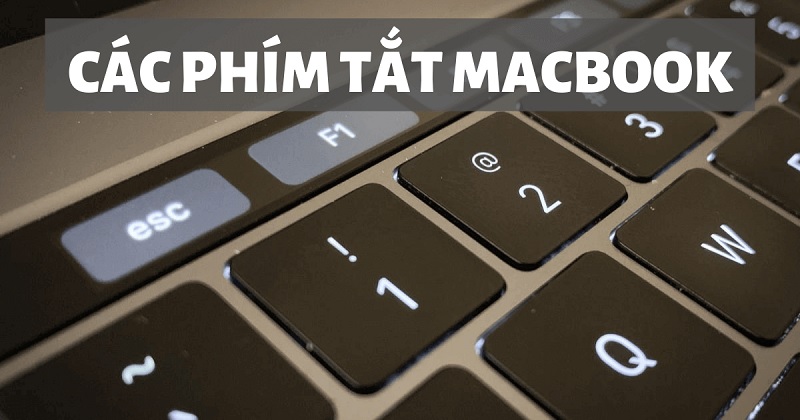
Nếu sử dụng thông thạo các phím tắt trên Macbook sẽ đem lại cho bạn rất nhiều lợi ích. Chính vì vậy, hôm nay chúng tôi sẽ chia sẻ với bạn cách xem các phím tắt trên Macbook vô cùng nhanh chóng với ứng dụng CheatSheet.

Cách xem các phím tắt trên MacBook

Bước 1. Trước hết, bạn cần tải ứng dụng CheatSheet TẠI ĐÂY.

Download ứng dụng
Download ứng dụng

Bước 2. Sau khi tải thành công, bạn click Open ở cửa sổ hiện lên. Tiếp đến chọn Move to Applications Folder hoặc Do Not Move để hoàn tất việc cài đặt.

Click Open
Click Open

Bước 3. Tiếp đến, bạn đi đến tùy chỉnh bảo mật và quyền riêng tư bằng cách truy cập vào System Preferences/Security & Privacy.

Cách xem các phím tắt trên MacBook bằng cách đi đến tùy chỉnh bảo mật riêng tư

Bước 4. Tại tab Privacy, bạn click vào biểu tượng ổ khóa rồi nhập mật khẩu hoặc Touch ID để cho phép tùy chỉnh.

Nhập mật khẩu hoặc Touch ID

Bước 5. Trong mục Accessibility, bạn click vào dấu cộng.

Click vào dấu cộng
Click vào dấu cộng

Bước 6. Trong bước 6 của cách xem các phím tắt trên MacBook, ở cửa sổ hiện lên, bạn click vào biểu tượng CheatSheet/ Open để cấp quyền cho ứng dụng.

Click vào biểu tượng CheatSheet

Bước 7.  Tiếp đến, bạn click vào biểu tượng ổ khóa đế khóa Security & Privacy lại.

Click vào biểu tượng ổ khóa

Bước 8: Trong trường hợp muốn xem các phím tắt cho một ứng dụng, bạn chỉ cần ấn giữ Command tại cửa sổ của ứng dụng đó là xong.

Ấn giữ Command
Ấn giữ Command

Trên đây chúng tôi vừa chia sẻ với bạn cách xem các phím tắt trên MacBook bằng ứng dụng CheatSheet. Chúc các bạn có những trải nghiệm tuyệt vời mà chúng tôi vừa chia sẻ.


Previous Post

Hệ thống bán lẻ Viettel chính thức ra mắt chuỗi giadung.vn

Next Post

Đón giáng sinh - rinh siêu phẩm Galaxy Z Fold3 | Z Flip3 5G ưu đãi 4.000.000đ

Next Post
uu-dai-4tr-khi-mua-galax-z

Đón giáng sinh - rinh siêu phẩm Galaxy Z Fold3 | Z Flip3 5G ưu đãi 4.000.000đ

Trả lời Hủy

Email của bạn sẽ không được hiển thị công khai. Các trường bắt buộc được đánh dấu *

Facebook

BÀI VIẾT MỚI NHẤT

  • iPhone Duo vs Galaxy Z Fold 8 Ultra: So sánh chi tiết, nên mua máy nào?
  • Lịch chiếu Tinh Hà Say Hi mới nhất & cách xem chương trình trực tuyến
  • Lễ 2/9 ăn gì ngon? Gợi ý thực đơn sum họp gia đình
  • Không có bằng lái xe máy phạt bao nhiêu tiền? Cập nhật mới nhất
  • So sánh Galaxy S26 FE và Galaxy S24 Ultra: Flagship đời cũ hay tân binh đáng mua hơn?

BÀI VIẾT NỔI BẬT

  • Mẹo - Facebook

    Cách nhanh nhất để xoá nick Facebook vĩnh viễn

    81 shares
    Share 81 Tweet 0
  • iMEI là gì? Cách kiểm tra iMEI iPhone chính xác

    3 shares
    Share 3 Tweet 0
  • Cách nghe nhạc YouTube tắt màn hình trên Android và iOS

    247 shares
    Share 247 Tweet 0
  • Cách tính nào để tìm Sim Đại Cát?

    69 shares
    Share 69 Tweet 0
  • 4 cách xem pass wifi trên Android đỉnh nhất hiện nay

    64 shares
    Share 64 Tweet 0
  • Setup menu at Appearance » Menus and assign menu to Footer Navigation

© 2026 JNews - Premium WordPress news & magazine theme by Jegtheme.

No Result
View All Result

© 2026 JNews - Premium WordPress news & magazine theme by Jegtheme.