


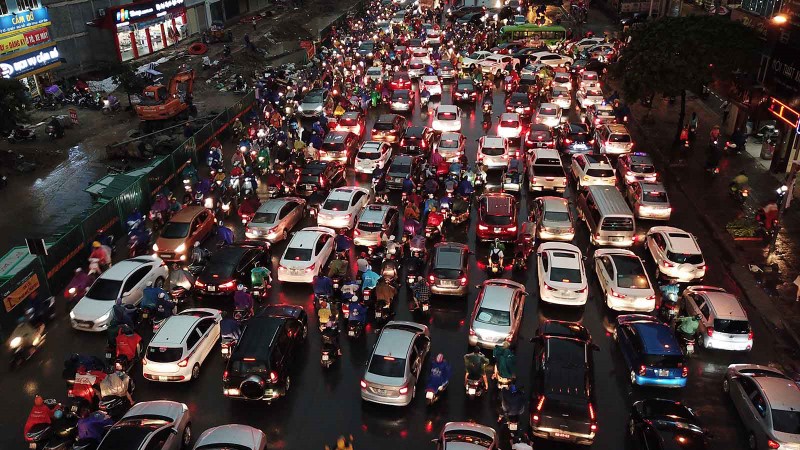
Trong những thành phố lớn với mật độ giao thông đông đúc, kẹt xe luôn là vấn đề nan giải mà nhiều người phải đối mặt. Với sự phát triển của công nghệ, Google Maps đã trở thành một công cụ vô cùng hữu ích giúp người dùng theo dõi tình trạng giao thông theo thời gian thực. Hãy khám phá cách xem kẹt xe trên Google Maps, từ đó giúp bạn lựa chọn lộ trình di chuyển tối ưu và tiết kiệm thời gian.
Tóm tắt nội dung
Lợi ích khi sử dụng tính năng xem kẹt xe trên Google Maps
Việc theo dõi tình trạng giao thông trên Google Maps giúp bạn không chỉ tiết kiệm thời gian mà còn giảm bớt căng thẳng khi di chuyển trong giờ cao điểm. Cụ thể:
- Lựa chọn lộ trình tối ưu: Nhờ vào việc hiển thị thông tin về tình trạng giao thông theo thời gian thực, bạn có thể dễ dàng chọn lộ trình thông thoáng, tránh được các đoạn đường tắc nghẽn.
- Tiết kiệm thời gian: Thông qua Google Maps, bạn sẽ không phải loay hoay tìm đường trong tình trạng kẹt xe, giúp bạn có mặt tại đích đến đúng giờ.
- Giảm thiểu căng thẳng: Việc không phải đối mặt với các tuyến đường đông đúc giúp bạn di chuyển thoải mái hơn, giảm stress và có thêm năng lượng cho công việc.
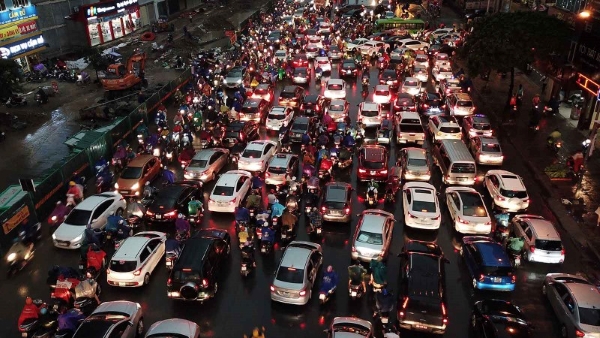
Cách xem kẹt xe trên Google Maps điện thoại
Google Maps không chỉ giúp bạn tìm đường mà còn cung cấp thông tin về tình trạng giao thông trực tiếp trên các tuyến đường mà bạn dự định di chuyển. Để xem kẹt xe trên Google Maps, bạn chỉ cần thực hiện một số bước đơn giản sau:
Bước 1: Tải và cài đặt ứng dụng Google Maps
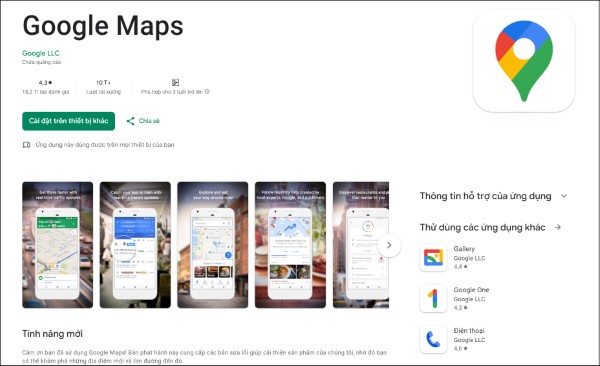
Để bắt đầu, bạn cần tải và cài đặt ứng dụng Google Maps về điện thoại của mình. Bạn có thể tải ứng dụng từ Google Play (cho Android) hoặc App Store (cho iOS). Để tiết kiệm thời gian, bạn có thể nhấn vào liên kết dưới đây để tải ngay:
Bước 2: Mở ứng dụng và kiểm tra tình trạng giao thông
Sau khi cài đặt thành công, bạn hãy mở ứng dụng Google Maps trên điện thoại. Tiếp theo, nhấn vào biểu tượng hình thoi (hoặc ba dấu gạch ngang) ở góc phải màn hình để mở menu và chọn mục Giao thông.
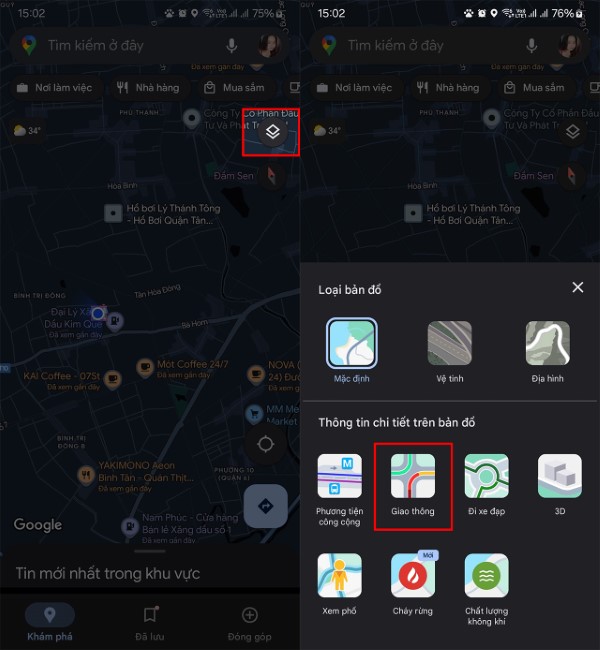
Khi bạn chọn Giao thông, trên bản đồ sẽ hiển thị các màu sắc khác nhau, tương ứng với tình trạng kẹt xe trên các tuyến đường:
- Màu xanh lá cây: Đường thông thoáng, không có tắc nghẽn, bạn có thể di chuyển một cách dễ dàng.
- Màu da cam: Đường có lưu lượng xe vừa phải, vẫn có thể di chuyển nhưng không hoàn toàn thông thoáng.
- Màu đỏ: Đường đông đúc, các phương tiện di chuyển chậm, bạn nên cân nhắc lựa chọn lộ trình khác nếu có thể.
- Màu nâu đỏ: Tắc nghẽn nghiêm trọng, giao thông bị đình trệ, rất khó di chuyển, tốt nhất bạn nên tránh đường này.
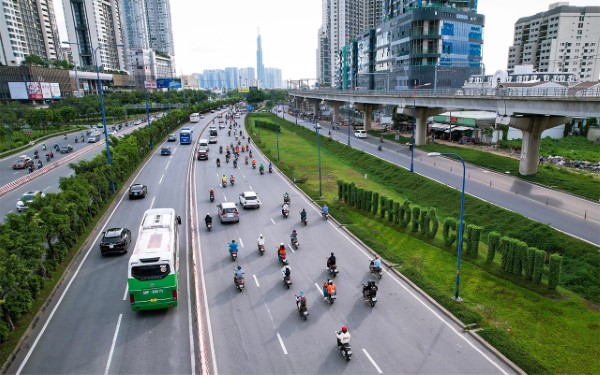
Lưu ý khi xem tình trạng giao thông trên Google Maps:
- Nếu đường có màu nâu đỏ, bạn nên tìm lộ trình khác, vì việc di chuyển sẽ tốn nhiều thời gian và có thể khiến bạn bị muộn.
- Nếu đường có màu đỏ, bạn có thể vẫn di chuyển, nhưng hãy chuẩn bị cho tình trạng giao thông chậm.
Với Google Maps, bạn có thể dễ dàng lựa chọn các tuyến đường ít tắc nghẽn hơn, tiết kiệm thời gian di chuyển đáng kể trong suốt hành trình.
Cách xem kẹt xe trên Google Maps máy tính/Laptop
Ngoài ứng dụng trên điện thoại, Google Maps cũng hỗ trợ tính năng theo dõi giao thông trên máy tính/laptop. Dưới đây là các bước thực hiện:
Bước 1: Truy cập Google Maps trên trình duyệt
Đầu tiên, bạn cần truy cập vào trang chủ của Google Maps thông qua trình duyệt web trên máy tính của mình tại maps.google.com.
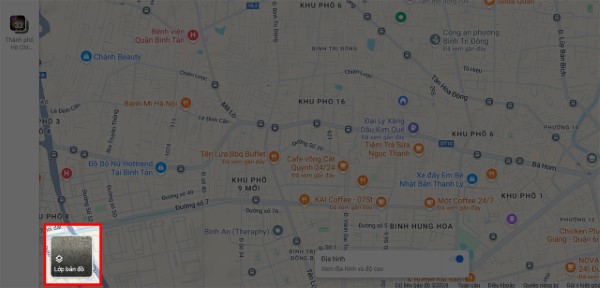
Bước 2: Bật chế độ giao thông
Sau khi truy cập vào Google Maps, bạn chọn vào biểu tượng Lớp bản đồ (hình biểu tượng ba lớp xếp chồng) ở góc dưới bên phải màn hình. Tiếp theo, chọn mục Giao thông để Google Maps hiển thị tình trạng giao thông trên bản đồ.
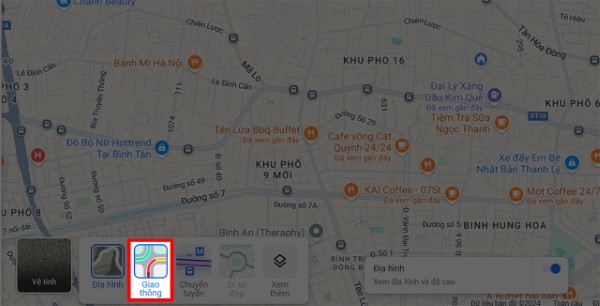
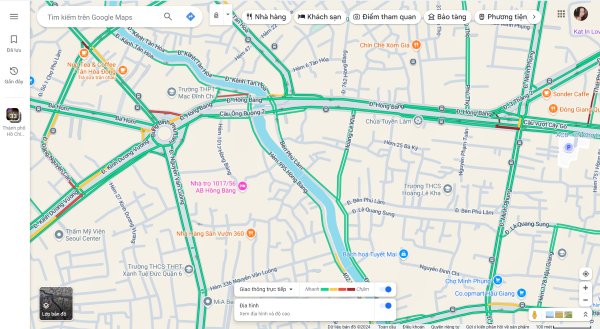
Lúc này, trên bản đồ sẽ hiện ra các màu sắc tương tự như trên điện thoại:
- Xanh: Đường thông thoáng, không có tắc nghẽn.
- Vàng: Đường có xe vừa phải, bạn vẫn có thể di chuyển được.
- Đỏ, Nâu đỏ: Đường đông đúc, kẹt xe, nên chọn tuyến đường khác để tránh tắc nghẽn.
Bằng cách zoom in hoặc zoom out, bạn có thể dễ dàng theo dõi tình trạng giao thông của các tuyến đường xung quanh mình và đưa ra quyết định di chuyển phù hợp.
Chỉ với một vài thao tác đơn giản trên ứng dụng, bạn đã có thể nắm bắt tình hình giao thông và lên kế hoạch di chuyển hiệu quả thông qua cách xem kẹt xe trên Google Maps. Đừng để kẹt xe làm gián đoạn công việc và các kế hoạch của bạn. Hãy sử dụng Google Maps ngay hôm nay và tận dụng tính năng này để tiết kiệm thời gian và công sức!
Nếu bạn đang tìm kiếm một chiếc điện thoại có khả năng sử dụng Google Maps mượt mà và giúp bạn dễ dàng theo dõi tình trạng giao thông, đừng quên ghé Viettel Store. Tại đây, bạn có thể tìm thấy những mẫu điện thoại chất lượng, pin bền bỉ, và hiệu suất vượt trội để hỗ trợ bạn trong mọi chuyến đi.
Với các dòng điện thoại đa dạng, bạn sẽ có thể chọn được chiếc máy phù hợp với nhu cầu sử dụng, từ việc xem Google Maps cho đến chụp ảnh và quay video chất lượng. Hãy đến Viettel Store ngay hôm nay để trải nghiệm và mua sắm những chiếc điện thoại tuyệt vời nhất!
Xem thêm:


