


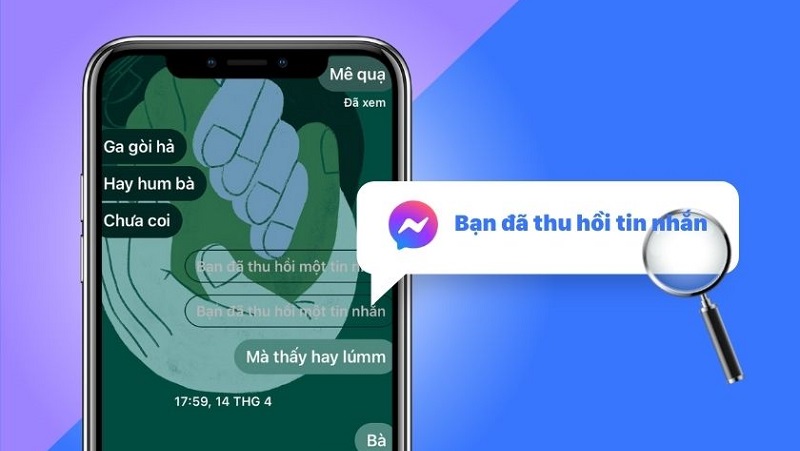
Trong khi việc thu hồi tin nhắn trên ứng dụng Messenger trên iPhone có thể hữu ích trong nhiều tình huống, không phải ai cũng biết rằng việc khôi phục hoặc xem lại những tin nhắn đã thu hồi không phải lúc nào cũng khả thi. Trong bài viết này, chúng tôi sẽ chia sẻ những mẹo hay về cách xem tin nhắn đã thu hồi trên iPhone, cùng với thông tin cần biết về cách thu hồi và xóa tin nhắn trên Messenger.
Tóm tắt nội dung
Vì sao phải thu hồi tin nhắn trên Messenger iPhone?
Thu hồi tin nhắn là một tính năng khá tiện dụng khi bạn vô tình gửi tin nhắn sai hoặc gửi thông tin không mong muốn. Dưới đây là một số lý do phổ biến mà người dùng thường chọn thu hồi tin nhắn:
– Gửi tin nhắn sai người: Đôi khi chúng ta có thể vô tình gửi tin nhắn cho nhầm người, và thu hồi tin nhắn giúp ngăn ngừa sự hiểu nhầm.
– Gửi tin nhắn sai nội dung: Những tin nhắn chứa thông tin sai lệch hoặc không chính xác cần được thu hồi để tránh gây hiểu lầm hoặc tranh cãi.
– Bảo vệ thông tin cá nhân: Nếu tin nhắn chứa thông tin nhạy cảm, việc thu hồi sẽ bảo vệ dữ liệu cá nhân khỏi bị rò rỉ.
– Tránh gây hiểu lầm: Đôi khi, một tin nhắn được gửi trong lúc cảm xúc cao trào có thể gây hiểu lầm, thu hồi giúp tránh được những tình huống khó xử.

Tuy nhiên, sau khi thu hồi tin nhắn, bạn sẽ không thể đọc lại nội dung của chúng. Điều này khiến nhiều người băn khoăn về việc làm sao để xem lại tin nhắn đã thu hồi trên Messenger trên iPhone.
>>> Khám phá ngay iPhone 17 để trải nghiệm những công nghệ mới nhất mà Apple mang lại cho người dùng iPhone.
Hướng dẫn thu hồi tin nhắn đã nhắn trên Messenger iPhone
Nếu bạn muốn thu hồi tin nhắn đã gửi trên Messenger để không cho người nhận xem nội dung, bạn có thể làm theo các bước đơn giản dưới đây:
Bước 1: Trên giao diện trò chuyện của Messenger, bạn hãy nhấn và giữ vào tin nhắn cần thu hồi, sau đó chọn nút Gỡ ở thanh tùy chọn phía dưới.

Bước 2: Tiếp theo, bạn sẽ thấy hai lựa chọn: Gỡ tin nhắn cho mọi người hoặc Gỡ chỉ cho chính bạn. Hãy chọn Gỡ tin nhắn cho mọi người.

Bước 3: Sau đó, một thông báo sẽ xuất hiện yêu cầu bạn xác nhận hành động thu hồi tin nhắn, nếu đồng ý, nhấn tiếp Gỡ. Tin nhắn sẽ lập tức bị thu hồi trong cuộc trò chuyện và một thông báo sẽ hiển thị: “Bạn đã gỡ một tin nhắn”.

Cuối cùng, tính năng thu hồi tin nhắn đã chính thức có mặt tại Việt Nam sau thời gian dài mong đợi. Lưu ý rằng khi tin nhắn đã thu hồi, bạn và người nhận sẽ không thể xem lại nó. Vì vậy, hãy chắc chắn rằng bạn thực sự muốn thu hồi tin nhắn trước khi thực hiện.
Có thể xem tin nhắn đã thu hồi trên iPhone không?
Câu trả lời ngắn gọn là: Không. Apple rất chú trọng vào quyền riêng tư của người dùng và không cung cấp công cụ để xem lại tin nhắn đã thu hồi. Tin nhắn đã bị thu hồi sẽ không còn tồn tại trong bộ nhớ thiết bị hoặc bộ nhớ cache của ứng dụng. Do đó, không có phần mềm nào trên App Store có thể giúp bạn khôi phục tin nhắn đã thu hồi.

Tuy nhiên, một số người có thể may mắn xem lại tin nhắn đã thu hồi nếu tin nhắn đó vẫn còn trong phần Thông Báo (Notification) trên điện thoại. Nhưng, chỉ tin nhắn văn bản mới có thể được hiển thị lại trong thông báo, và không áp dụng với các tin nhắn chứa hình ảnh hay file đính kèm.
Cách khôi phục tin nhắn đã xóa trên Messenger cho iPhone
Mặc dù không thể thực hiện cách xem tin nhắn đã thu hồi trên iPhone, bạn vẫn có thể khôi phục tin nhắn đã bị xóa trước đó bằng cách tải lại thông tin từ Facebook. Dưới đây là cách thực hiện:
Bước 1: Mở ứng dụng Facebook trên iPhone của bạn và vào phần Cài Đặt & Quyền Riêng Tư.

Bước 2: Chọn “Tải xuống thông tin” và yêu cầu tải bản sao dữ liệu.

Bước 3: Chọn mục “Tin nhắn” và xác nhận yêu cầu tải xuống.

Bước 4: Sau khi Facebook hoàn tất việc tạo bản sao.

Bạn có thể tải file zip chứa tin nhắn đã xóa từ Messenger.


Bước 5: Để dễ dàng xem lại các tin nhắn đã bị xóa, bạn nên chọn định dạng HTML.

Bước 6: Tiếp theo, bạn có thể lựa chọn chất lượng tệp phương tiện tải về theo sở thích cá nhân.

Bước 7: Chọn khoảng thời gian chứa các tin nhắn mà bạn muốn phục hồi.

Bước 8: Sau khi đã hoàn tất, nhấn nút Gửi yêu cầu.

Facebook sẽ gửi thông báo rằng bạn có thể tải dữ liệu từ Meta dưới dạng tệp zip.

Bước 9: Đăng nhập vào tài khoản Facebook của bạn để tiếp tục quy trình.

Bước 10: Đóng ứng dụng Facebook và mở thư mục Tệp trên thiết bị iOS của bạn.

Bước 11: Trong thư mục Mã zip, bạn sẽ tìm thấy các tin nhắn đã bị xóa trên Messenger.

Khi hoàn tất các bước này, bạn sẽ có thể xem lại các tin nhắn đã bị thu hồi trước đó. Dù không thể khôi phục tin nhắn đã thu hồi trên Messenger cho iPhone, bạn vẫn có thể sao lưu chúng để xem lại vào một thời điểm sau.
Mặc dù quá trình này không thể giúp bạn khôi phục tin nhắn đã thu hồi, nhưng nếu tin nhắn vẫn còn trong dữ liệu của Facebook, bạn có thể dễ dàng khôi phục lại.
Sự khác biệt giữa thu hồi và xóa tin nhắn
Rất nhiều người nhầm lẫn giữa việc thu hồi và xóa tin nhắn trên Messenger. Dưới đây là những sự khác biệt quan trọng:
Thu hồi tin nhắn (Unsend Message):
- Mục đích: Loại bỏ tin nhắn khỏi cả hộp thư của người gửi và người nhận.
- Xem lại nội dung: Không thể xem lại tin nhắn đã thu hồi.
- Thông báo: Một dòng chữ “Bạn đã thu hồi tin nhắn” sẽ xuất hiện.
- Khôi phục: Không thể khôi phục lại tin nhắn đã thu hồi.

Xóa tin nhắn (Delete Message):
- Mục đích: Loại bỏ tin nhắn khỏi hộp thư của người gửi nhưng vẫn tồn tại trong hộp thư của người nhận.
- Xem lại nội dung: Chỉ người gửi không thể xem lại tin nhắn đã xóa.
- Thông báo: Không có thông báo về việc xóa.
- Khôi phục: Có thể khôi phục lại tin nhắn đã xóa.
Tạm kết
Mặc dù hiện tại không có cách xem tin nhắn đã thu hồi trên iPhone chính thức để xem lại tin nhắn đã thu hồi trên Messenger trên iPhone, bạn vẫn có thể thử một số thủ thuật để khôi phục tin nhắn đã xóa thông qua dữ liệu Facebook. Tuy nhiên, nếu bạn cần một chiếc iPhone chính hãng với những tính năng bảo mật tối ưu, đừng quên ghé thăm Viettel Store để sở hữu một chiếc iPhone mới và trải nghiệm những công nghệ tiên tiến nhất.
Hãy truy cập website Viettel Store ngay hôm nay để lựa chọn iPhone chính hãng với các chương trình ưu đãi hấp dẫn và đảm bảo về chất lượng sản phẩm.
Nếu cần một thiết bị dung lượng lớn để lưu trữ tin nhắn, hình ảnh hay dữ liệu cá nhân, iPhone Air 512GB sẽ là lựa chọn đáng cân nhắc. Bên cạnh đó, bạn có thể tham khảo review iPhone 17 để tìm hiểu chi tiết những cải tiến hỗ trợ trải nghiệm người dùng, hoặc nâng cấp lên iPhone 17 Pro Max 512GB với cấu hình cao cấp. Ngoài ra, việc nắm rõ iPhone 17 Pro có mấy màu cũng sẽ giúp bạn chọn được phiên bản phù hợp với phong cách riêng.
BÀI VIẾT LIÊN QUAN


