



Thường xuyên dọn dẹp cache bộ nhớ, giúp giải phóng dung lượng của thiết bị, cũng như giúp cho iPhone của bạn luôn hoạt động tốt nhất.
Tóm tắt nội dung
Bộ nhớ đệm, bộ nhớ cache trên iPhone là gì?
Bộ nhớ đệm trên iPhone hay còn gọi là bộ nhớ cache là nơi chứa các tệp tin khởi động của ứng dụng được lưu trữ nhằm mục đích tạo đường dẫn truy xuất giúp cho các ứng dụng trên thiết bị được nhanh hơn, trơn tru hơn.
Xóa bộ nhớ đệm trên iPhone để làm gì? Có ảnh hưởng gì không?
Tuy nhiên trong quá trình sử dụng các ứng dụng khác nhau, sẽ dễ dàng phát sinh các lỗi. Chuyện này là bình thường khi khả năng đa tác vụ của các thiết bị ngày càng cao cũng như nhu cầu sử dụng nhiều ứng dụng của người dùng. Ngoài ra việc những ứng dụng đã được gỡ bỏ còn lại các file cache trên thiết bị cũng góp phần chiếm dụng bộ nhớ của thiết bị.

Xóa bộ nhớ đệm có ảnh hưởng gì không? Việc tiến hành xóa bộ nhớ đệm iPhone của các ứng dụng trên iPhone hoàn toàn không gây ảnh hưởng gì tới các hoạt động bình thường của thiết bị. Trái lại việc này sẽ giúp cho các ứng dụng được làm mới, giải phóng các lưu lượng bị chiếm dụng, khởi tạo lại cache cũ hoặc đã gặp lỗi trong quá trình sử dụng. Đặc biệt là với dòng điện thoại có dung lượng bộ nhớ không quá lớn như iPhone 16 Pro 128GB thì xóa bộ nhớ đệm sẽ rất hữu ích. Việc làm này được coi như hoạt động bình thường giúp quản lý chăm sóc thiết bị tốt hơn.
>>> Muốn hạn chế việc dọn dẹp bộ nhớ? Hãy trải nghiệm iPhone 17 với dung lượng lớn và hiệu năng vượt trội.
Cách xóa bộ nhớ đệm trên iPhone giúp giải phóng dung lượng
1. Xóa bộ nhớ đệm trên Safari
Cách làm này sẽ xóa toàn bộ lịch sử những trang đã lưu trên Safari của bạn.
Bước 1: Vào phần Settings từ màn hình chính, chọn vào ứng dụng Safari.
Bước 2: Nhấp vào Clear History and Website Data.
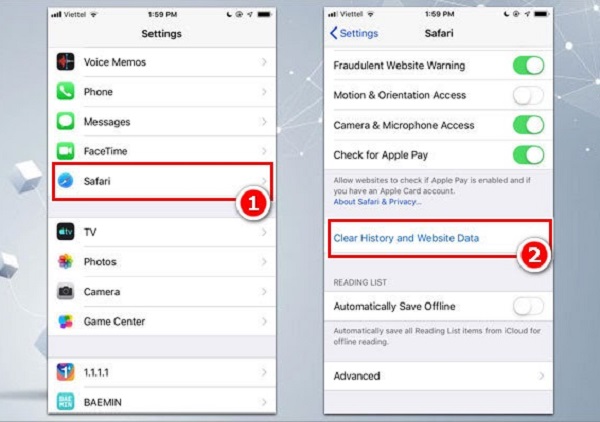
Bước 3: Xác nhận chắc chắn bạn muốn xóa lịch sử của Safari.
Đối với các thế hệ smartphone mới như iPhone 18 Pro, hệ điều hành iOS luôn tối ưu hóa bộ nhớ đệm tự động rất tốt. Tuy nhiên, việc chủ động kiểm tra và dọn dẹp ứng dụng định kỳ vẫn giúp thiết bị duy trì tốc độ xử lý nhanh chóng nhất.
>>> Quản lý bộ nhớ dễ dàng hơn với iphone air – lựa chọn nhỏ gọn, tiện dụng cho mọi nhu cầu.
2. Xóa cache Safari giữ lại Lịch sử, Cookie
Cách làm này giúp bạn vẫn có thể giữ lại lịch sử duyệt web, lưu lại những trang web đã được đánh dấu cá nhân.
Bước 1: Cũng từ màn hình chính chọn vào Setting, nhấn vào Safari, chọn vào Advanced.
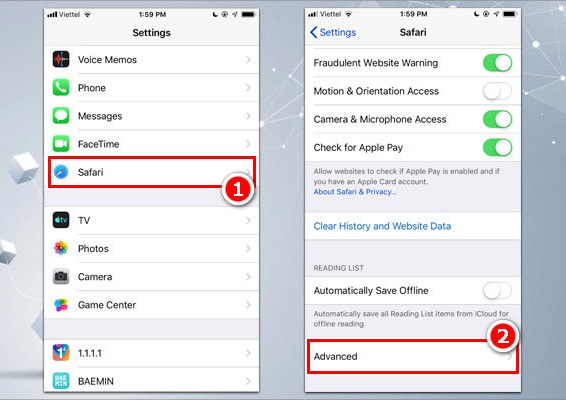
Bước 2: Tìm Website Data, tìm cuống vị trí phía dưới, chọn vào Remove all website data.
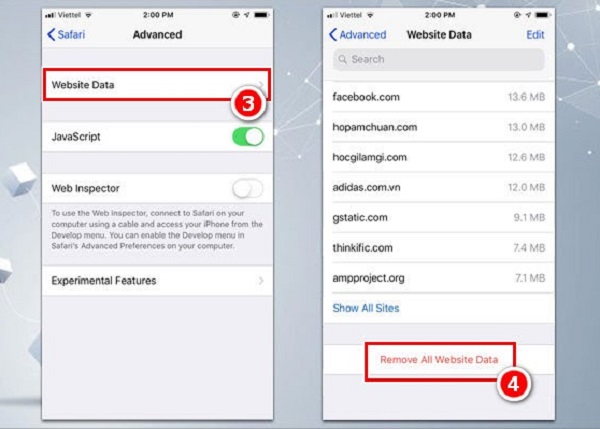
Bước 3: Xác nhận lại với hệ thống yêu cầu của bạn.
Đừng bỏ lỡ cơ hội mua mua iPhone 16, iPhone 16 Plus vn/a với dung lượng đủ cho bạn thoải mái sử dụng.
3. Xóa bộ nhớ đệm ứng dụng bất kì trên iPhone
Để xóa xóa bộ nhớ đệm ứng dụng trên iPhone, bạn chỉ cần offload chúng.
Bước 1: Chọn Settings, truy cập General vào iPhone Storage.
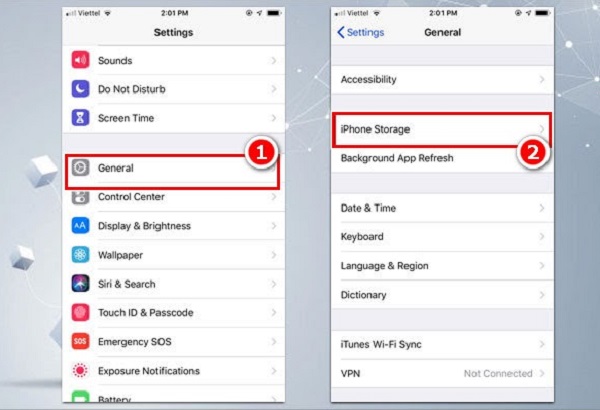
Bước 2: Tìm ứng dụng mong muốn xóa rồi chạm vào Offload App.
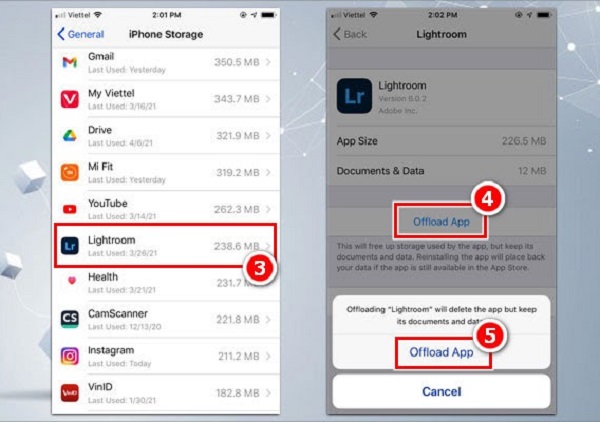
Bước 3: Xác nhận yêu cầu của bạn với hệ thống.
Nhiều người dùng khi trải nghiệm các thiết bị công nghệ hiện đại như iPhone Duo cũng quan tâm đến việc tối ưu hóa dung lượng lưu trữ cho máy. Việc nắm rõ cách giải phóng bộ nhớ đệm sẽ giúp thiết bị của bạn luôn vận hành trơn tru và hiệu quả.
4. Cài đặt tính năng xóa bộ nhớ Cache ứng dụng
Cách kích hoạt tính năng xóa bộ nhớ Cache trên một số ứng dụng được tích hợp sẵn ở iPhone.
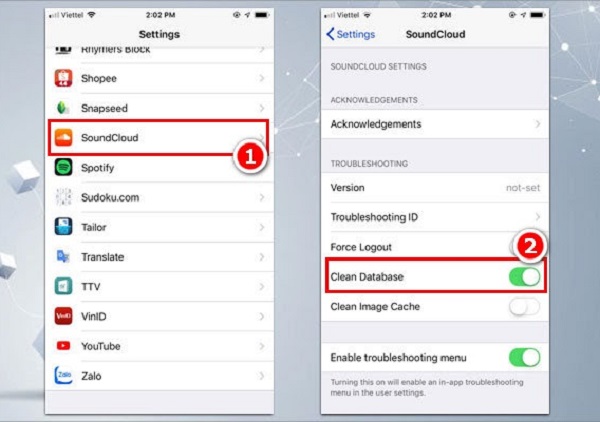
Bước 1: Vào setting từ màn hình chính.
Bước 2: Vào ứng dụng cần dọn cache hay data được tích hợp sẵn.
Bước 3: Kéo thanh trượt kích hoạt tính năng này Clear cache hay Clean Database.
Ngoài ra, người dùng iPhone 18 Pro Max cũng có thể áp dụng các thao tác dọn dẹp này để đảm bảo dung lượng lưu trữ luôn ở trạng thái tối ưu. Việc duy trì bộ nhớ trống hợp lý giúp thiết bị vận hành mượt mà hơn trong quá trình sử dụng hàng ngày.
5. Khởi động lại iPhone
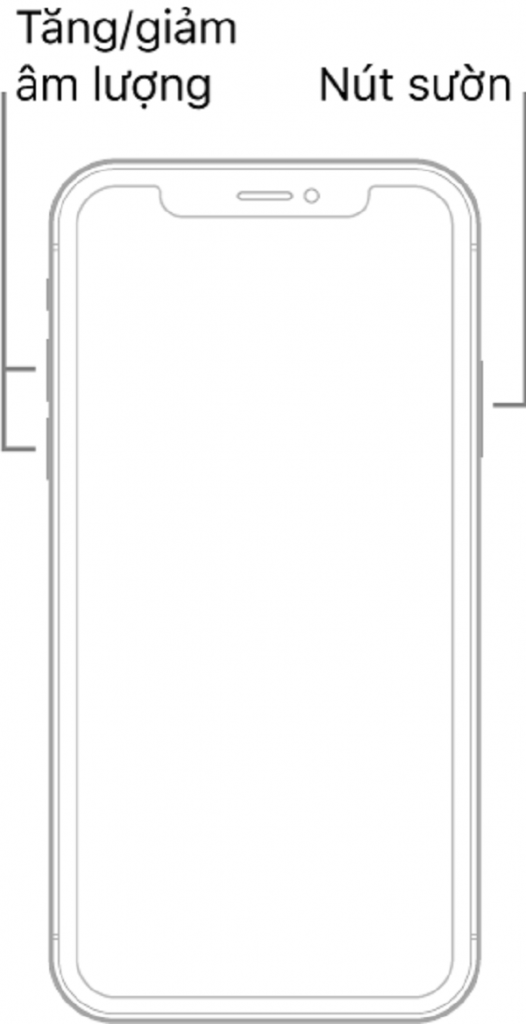
Cách khởi động lại iPhone bằng phím cứng như sau:
Nhấn và nhả nút tăng âm lượng> nhấn và nhả nút giảm âm lượng> giữ nút sườn. Khi logo Apple xuất hiện>nhả nút.
6. Sử dụng phần mềm dọn rác cho iPhone
Các phần mềm dọn rác cho iPhone của bên thứ 3 rất dễ sử dụng và trở nên phổ biến cũng là cách xóa bộ nhớ đệm trên iPhone đơn giản nhất, sau đây là tên của một số phần mềm uy tín mà bạn đọc có thể dễ dàng download cài đặt sử dụng:
- iCleaner Pro
- iCleaner Pro
- CleanMyPhone
- PhoneClean
- Battery Doctor
- Wondershare SafeEraser
Trên đây là đầy đủ các cách xóa bộ nhớ đệm trên iPhone giúp bạn đọc dễ dàng hơn trong việc dọn dẹp iPhone của mình, hy vọng giúp ích cho bạn đọc! Nếu dùng các dòng iPhone mới như iPhone 15 Pro Max, iPhone 16 Series thì bạn nên lựa chọn phiên bản có dung lượng lớn từ 256GB như iPhone 16 Pro Max 256GB để tránh phải “dọn dẹp” máy thường xuyên nhé.
Việc xóa bộ nhớ đệm giúp iPhone hoạt động mượt mà hơn, nhưng nếu bạn thường xuyên gặp tình trạng đầy bộ nhớ thì việc nâng cấp thiết bị sẽ là giải pháp lâu dài. Những mẫu như iPhone Air 512GB mang lại dung lượng lưu trữ thoải mái. Nếu bạn muốn một lựa chọn cao cấp hơn, iPhone 17 Pro Max 512GB chính là thiết bị mạnh mẽ giúp bạn yên tâm sử dụng mà không lo thiếu bộ nhớ. Bên cạnh đó, hãy tham khảo bài viết iPhone 17 Pro có gì mới để hiểu rõ hơn về những nâng cấp đáng giá trên thế hệ iPhone mới.
BÀI VIẾT LIẾN QUAN


