


Hiện có nhiều cách để xóa các ứng dụng không cần thiết trên Samsung nhằm giúp bạn giải phóng dung lượng bộ nhớ, cải thiện tốc độ máy. Ngay cả khi bạn đang sở hữu những thiết bị màn hình gập cao cấp, đời mới như Samsung Galaxy Z Flip 8, việc dọn dẹp định kỳ vẫn vô cùng quan trọng. Bài viết dưới đây sẽ hướng dẫn một số cách xóa ứng dụng không còn cần dùng đến trên điện thoại Samsung đơn giản, dễ thực hiện. Hãy cùng tham khảo nhé!
Tóm tắt nội dung
Tại sao nên xóa ứng dụng không cần thiết trên Samsung?
Khi người dùng tải quá nhiều ứng dụng về điện thoại trong khi không có nhu cầu sử dụng hết các ứng dụng mình đã cài đặt thì bạn nên gỡ bỏ chúng đi. Bởi vì nếu trên máy có càng nhiều ứng dụng không sử dụng, thì chúng sẽ khiến điện thoại của bạn chạy chậm hơn, tốn dung lượng bộ nhớ và thường mắc các lỗi sau:
- Làm giảm tốc độ xử lý của máy.
- Điện thoại hoạt động không mượt, chậm chạp.
- Những phần mềm có dung lượng bộ nhớ lớn sẽ khiến máy bị lag, bị đơ.
Ngoài ra, bạn cũng nên gỡ các ứng dụng không cần thiết khi:
- Muốn giải phóng dung lượng, không gian lưu trữ trên máy.
- Dễ dàng quản lý những ứng dụng khác.
- Giúp điện thoại của bạn hoạt động mượt mà hơn.
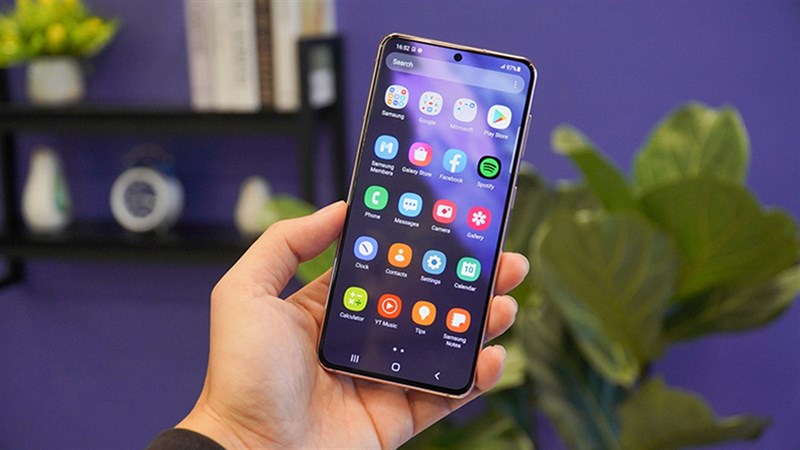
Kể tên một số ứng dụng không cần thiết trên Samsung
Dưới đây là một số loại ứng dụng người dùng nên xóa khỏi điện thoại ngay và luôn để hạn chế các quảng cáo, giúp giải phóng dung lượng bộ nhớ, cải thiện tình trạng pin và tăng tính bảo mật tốt hơn cho thiết bị của mình.
- Phần mềm dọn dẹp Clean Master và các ứng dụng tăng tốc khác
- Ứng dụng Wifi chùa chìa khóa vạn năng
- Các phần mềm diệt virus
- Các ứng dụng tiết kiệm pin từ bên thứ 3
- Các trình duyệt web từ bên thứ 3
- Các ứng dụng tải về không phải trên kho ứng dụng CH Play, không được kiểm duyệt và chứa đựng nhiều mối nguy hại
- Phần mềm quản lý File
- Các Launcher không phải mặc định ngoài ra còn nhiều ứng dụng không liên quan khác…
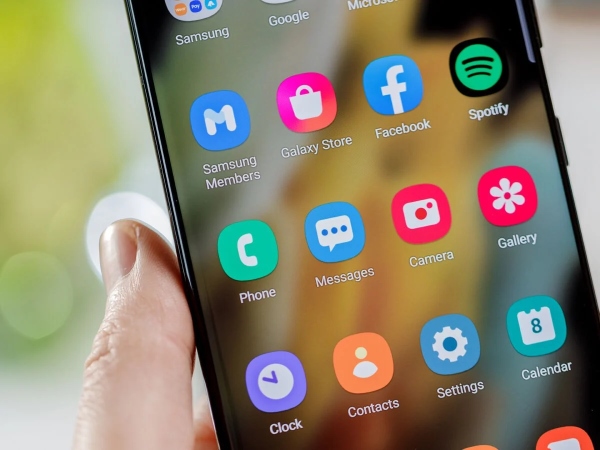
Cách xóa ứng dụng không cần thiết trên Samsung
Xoá trong CH Play
Nếu các ứng dụng trên máy bạn đang muốn xóa đã được tải từ CH Play thì bạn hoàn toàn có thể thao tác xóa ứng dụng đó ngay trong kho ứng dụng này với các thao tác như sau:
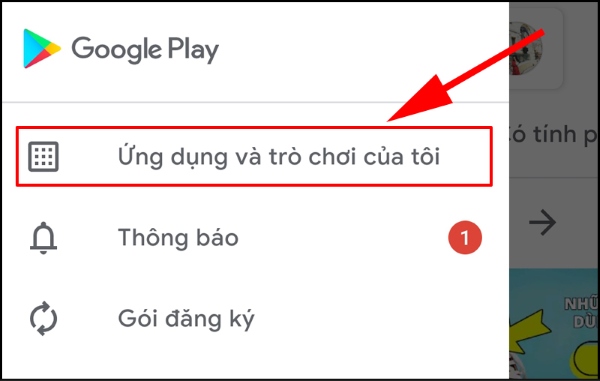
Bước 1: Mở vào CH Play > nhấn vào biểu tượng 3 dấu gạch ngang tại góc trên bên trái màn hình > chọn mục Ứng dụng và trò chơi của tôi.
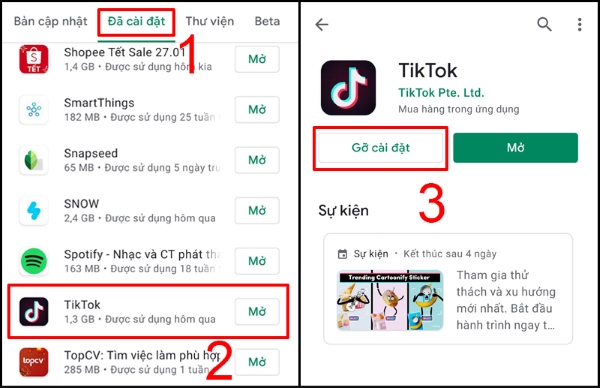
Bước 2: Tại đây, bạn chọn vào Đã cài đặt > nhấn chọn ứng dụng bạn muốn xóa > chọn Gỡ cài đặt.
Xoá trong phần Cài đặt
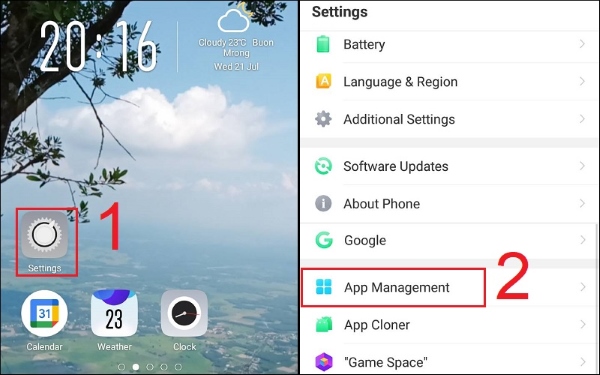
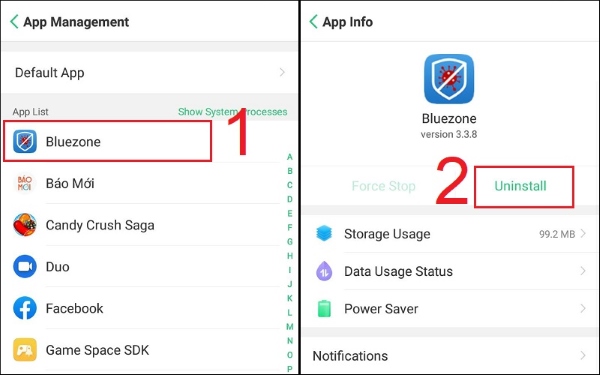
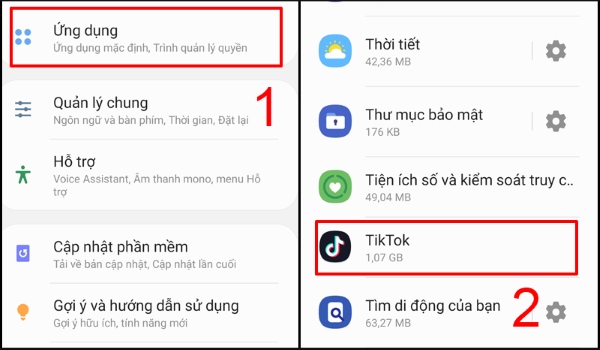
Bước 1: Bạn mở vào Cài đặt > chọn mục quản lý Ứng dụng > nhấn vào ứng dụng muốn xóa.
Bước 2: Tại đây, bạn hãy nhấn chọn Gỡ cài đặt ứng dụng đó là được.
Tắt hoạt động với ứng dụng cài sẵn
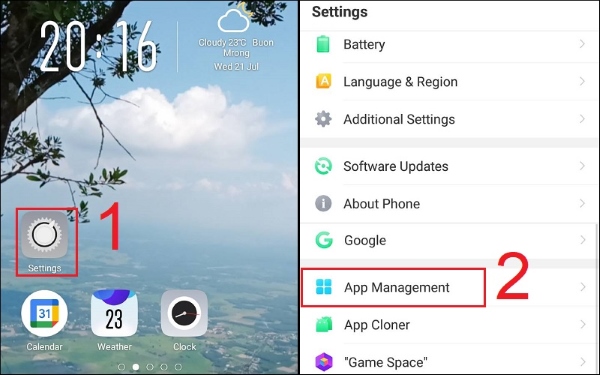
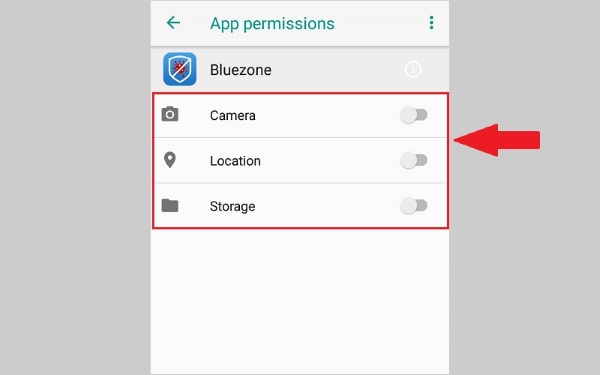
Bước 1: Mở mục Settings (Cài đặt) > chọn App Management (Quản lý ứng dụng).
Bước 2: Nhấn vào ứng dụng bạn muốn xóa > chọn App Permission.
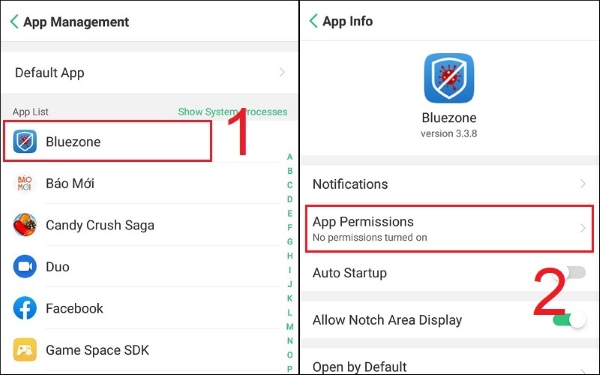
Bước 3: Nhấn bỏ tất cả các quyền là xong.
Gỡ bỏ ứng dụng tại màn hình
Một trong những cách xóa các ứng dụng không cần thiết trên Samsung nhanh nhất chính là thao tác ngay trên màn hình chính của điện thoại. Thao tác này tương thích với mọi giao diện One UI, từ các dòng máy phổ thông cho đến các thiết bị có màn hình cỡ lớn chuyên đa nhiệm như Samsung Galaxy Z Fold 8 như sau:
Bạn nhấn giữ vào biểu tượng ứng dụng bạn muốn gỡ bỏ và chọn Gỡ cài đặt là xong.
Cách xoá ứng dụng có sẵn trên Samsung
Có thể xóa được không?
Bloatware là một thuật ngữ khá rộng và thường dùng để chỉ các ứng dụng mặc định có sẵn trên smartphone ngay từ khi xuất xưởng. Những ứng dụng này thường chiếm nhiều bộ nhớ, nhưng đôi khi người dùng lại không dùng đến, thậm chí hoàn toàn vô dụng đối với quá trình trải nghiệm. Vì thế, nhiều người dùng điện thoại Samsung muốn gỡ bỏ những ứng dụng mặc định này đi.
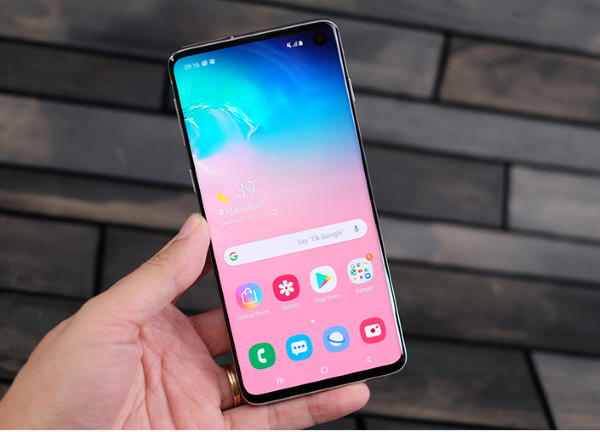
Thông thường, để xóa ứng dụng mặc định trên điện thoại Android như Samsung, người dùng vẫn có thể thực hiện được nhưng sẽ yêu cầu phải root thiết bị, tức can thiệp vào phần mềm hệ thống. Tuy nhiên, điều này vừa khiến máy mất bảo hành, vừa đi kèm nhiều rủi ro. Do vậy, việc xóa ứng dụng mặc định trên Android không cần root cũng được nhiều người quan tâm.
Cách xoá
Để xóa ứng dụng mặc định trên hệ thống không cần thiết trên điện thoại Samsung, bạn có thể thực hiện thông qua phần mềm Alliance Shield X. Đây là một phần mềm xóa app mặc định Android mà nhiều tín đồ công nghệ yêu thích sử dụng. Cách dùng ứng dụng này cũng khá đơn giản. Người dùng có thể thực hiện theo các bước sau:
Bước 1: Tải ứng dụng Alliance Shield X từ CH Play hoặc file APK. Lưu ý: Cần cho phép máy được cài đặt ứng dụng từ nguồn không xác định trong phần cài đặt bảo mật trên máy.
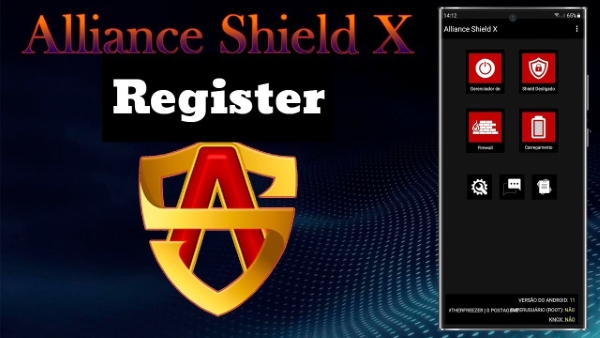
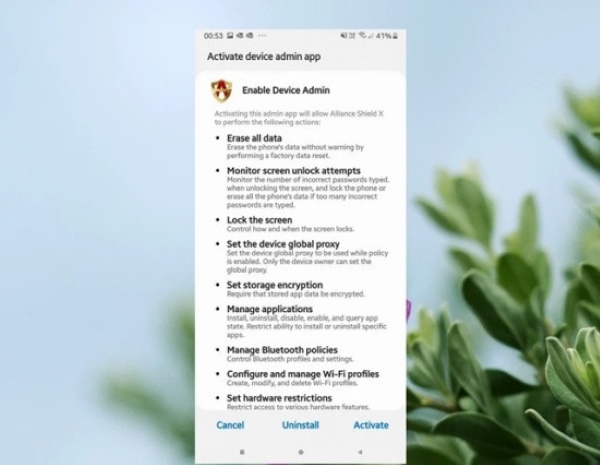
Bước 2: Khởi động ứng dụng và bật Device Admin > chọn Active tại giao diện yêu cầu quyền. Trong trường hợp bạn muốn xóa ứng dụng mặc định trên Samsung không cần root với Alliance Shield X, bạn cần cho phép ứng dụng truy cập Knox.
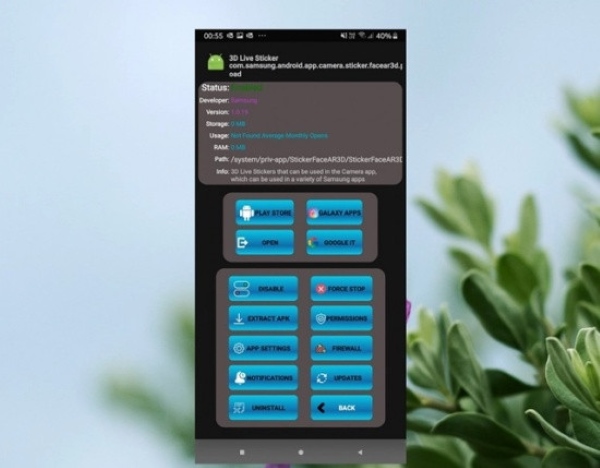
Bước 3: Trên giao diện của ứng dụng, bạn nhấn chọn App Manager và danh sách các thiết bị trên ứng dụng sẽ hiện ra. Lúc này, bạn chỉ cần chọn ứng dụng mặc định mà muốn xóa và nhấn vào nút DISABLE là xong.
Lưu ý khi xoá ứng dụng trên Samsung
Người dùng không thể xóa một số ứng dụng mặc định trên hệ thống được cài sẵn trên điện thoại Samsung. Tuy nhiên, trên một số dòng điện thoại, bạn có thể tắt ẩn đi để các ứng dụng này không hiển thị trên danh sách ứng dụng của điện thoại nữa.
Bạn cũng nên cân nhắc việc xóa ứng dụng trên điện thoại. Nếu bạn chỉ không sử dụng nó trong thời gian ngắn thì bạn có thể mất thời gian gỡ và tải lại chúng. Một số ứng dụng có thể sẽ mất hết dữ liệu cũ khi bạn cài đặt mới lại ứng dụng đó sau khi gỡ.
Trên đây là những thông tin hướng dẫn chi tiết cách xóa các ứng dụng không cần thiết trên Samsung, bao gồm cả ứng dụng người dùng tải về và các ứng dụng mặc định. Nếu bạn cũng đang muốn dọn dẹp, sắp xếp lại các ứng dụng trên điện thoại thì có thể tham khảo những thủ thuật hữu ích để gỡ bỏ ứng dụng nhanh chóng nhé, giúp máy luôn mượt mà như mới mà chưa cần vội nâng cấp bộ nhớ qua các siêu phẩm đắt đỏ như Fold 8 Ultra.
Tham khảo:


