



Bạn đang muốn xóa lịch sử tìm kiếm Messenger trên điện thoại, nhằm gia tăng tốc độ truy cập cũng như quản lý các thông tin liên lạc trên Messenger một cách tốt hơn? Hãy cùng đi tìm hiểu về hướng dẫn xóa lịch sử tìm kiếm Messenger, cũng như giải đáp các thắc mắc liên quan đến vấn đề này, với nội dung dưới đây!
Tóm tắt nội dung
Tại sao cần xóa lịch sử tìm kiếm Messenger?
Tính năng lịch sử tìm kiếm Messenger được tích hợp nhằm giúp người dùng xem lại thông tin tìm kiếm một cách nhanh chóng nhất. Khi bạn định nhập cái gì đó vào khung tìm kiếm của Messenger, một danh sách kết quả lịch sử tìm kiếm trước đó sẽ hiện ra.

Việc lưu lại này giúp người dùng nhanh chóng tìm kiếm những thông tin cần thiết, tuy nhiên nó cũng gây ra không ít phiền toái, nhất là khi bạn tìm kiếm cái gì đó “mờ ám” trong quá khứ và thì bỗng xuất hiện người khác ngồi bên cạnh. May mắn thay, chỉ vài thao tác đơn giản, bạn cũng có thể dễ dàng xóa toàn bộ lịch sử tìm kiếm của Messenger.
Trước khi đi vào phần thao tác thực hiện, chúng ta cần biết đến một số lợi ích của việc xóa lịch sử tìm kiếm Messenger được nêu ra sau đây:
- Bảo vệ các nội dung thông tin cá nhân : Khi bạn xóa lịch sử tìm kiếm trên Messenger, bạn giữ được sự riêng tư khi tìm kiếm. Điều này giúp ngăn chặn người khác có thể xem danh sách các tài khoản mà bạn đã thực hiện tìm kiếm trước đó.
- Làm sạch ứng dụng một cách tối ưu: Xóa lịch sử tìm kiếm giúp làm sạch các nội dung hiển thị của Messenger, điều này còn giúp bạn nhanh chóng hơn trong việc tìm kiếm các thông tin liên hệ khi cần thiết.
- Gia tăng tốc độ tải và truy cập Messenger: Với số lượng lịch sử tìm kiếm giảm đi, ứng dụng Messenger có thể truy cập nhanh hơn. Điều này giúp bạn tiết kiệm thời gian khởi chạy, và giúp ứng dụng hoạt động ổn định hơn.
Thao tác Xóa lịch sử tìm kiếm Messenger trên điện thoại
Cách xóa lịch sử tìm kiếm của Messenger trên điện thoại iPhone đơn giản
Để xóa lịch sử tìm kiếm trên Messenger trên dòng điện thoại iPhone, bạn tiến hành làm theo các bước hướng dẫn sau:
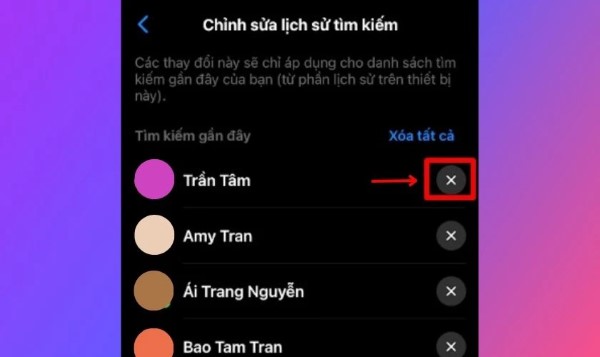
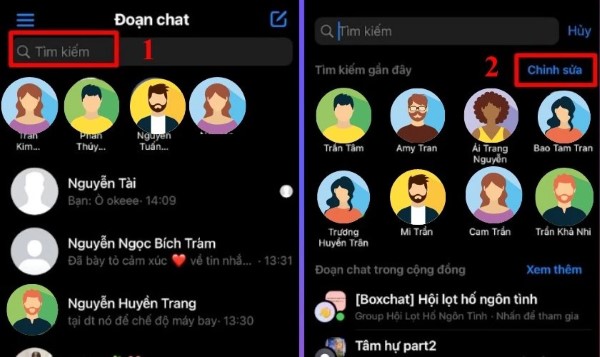
Bước 1: Truy cập vào ứng dụng Messenger trên điện thoại iPhone > Nhấn vào mục Tìm kiếm trên giao diện hiển thị.
Bước 2: Chọn vào phần chức năng Chỉnh sửa.

Bước 3: Lựa chọn đối tượng cần xóa và nhấn dấu X để hoàn tất.
Cách xóa lịch sử tìm kiếm của Messenger trên điện thoại Android nhanh chóng
Xóa lịch sử tìm kiếm Messenger trên các máy điện thoại Android cũng có thao tác tương tự với cách thực hiện trên điện thoại iPhone. Bởi vì ứng dụng Messenger được thiết kết với giao diện có tính thân thiện dành cho người dùng, đảm bảo sự tương thích trên các dòng thiết bị khác nhau.

Chính vì điều này mà thao tác thực hiện xóa lịch sử tìm kiếm trên các dòng máy điện thoại Android giống với cách làm đối với iPhone, nội dung đã được nêu cụ thể ở mục bên trên.
Các câu hỏi liên quan đến việc xóa lịch sử tìm kiếm của Messenger
Vừa rồi là các nội dung hướng dẫn xóa lịch sử tìm kiếm trên Messenger. Tuy nhiên, nếu trong quá trình thực hiện, bạn vẫn còn gặp một số khó khăn, hoặc thắc mắc. Thì hãy tiếp tục tham khảo những câu hỏi liên quan đến vấn đề này ngay bên dưới đây nhé!
Có thể xóa tất cả lịch sử tìm kiếm trên Messenger hay không?
Hiện tại Messenger đã tích hợp tính năng cho phép người sử dụng xóa hàng loạt lịch sử tìm kiếm từ giao diện ứng dụng. Cách thực hiện như sau:
Bước 1: Truy cập vào Messenger trên điện thoại iPhone hoặc Android. Sau đó chọn vào thanh Tìm kiếm > Chọn Chỉnh sửa trên màn hình.
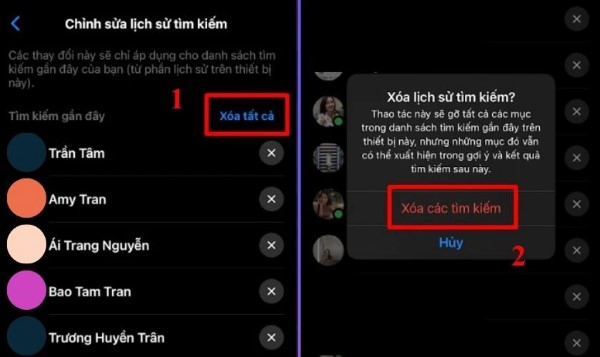
Bước 2: Tiếp đó, chọn vào Xóa tất cả > Một hộp thoại sẽ được hiển thị giúp bạn xác nhận thao tác > Ấn chọn Xóa các tìm kiếm để quá trình thực hiện xóa diễn ra tự động, và hoàn tất một cách nhanh chóng.
Có thể xóa lịch sử tìm kiếm trên Messenger bằng máy vi tính không?
Hiện tại, nền tảng Messenger trên các thiết bị PC không cung cấp tính năng để xóa lịch sử tìm kiếm trực tiếp. Bởi vì Messenger trên PC được thiết kế tập trung vào các chức năng cơ bản liên quan đến các nội dung tin nhắn. Thế nên, người sử dụng sẽ không thể xóa lịch sử tìm kiếm trên Messenger bằng nền tảng máy vi tính. Thay vào đó chúng ta chỉ có thể lựa chọn giải pháp tiến hành xóa lịch sử tìm kiếm Messenger trên điện thoại mà thôi.

Sau khi xóa lịch sử tìm kiếm trên Messenger có khôi phục lại được không?
Việc xóa lịch sử tìm kiếm trên Messenger là không thể thực hiện khôi phục lại được. Bởi vì khitiến hành xóa lịch sử, dữ liệu này sẽ được xóa trực tiếp từ cơ sở dữ liệu trên ứng dụng, và Messenger cũng không cung cấp tính năng khôi phục này. Để tránh bất tiện trong quá trình thực hiện thao tác xóa lịch sử, bạn hãy lưu ý một số điều như sau:
- Trước khi xóa toàn bộ lịch sử tìm kiếm trên Messenger, hãy cân nhắc thật kỹ về các dữ liệu thông tin cần thiết sử dụng.
- Sử dụng phương pháp xóa có chọn lọc, để có thể xóa lịch sử một cách an toàn nhất.

Tổng kết
Trên đây là nội dung hướng dẫn xóa lịch sử tìm kiếm Messenger trên điện thoại được thực hiện đơn giản và nhanh chóng, cũng như các thông tin giải đáp liên quan đến quá trình thực hiện. Hy vọng thông qua bài viết này, ban đọc có thể dễ dàng hơn trong việc tùy chỉnh sử dụng Messenger, góp phần khai thác ứng dụng một cách hiệu quả hơn.
Xem thêm:


