


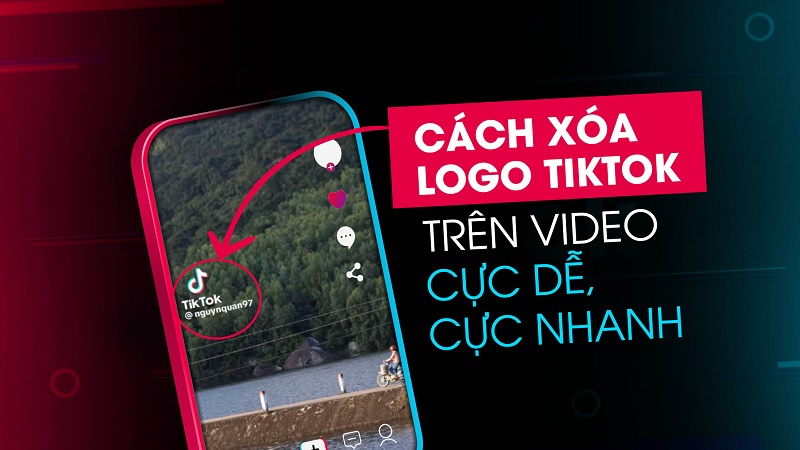
Tiktok là một trong những nền tảng mạng xã hội chia sẻ video phổ biến nhất hiện nay, thu hút hàng triệu người dùng trên toàn thế giới. Tuy nhiên, khi tải video từ Tiktok về bạn sẽ thấy logo và tên người dùng được gắn trên video gây khó khăn nếu bạn muốn chia sẻ video trên các nền tảng khác mà không muốn có dấu hiệu của Tiktok. Bài viết này chúng tôi sẽ hướng dẫn bạn cách xóa logo Tiktok trên video một cách chi tiết và hiệu quả.
Tóm tắt nội dung
Tại sao cần xóa logo Tiktok trên video?
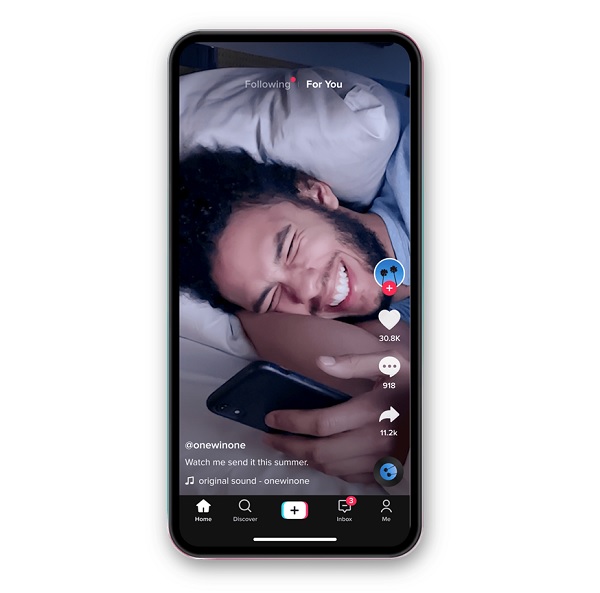
Việc biết cách xóa logo Tiktok trên video có thể hữu ích trong nhiều trường hợp:
- Chuyên nghiệp hóa video: Nếu bạn muốn tái sử dụng video trên các nền tảng khác như Youtube, Instagram hoặc Facebook, việc không có logo Tiktok sẽ làm cho video trông chuyên nghiệp hơn.
- Bảo vệ bản quyền: Xóa logo giúp bảo vệ bản quyền của bạn, tránh việc video của bạn bị gắn tên người dùng Tiktok khác.
- Thẩm mỹ: Video không có logo sẽ trông “thuận mắt” và dễ chịu hơn khi xem.
Cách xóa logo Tiktok trên điện thoại
1. Sử dụng ứng dụng Snaptik
Snaptik là một ứng dụng phổ biến giúp tải video từ Tiktok mà không kèm theo logo hay ID người dùng. Bạn làm theo 4 bước sau đây để biết cách xóa logo Tiktok trên video nhé:
Bước 1: Mở ứng dụng Tiktok và tìm video bạn muốn tải xuống.
Bước 2: Nhấn vào biểu tượng chia sẻ và chọn “Sao chép liên kết”.
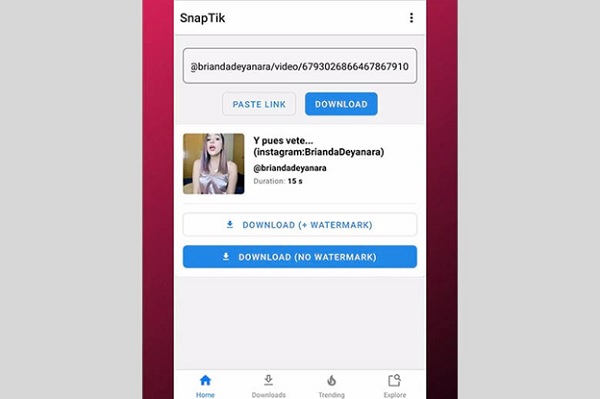
Bước 3: Mở ứng dụng Snaptik và dán liên kết vào ô nhập.
Bước 4: Nhấn “Download” và chờ ứng dụng xử lý để lưu video không có logo.
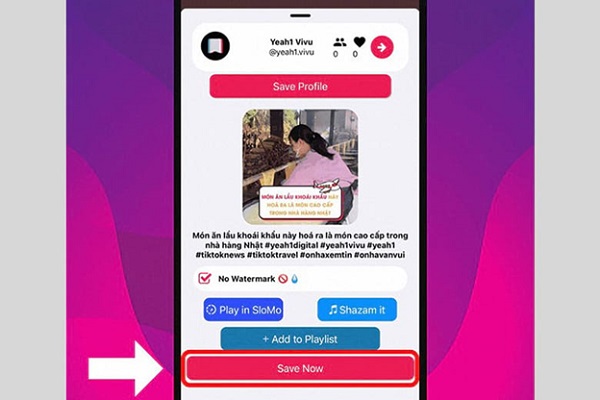
2. Sử dụng ứng dụng Savetok
Savetok cũng là một ứng dụng điện thoại hữu ích để tải video từ Tiktok mà không kèm theo logo.
Bước 1: Sao chép liên kết của video trên Tiktok.

Bước 2: Mở Savetok và dán liên kết vào ô nhập.
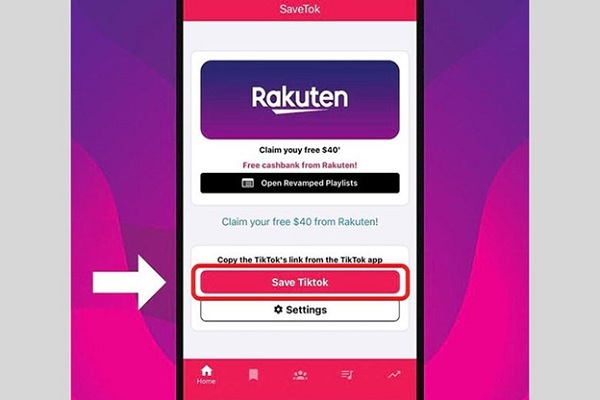
Bước 3: Nhấn “Save now” để lưu video về máy. Vậy là bạn đã hoàn thành tải về một video không chứa logo Tiktok.
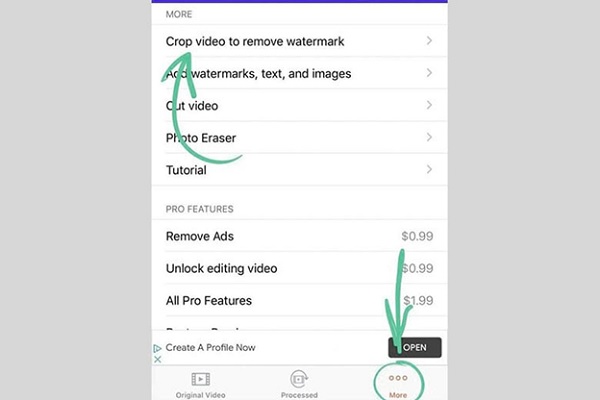
3. Sử dụng ứng dụng Video Eraser trên điện thoại iPhone
Video Eraser là một trong những công cụ mạnh mẽ để xóa logo Tiktok trên video
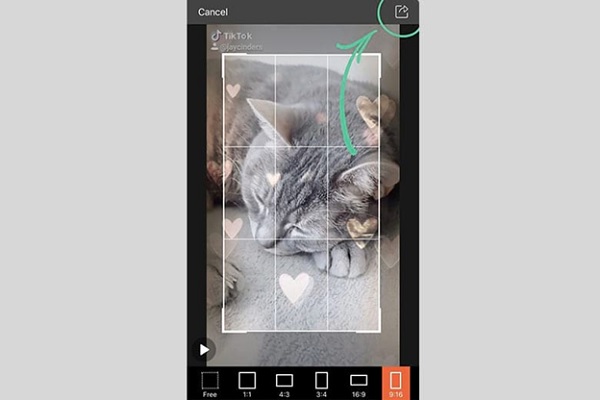
Bước 1: Mở Video Eraser, chọn “More” và nhấn “Crop video to remove watermark”.
Bước 2: Chọn video muốn chỉnh sửa, sau đó bạn điều chỉnh khung hình để cắt bỏ phần logo.
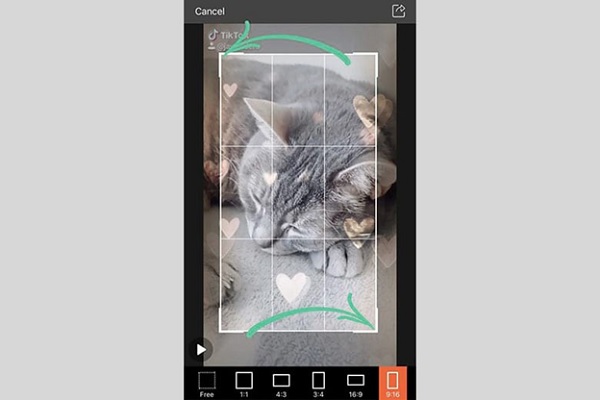
Sau đó bạn chọn video muốn chỉnh sửa xóa logo
Bước 3: Nhấn “Export” và chờ video được lưu về điện thoại là hoàn thành.
4. Sử dụng ứng dụng SaveTik
Bạn có thể tham khảo thêm Savetik cũng là một lựa chọn khác trong các cách xóa logo Tiktok trên video.
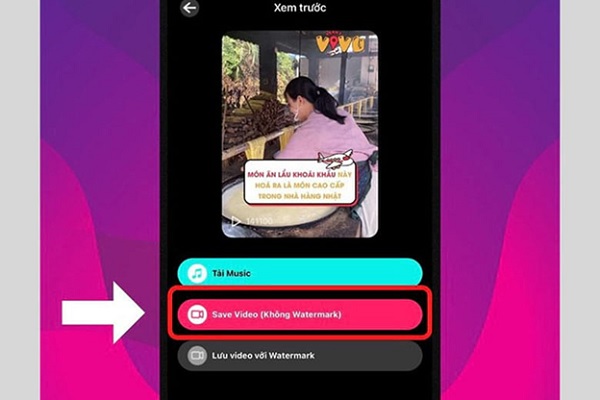
Bước 1: Sao chép liên kết video Tiktok.
Bước 2: Mở Savetik và liên kết sẽ tự động dán vào.
Bước 3: Nhấn “Save video” để tải video không có logo về máy.
5. Sử dụng ứng dụng ReposterTik
ReposterTik giúp xóa logo Tiktok dễ dàng với giao diện thân thiện.
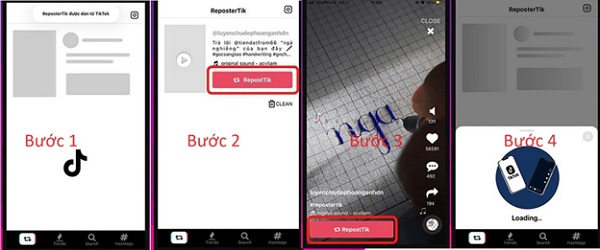
Bước 1: Sao chép liên kết video Tiktok.
Bước 2: Mở ReposterTik và liên kết sẽ tự động dán vào.
Bước 3: Chọn “ReposterTik” và sau đó chọn “Without Watermark”.
Bước 4: Chờ video tải xuống điện thoại.
Cách xóa logo Tiktok trên video bằng thiết bị máy tính
1. Sử dụng trang web MusicallyDown

MusicallyDown là một trang web giúp xóa logo Tiktok trực tuyến bạn có thể cân nhắc sử dụng.
Bước 1: Sao chép liên kết video từ Tiktok.
Bước 2: Mở MusicallyDown, dán liên kết vào ô nhập và đảm bảo không tích chọn “Enable Video With Watermark”.
Bước 3: Nhấn “Download” và chờ tải video không có logo.
2. Sử dụng website SSSTikTok

SSSTikTok cung cấp một giao diện đơn giản để tải video Tiktok mà không có logo.
Bước 1: Sao chép liên kết video từ Tiktok.
Bước 2: Mở SSSTikTok và dán liên kết vào ô nhập.
Bước 3: Chọn “Download” và chọn “Without Watermark”.
3. Sử Dụng Apowersoft Watermark Remover
Apowersoft Watermark Remover hỗ trợ xóa logo Tiktok và nhiều logo khác.
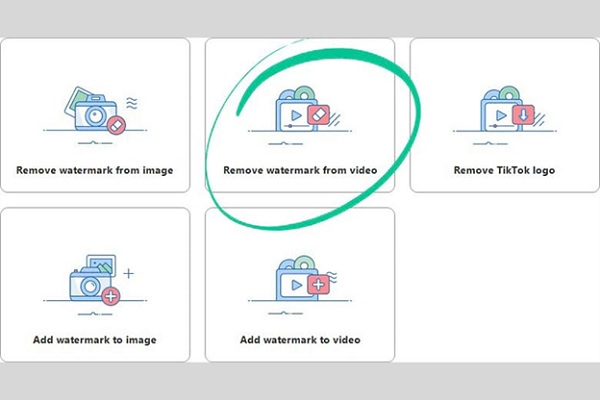
Bước 1: Mở ứng dụng và chọn “Apowersoft Watermark Remover”.
Bước 2: Nhập video cần chỉnh sửa và chọn vùng logo muốn xóa.
Bước 3: Nhấn “Preview” để xem trước video và sau đó nhấn “Save” để hoàn tất.
Hướng dẫn cách xóa logo Tiktok trên Capcut
Capcut là một ứng dụng chỉnh sửa video phổ biến hiện nay, đặc biệt được dùng để tạo và chỉnh sửa các video Tiktok. Tuy hiện tại Capcut chưa hỗ trợ xóa logo Tiktok khỏi video, nhưng bạn có thể sử dụng nó để xóa logo của chính Capcut. Để thực hiện điều này, hãy làm theo các bước sau:
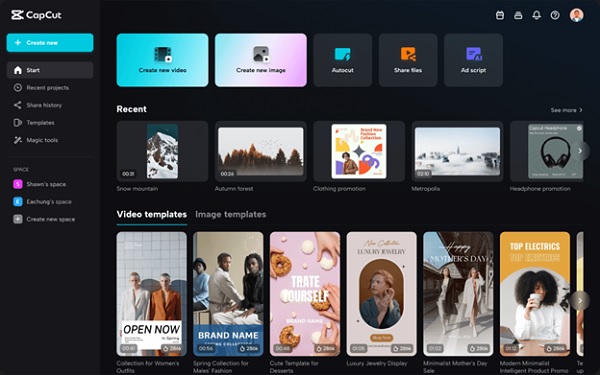
Bước 1: Mở ứng dụng Capcut và chọn “Chỉnh sửa video”.
Bước 2: Sau khi hoàn tất chỉnh sửa, nhấn vào “Xuất” để lưu video.
Bước 3: Tiếp theo, bạn chọn “Đã lưu” và chia sẻ video lên Tiktok.
Bước 4: Khi video được đăng lên Tiktok, nó sẽ tự động lưu về thiết bị của bạn mà không có logo Capcut.
Một số lưu ý khi xóa logo Tiktok trên video
- Quyền tác giả: Đảm bảo bạn có quyền sử dụng video mà không vi phạm bản quyền.
- Chất lượng video: Một số phương pháp xóa logo có thể làm giảm chất lượng video. Hãy thử nhiều cách để tìm phương pháp phù hợp.
- Bảo mật dữ liệu: Khi sử dụng các công cụ trực tuyến, đảm bảo rằng bạn đang truy cập vào trang web đáng tin cậy.
Kết luận
Như vậy cách xóa logo Tiktok trên video không còn là một việc khó khăn nhờ những phương pháp và công cụ được giới thiệu ở trên. Tùy thuộc vào thiết bị bạn sử dụng, hãy chọn cho mình phương pháp phù hợp để có được những video chất lượng và chuyên nghiệp nhất. Hy vọng bài viết này sẽ giúp bạn xóa logo Tiktok một cách hiệu quả, giúp video của bạn trở nên đẹp mắt và từ đó dễ dàng chia sẻ trên các nền tảng khác nhau.
BÀI VIẾT LIÊN QUAN


