

• Setup menu at Appearance » Menus and assign menu to Top Bar Navigation
Tin tức ViettelStore - Tin tức công nghệ cập nhật 24/24
  • Setup menu at Appearance » Menus and assign menu to Main Navigation
No Result
View All Result
  • Setup menu at Appearance » Menus and assign menu to Main Navigation
No Result
View All Result
Tin tức ViettelStore - Tin tức công nghệ cập nhật 24/24
No Result
View All Result
Home Tin công nghệ

Cách xóa mật khẩu đã lưu trên iPhone đơn giản, dễ thực hiện

Tranh by Tranh
17 Tháng Chín, 2026
in Tin công nghệ, Mẹo iPhone, Thủ thuật iPhone
0
Cách xóa mật khẩu đã lưu trên iPhone đơn giản, dễ thực hiện
0
SHARES
2
VIEWS
Share on FacebookShare on Twitter

Để tránh việc bị lộ thông tin cá nhân, bạn nên xem xét xóa mật khẩu đã lưu trên chiếc điện thoại iPhone của mình. Dưới đây, chúng tôi sẽ hướng dẫn cách xóa mật khẩu đã lưu trên iPhone nhanh chóng chỉ trong một nốt nhạc, cùng tham khảo nhé.

iPhone Duo sạc lên đến 50% pin trong khoảng 20 phút với bộ tiếp hợp 60W trở lên qua cáp USB-C, đồng thời hỗ trợ sạc không dây MagSafe và Qi2 lên đến 25W. Đăng ký iPhone Duo tại Viettel Store.

Tóm tắt nội dung

  • Cách xóa mật khẩu đã lưu trên iPhone
  • Cách xóa cùng lúc nhiều mật khẩu đã lưu trên iPhone

Cách xóa mật khẩu đã lưu trên iPhone

Cách xóa mật khẩu đã lưu trên iPhone không hề khó, bạn có thể thực hiện theo các bước như sau:

Đầu tiên, bạn hãy truy cập vào mục Cài đặt trên điện thoại iPhone của mình, rồi tìm và nhấn chọn vào mục Mật khẩu. 
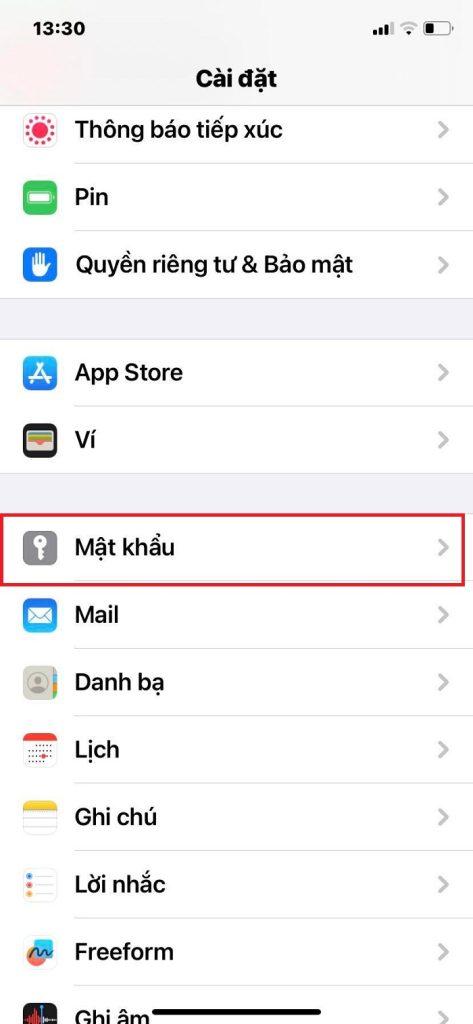
Truy cập vào mục Cài đặt trên iPhone rồi nhấn vào mục Mật khẩu

Lúc này, iPhone sẽ yêu cầu bạn xác nhận lại Face ID hoặc mật khẩu điện thoại. Sau đó, màn hình sẽ xuất hiện danh sách mật khẩu mà bạn đã lưu.
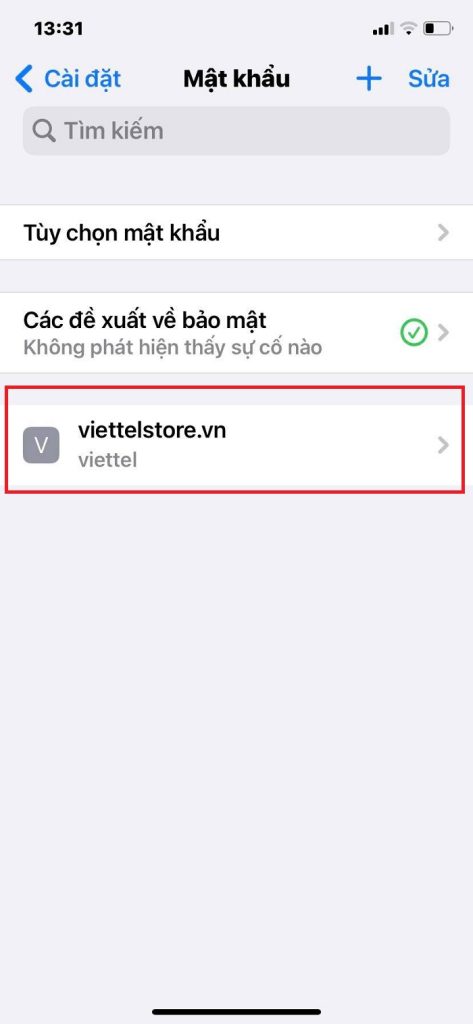
Xác nhận lại Face ID hoặc mật khẩu điện thoại, màn hình sẽ xuất hiện danh sách mật khẩu đã lưu

Cuối cùng, bạn nhấn vào Tài khoản muốn xóa rồi nhấn Xóa mật khẩu, sau đó xác nhận Xóa mật khẩu một lần nữa để hoàn tất quá trình. 
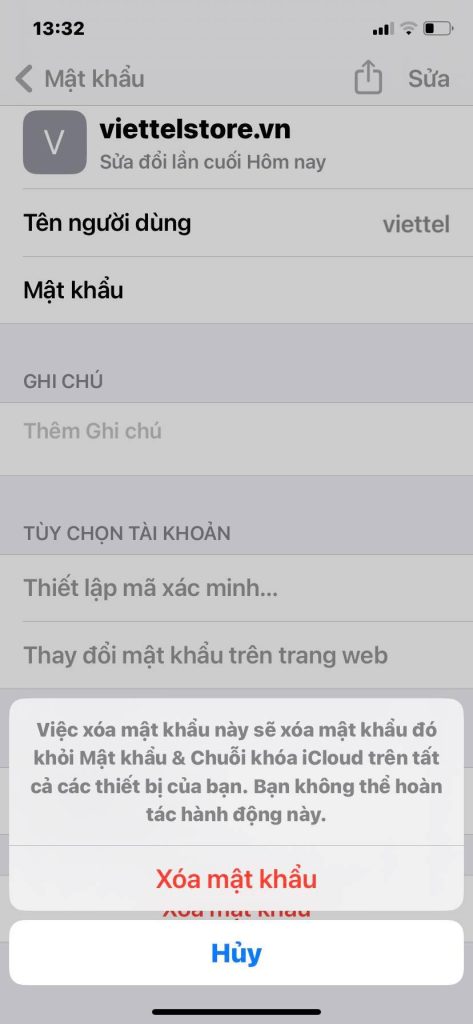
Nhấn vào Tài khoản muốn xóa rồi nhấn Xóa mật khẩu, sau đó xác nhận Xóa mật khẩu một lần nữa
Với nhu cầu bảo mật cao hơn, dòng iPhone 18 Pro mới nhất tích hợp Face ID thế hệ mới, giúp thao tác xác thực và quản lý mật khẩu đã lưu nhanh chóng, an toàn hơn.

Cách xóa cùng lúc nhiều mật khẩu đã lưu trên iPhone

Nếu muốn xóa cùng lúc nhiều mật khẩu đã lưu trên điện thoại iPhone của mình, bạn cũng truy cập vào mục Cài đặt, rồi tìm và nhấn chọn vào mục Mật khẩu. 
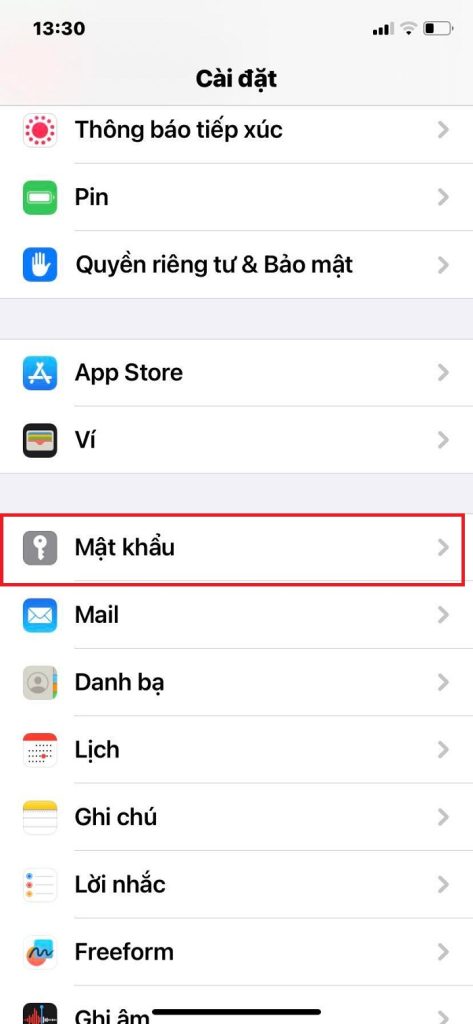
Truy cập vào mục Cài đặt, tìm và nhấn chọn vào mục Mật khẩu

Sau đó, xác nhận lại Face ID hoặc mật khẩu điện thoại. Lúc này, màn hình sẽ xuất hiện danh sách mật khẩu mà bạn đã lưu.
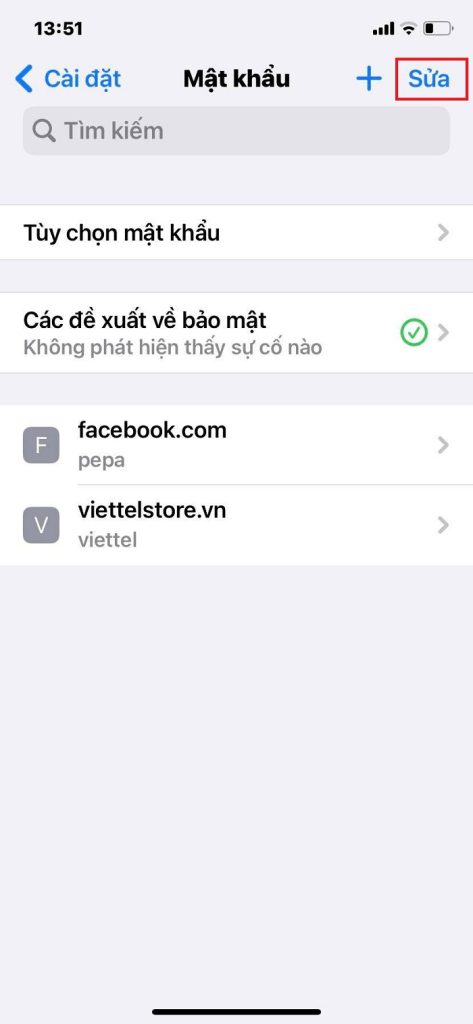
Nhấn vào mục Sửa ở góc trên bên phải màn hình

Tiếp theo, bạn nhấn chọn vào mục Sửa ở góc trên bên phải màn hình, rồi chọn các mật khẩu muốn xóa. 
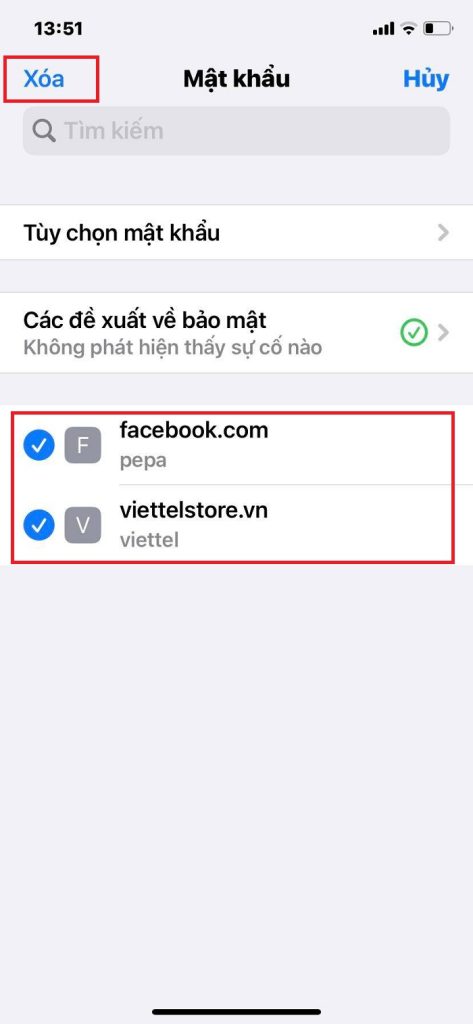
Chọn các mật khẩu muốn xóa và nhấn nút Xóa ở góc trên bên trái màn hình

Cuối cùng, bạn nhấn vào Xóa ở góc trên bên trái màn hình, rồi tiếp tục chọn Xóa … mật khẩu (… là số lượng mật khẩu đã chọn để xóa) để xác nhận (việc thao tác quản lý, dọn dẹp hàng loạt dữ liệu bảo mật này sẽ được xử lý mượt mà và an toàn tuyệt đối khi bạn trải nghiệm trên một thiết bị sở hữu cấu hình cao cấp như iPhone 18 Pro Max).
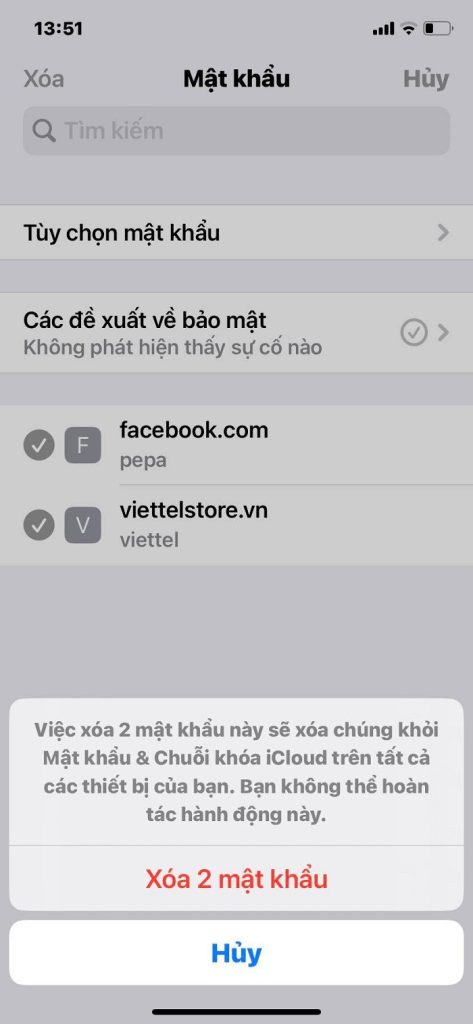
Tiếp tục chọn Xóa 2 mật khẩu để xác nhận.

Trên đây là cách xóa mật khẩu đã lưu trên iPhone mà chúng tôi muốn chia sẻ đến bạn. Như vậy, chỉ với một vài thao tác đơn giản là bạn đã có thể bảo đảm an toàn hơn cho điện thoại cũng như thông tin cá nhân của mình. Đồng thời, nếu thấy bài viết này hữu ích thì đừng quên chia sẻ cho mọi người cùng biết nhé.

Bên cạnh việc bảo mật mật khẩu, nếu bạn đang tìm một trải nghiệm hoàn toàn mới, iPhone Duo – mẫu iPhone màn hình gập đầu tiên của Apple – cũng là lựa chọn đáng cân nhắc khi lên đời thiết bị.

Ngoài việc quan tâm đến bảo mật bằng cách xóa mật khẩu đã lưu, bạn cũng có thể cân nhắc nâng cấp lên những dòng iPhone mới để trải nghiệm công nghệ hiện đại hơn. Chẳng hạn, iPhone 17 mang đến nhiều tính năng cải tiến, trong khi điện thoại ip 17 Pro nổi bật với hiệu năng mạnh mẽ và thiết kế cao cấp. Nếu bạn cần không gian lưu trữ lớn, phiên bản iPhone 17 512GB sẽ là lựa chọn phù hợp. Bên cạnh đó, nhiều người dùng cũng quan tâm iPhone 17 màn hình bao nhiêu hz, bởi đây là yếu tố ảnh hưởng trực tiếp đến trải nghiệm hiển thị mượt mà trong quá trình sử dụng.

BÀI VIẾT LIÊN QUAN

  • Hướng dẫn trải nghiệm công nghệ âm thanh trên iPhone – Spatial Audio
  • Hướng dẫn cách kiểm tra tên điện thoại iPhone chính hãng
  • Cách lưu số điện thoại vào sim trên iPhone đơn giản, nhanh chóng
Previous Post

Vivo iQOO 11 có gì đặc biệt: Thiết kế sang trọng, chip Snapdragon 8 Gen 2 cực mạnh, màn hình 144Hz và hỗ trợ sạc siêu nhanh 120W

Next Post

Lộ diện dung lượng pin dòng Samsung Galaxy S23 có sự nâng cấp so với thế hệ tiền nhiệm

Next Post
Lộ diện dung lượng pin dòng Samsung Galaxy S23 có sự nâng cấp so với thế hệ tiền nhiệm

Lộ diện dung lượng pin dòng Samsung Galaxy S23 có sự nâng cấp so với thế hệ tiền nhiệm

Trả lời Hủy

Email của bạn sẽ không được hiển thị công khai. Các trường bắt buộc được đánh dấu *

Facebook

BÀI VIẾT MỚI NHẤT

  • 60+ Lời chúc 20 10 cho vợ hay, ý nghĩa và đầy tình cảm nhất
  • Rạp CGV Hà Nội: Danh sách, địa chỉ và giá vé mới nhất 2026
  • Top 30 tiểu thuyết đam mỹ hay nhất, đọc một lần là mê
  • Kinh Địa Tạng Vương Bồ Tát: Nội dung, ý nghĩa & cách tụng tại nhà
  • Chú Đại Bi 84 biến tiếng Việt: Bản đọc 84 câu dễ thuộc

BÀI VIẾT NỔI BẬT

  • Mẹo - Facebook

    Cách nhanh nhất để xoá nick Facebook vĩnh viễn

    81 shares
    Share 81 Tweet 0
  • iMEI là gì? Cách kiểm tra iMEI iPhone chính xác

    3 shares
    Share 3 Tweet 0
  • Cách nghe nhạc YouTube tắt màn hình trên Android và iOS

    247 shares
    Share 247 Tweet 0
  • Cách tính nào để tìm Sim Đại Cát?

    69 shares
    Share 69 Tweet 0
  • 4 cách xem pass wifi trên Android đỉnh nhất hiện nay

    64 shares
    Share 64 Tweet 0
  • Setup menu at Appearance » Menus and assign menu to Footer Navigation

© 2026 JNews - Premium WordPress news & magazine theme by Jegtheme.

No Result
View All Result

© 2026 JNews - Premium WordPress news & magazine theme by Jegtheme.
