



Bạn muốn biết cách xoá tin nhắn sau 1 ngày trên Zalo để bảo mật thông tin và tránh người khác đọc được nội dung riêng tư? Bài viết này sẽ hướng dẫn chi tiết cách thực hiện trên cả điện thoại và máy tính, kèm theo lưu ý quan trọng bạn cần biết.
Tóm tắt nội dung
- Tính năng tự xóa tin nhắn trên Zalo là gì?
- Vì sao nên sử dụng tính năng tự xóa tin nhắn sau 1 ngày?
- Cách xoá tin nhắn Zalo sau 1 ngày trên điện thoại
- Cách xoá tin nhắn Zalo sau 1 ngày trên máy tính
- Cách xóa tin nhắn trên nhóm Zalo sau 1 ngày
- Cách thu hồi tin nhắn Zalo sau 1 tiếng
- Những lưu ý quan trọng khi xóa hoặc thu hồi tin nhắn
- Kết luận
Tính năng tự xóa tin nhắn trên Zalo là gì?
Trong thời đại số, việc bảo mật thông tin cá nhân là nhu cầu thiết yếu. Hiểu được điều này, Zalo đã ra mắt tính năng tự xóa tin nhắn sau 1 ngày. Đây là một công cụ hữu ích cho phép nội dung trò chuyện biến mất sau khoảng thời gian được thiết lập sẵn. Người dùng không cần mất công xóa thủ công từng dòng, thay vào đó toàn bộ tin nhắn sẽ tự động biến mất đúng hạn.
Khi kích hoạt, bạn có thể cài đặt thời gian tin nhắn tồn tại là 1 ngày, 7 ngày hoặc 30 ngày. Tính năng này đặc biệt phù hợp với các cuộc trò chuyện riêng tư, công việc mang tính bảo mật hoặc khi bạn chỉ muốn nhắn tin thoáng qua mà không để lại dấu vết.
Tuy nhiên, cần lưu ý rằng khi tin nhắn đã bị xóa theo cài đặt, chúng sẽ biến mất vĩnh viễn và không có công cụ nào hỗ trợ khôi phục. Ngoài ra, tính năng này chỉ áp dụng cho cuộc trò chuyện cá nhân chứ chưa hỗ trợ đồng bộ cho nhóm chat lớn.
Vì sao nên sử dụng tính năng tự xóa tin nhắn sau 1 ngày?
Có nhiều lý do khiến người dùng Zalo quan tâm đến cách xoá tin nhắn sau 1 ngày, chẳng hạn như:
- Bảo mật riêng tư: Những cuộc trò chuyện quan trọng sẽ không còn lo sợ bị người khác vô tình đọc được.
- Tiết kiệm thời gian: Không cần phải ngồi xóa thủ công hàng trăm tin nhắn.
- Tránh rắc rối xã hội: Đôi khi một tin nhắn nhầm có thể gây ra hiểu lầm không đáng có. Việc thiết lập xóa tự động giúp bạn an tâm hơn.
- Không lưu trữ rác: Giúp ứng dụng gọn gàng và dễ tìm kiếm thông tin cần thiết.
Ngoài ra, trong nhiều tình huống, người dùng còn muốn chủ động thu hồi tin nhắn để tránh bị “soi” hay gây hiểu lầm. Đây chính là lý do tính năng này được cộng đồng đánh giá cao.
Cách xoá tin nhắn Zalo sau 1 ngày trên điện thoại
Để thực hiện cách xoá tin nhắn sau 1 ngày ngay trên smartphone, bạn có thể làm theo các bước:
Bước 1: Mở ứng dụng Zalo và chọn hộp thoại trò chuyện cần thiết lập.
Bước 2: Nhấn vào biểu tượng 3 gạch ngang nằm ở góc phải trên cùng màn hình.
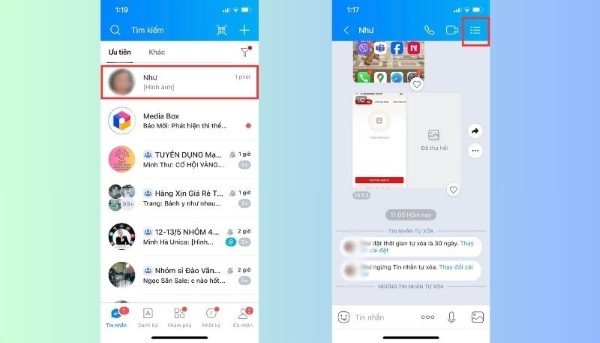
Bước 3: Kéo xuống chọn mục Tin nhắn tự xóa.
Bước 4: Thiết lập thời gian xoá là 1 ngày.
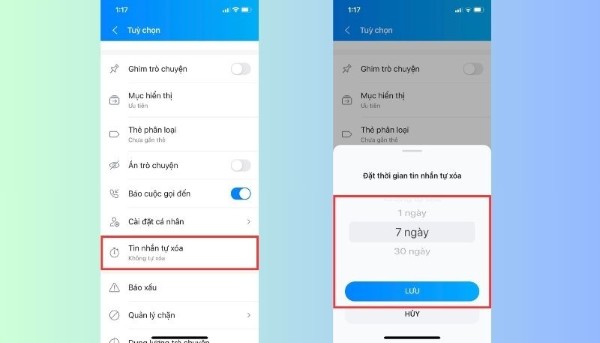
Ngay sau khi hoàn tất, Zalo sẽ gửi thông báo cho cả hai bên trong cuộc trò chuyện biết rằng tin nhắn sẽ tự động biến mất sau 24 giờ. Đây là điểm minh bạch giúp người dùng hiểu rõ tình trạng hội thoại.
Cách xoá tin nhắn Zalo sau 1 ngày trên máy tính
Ngoài điện thoại, bạn cũng có thể kích hoạt cách xoá tin nhắn Zalo sau 1 ngày trên máy tính. Cách làm khá đơn giản:
Bước 1: Mở ứng dụng Zalo PC hoặc truy cập Zalo Web.
Bước 2: Chọn hộp thoại muốn thiết lập.
Bước 3: Nhấn vào biểu tượng dấu ba chấm.
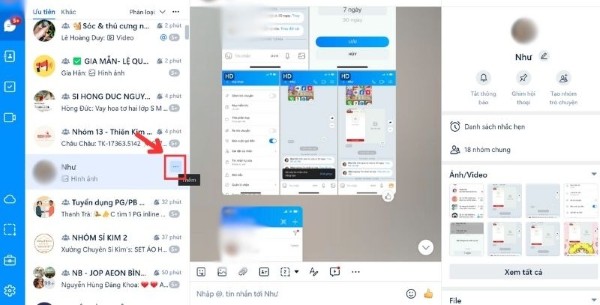
Bước 4: Chọn mục Tin nhắn tự xóa và cài đặt thời gian là 1 ngày.
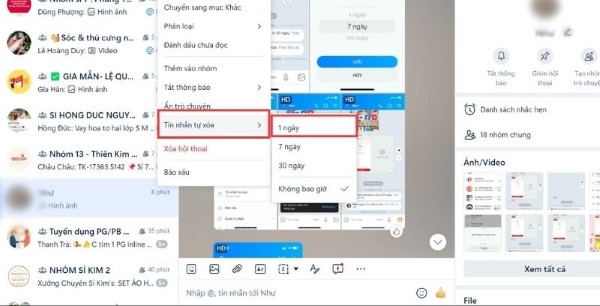
Tương tự như trên điện thoại, đối phương cũng sẽ nhận được thông báo về thay đổi này. Việc đồng bộ trên nhiều thiết bị giúp người dùng linh hoạt hơn trong công việc và giao tiếp.
Cách xóa tin nhắn trên nhóm Zalo sau 1 ngày
Hiện nay, nhiều người dùng vẫn thắc mắc về cách xóa tin nhắn trên nhóm Zalo sau 1 ngày. Tuy nhiên, Zalo chưa hỗ trợ áp dụng tính năng tự xóa tin nhắn trong các nhóm chat. Điều này nhằm tránh việc toàn bộ lịch sử trò chuyện của nhiều người bị mất đi ngoài ý muốn.

Giải pháp thay thế là bạn có thể sử dụng tính năng Thu hồi đối với từng tin nhắn cụ thể. Mặc dù không xoá toàn bộ như chế độ tự động, nhưng đây vẫn là cách hiệu quả khi bạn muốn chỉnh sửa hoặc rút lại thông tin trong nhóm.
Cách thu hồi tin nhắn Zalo sau 1 tiếng
Không ít người lỡ tay gửi nhầm tin và muốn xử lý ngay. Trong trường hợp này, bạn có thể dùng tính năng Thu hồi tin nhắn.
Trên điện thoại:
Bước 1: Mở ứng dụng Zalo → Chọn hộp chat.
Bước 2: Nhấn giữ vào tin nhắn muốn thu hồi → Chọn Thu hồi.

Trên máy tính:
Bước 1: Vào Zalo Web hoặc Zalo PC → Mở cuộc trò chuyện.
Bước 2: Click chuột phải vào tin nhắn → Chọn Thu hồi.
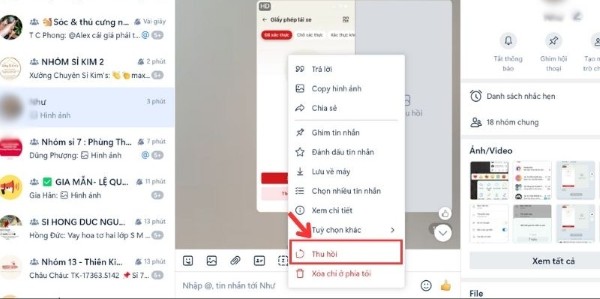
Lưu ý rằng Zalo chỉ cho phép thu hồi trong vòng 1 giờ đồng hồ sau khi gửi. Sau thời gian này, tính năng sẽ không còn tác dụng.
Những lưu ý quan trọng khi xóa hoặc thu hồi tin nhắn
- Tin nhắn bị xóa hoặc thu hồi sẽ biến mất vĩnh viễn và không thể khôi phục.
- Đối phương có thể nhìn thấy thông báo rằng bạn đã xoá hoặc thu hồi nội dung.
- Nếu người nhận đã đọc, việc xoá chỉ mang tính hình thức chứ không thể đảm bảo họ chưa tiếp nhận thông tin.
- Trong một số trường hợp, tin nhắn có thể được lưu lại trong bản sao lưu dữ liệu.
Do đó, trước khi gửi bất kỳ tin nhắn nào, hãy suy nghĩ kỹ để tránh rơi vào tình huống khó xử.
Kết luận
Tính năng cách xoá tin nhắn sau 1 ngày trên Zalo là công cụ hữu ích giúp người dùng bảo mật cuộc trò chuyện và tiết kiệm thời gian. Với hướng dẫn chi tiết trong bài, bạn hoàn toàn có thể chủ động cài đặt trên cả điện thoại lẫn máy tính.
Bên cạnh đó, nếu bạn cần sử dụng Zalo thường xuyên cho công việc hoặc học tập, một chiếc điện thoại thông minh hay laptop cấu hình mạnh là lựa chọn không thể thiếu. Hãy đến Viettel Store để mua điện thoại và laptop chính hãng với nhiều ưu đãi hấp dẫn, giúp trải nghiệm Zalo và các ứng dụng khác mượt mà, an toàn hơn bao giờ hết.
Xem thêm:


