


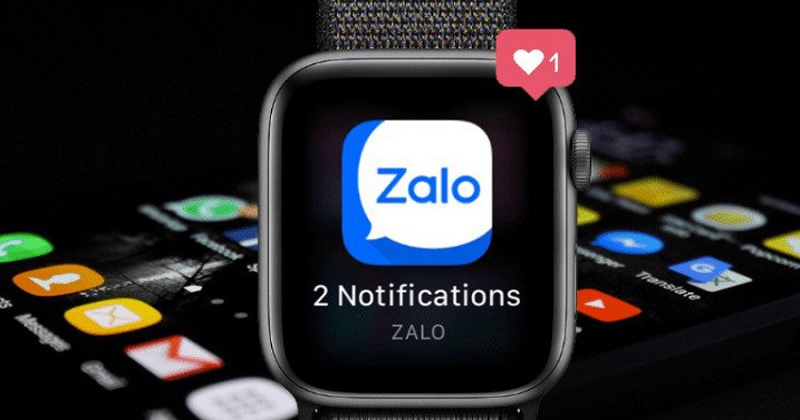
Ứng dụng Zalo được sử dụng ngày càng phổ biến, đáp ứng nhu cầu liên lạc hoàn toàn miễn phí. Cùng tham khảo cách cài đặt Zalo trên Apple Watch chi tiết sau đây.
Tóm tắt nội dung
1. Có thể cài Zalo trên Apple Watch không?
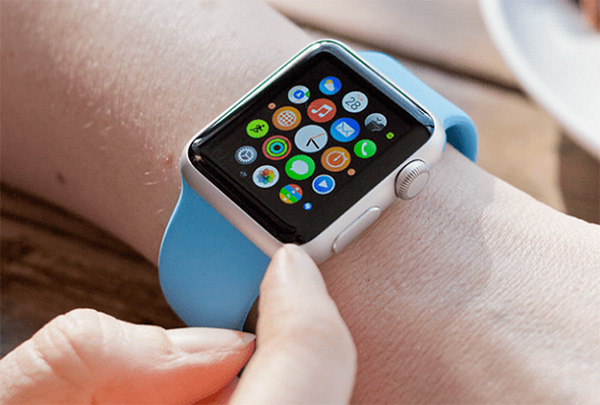
Ứng dụng Zalo hiện có thể sử dụng trên Apple Watch, cho phép người dùng dễ dàng nhận thông báo, xem tin nhắn nhanh chóng. Với các chức năng nhận cuộc gọi, liên lạc bằng video call hoặc trả lời tin nhắn Zalo trên Apple Watch hiện vẫn chưa được hỗ trợ. Để sử dụng được các tính năng trên Zalo, người dùng cần cài đặt Zalo trên Apple Watch. Dưới đây là hướng dẫn chi tiết cách cài đặt Zalo cho Apple Watch.
2. Hướng dẫn tải và cài đặt Zalo trên Apple Watch
Cách cài đặt Zalo trên Apple Watch thực hiện vô cùng đơn giản và nhanh chóng. Điều kiện yêu cầu điện thoại Apple Watch phải được kết nối Internet.
Bước 1: Mở cửa hàng ứng dụng App Store trên Apple Watch để bắt đầu cài đặt ứng dụng Zalo trên Apple Watch.
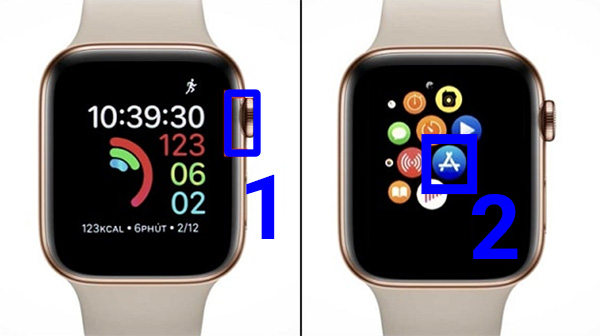
Bước 2: Xoay nút Digital Crown trên đồng hồ để hiển thị các ứng dụng hiện có trên App Store. Trường hợp bạn không tìm thấy biểu tượng ứng dụng Zalo có sẵn thì hãy nhấn vào thanh tìm kiếm và nhập từ khóa “Zalo” để tìm kiếm và tải ứng dụng về đồng hồ.
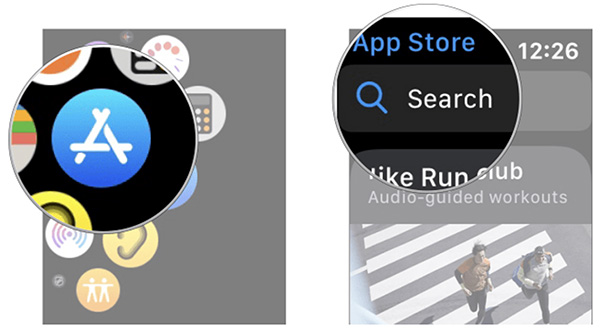
Bước 3: Hiện người dùng có thể tải và sử dụng miễn phí ứng dụng Zalo trên Apple Watch.
Sau khi hoàn tất tải và cài đặt Zalo trên đồng hồ Apple Watch, bạn cần đồng bộ hóa ứng dụng Zalo trên đồng hồ với điện thoại iPhone để bắt đầu sử dụng.
Lưu ý, ứng dụng Zalo trên đồng hồ Apple Watch có tính năng di động, có thể sử dụng dữ liệu di động để thao tác tải và cài đặt ứng dụng nhanh chóng.
Tham khảo: iPhone 15 Pro Max và các phiên bản cùng series 15 mới nhất của Apple để trải nghiệm hệ điều hành iOS 17 với tính năng đồng bộ hóa nâng cao.
3. Cài đặt thông báo Zalo trên Apple Watch
Sau khi tải và cài đặt Zalo trên Apple Watch và đồng bộ với iPhone, người dùng có thể cài đặt tính năng nhận và hiển thị thông báo từ ứng dụng Zalo trên Apple Watch.
Thao tác thực hiện cài đặt thông báo Zalo này cần thực hiện trên iPhone như sau:
Bước 1: Mở ứng dụng Zalo trên điện thoại iPhone >> chọn mục Thêm.
Bước 2: Chọn biểu tượng bánh răng cưa bên phải màn hình để mở mục Cài đặt.
Bước 3: Chọn mục Thông báo và bật tính năng Xem trước tin nhắn Zalo trên Apple Watch là xong.
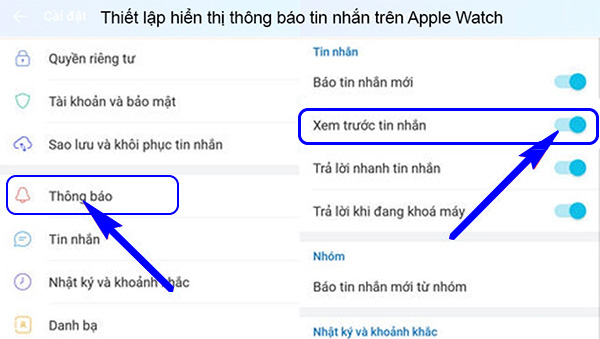
Trong trường hợp người dùng đã thực hiện các bước thiết lập đồng bộ hóa ứng dụng Zalo trên iPhone và cài đặt thông báo cho Apple Watch như trên nhưng trên Apple Watch vẫn không hiển thị thông báo ứng dụng Zalo thì có thể khắc phục lỗi như sau:
Bước 1: Xóa mật khẩu mở Apple Watch và trên điện thoại iPhone rồi kiểm tra lại xem màn hình có hiển thị thông báo không.
Bước 2: Trên iPhone, bạn chọn tắt chế độ không làm phiền (Do Not Disturb) để xử lý lỗi đồng hồ Apple Watch không hiển thị thông báo ứng dụng Zalo.
Bước 3: Trên điện thoại iPhone bạn bật tính năng Wrist Detection bằng cách mở ứng dụng My Watch >> chọn mục General >> chọn tiếp Wrist Detection và bật tính năng này lên.
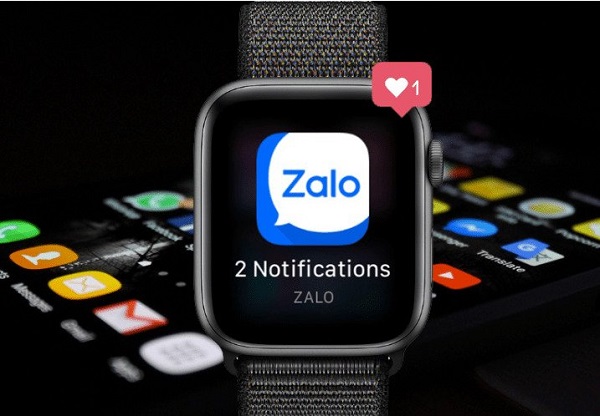
Lưu ý: Nếu người dùng đã thử cách trên mà chưa khắc phục được lỗi đồng hồ Apple Watch không hiển thị thông báo ứng dụng Zalo thì hãy thử tắt rồi khởi động lại đồng hồ và điện thoại. Hoặc tắt kết nối đồng hồ Apple Watch với iPhone và kết nối lại để kiểm tra lỗi được khắc phục hay không.
Ngoài ra, người dùng cũng cần kiểm tra xem đã cập nhật phiên bản phần mềm Zalo mới nhất cho đồng hồ và tải ứng dụng Zalo cho iPhone chưa nhé! Trên đây là toàn bộ hướng dẫn cách cài đặt Zalo trên Apple Watch và thiết lập thông báo ứng dụng trên đồng hồ, cho phép người dùng sử dụng ứng dụng thuận tiện và không bỏ lỡ các thông tin quan trọng.
BÀI VIẾT LIẾN QUAN


