


Zalo mang đến tính năng khóa ứng dụng giúp bảo vệ thông tin cá nhân của bạn. Ngoài việc sử dụng mật khẩu, bạn có thể mở khóa nhanh bằng vân tay hoặc Face ID. Dưới đây là hướng dẫn sử dụng hai phương thức cài Face ID cho Zalo hoặc vân tay mở khóa ứng dụng Zalo. Tuy nhiên, lưu ý rằng thiết bị của bạn cần hỗ trợ tính năng mở khóa bằng vân tay hoặc nhận diện khuôn mặt.
Tóm tắt nội dung
Lợi ích khi cài Face ID hoặc vân tay mở khoá Zalo
Zalo là một trong những ứng dụng nhắn tin phổ biến tại Việt Nam, được hàng triệu người sử dụng mỗi ngày. Để đảm bảo tính bảo mật, Zalo cho phép người dùng thiết lập Face ID và vân tay để mở khóa ứng dụng nhanh chóng và an toàn hơn.
Việc cài Face ID cho Zalo hoặc cài đặt vân tay để mở khóa giúp bảo vệ dữ liệu cá nhân khỏi những truy cập trái phép. Thay vì nhập mật khẩu mỗi lần mở ứng dụng, bạn chỉ cần quét khuôn mặt hoặc vân tay là có thể truy cập ngay.
Dưới đây là một số lợi ích khi cài đặt Face ID và vân tay mở khóa Zalo:
– Tăng cường bảo mật thông tin
- Ngăn chặn người lạ truy cập trái phép vào Zalo của bạn.
- Bảo vệ nội dung tin nhắn, danh bạ và các tài liệu quan trọng.
– Tiện lợi, mở khóa nhanh chóng
- Không cần nhập mật khẩu mỗi lần mở ứng dụng.
- Face ID và vân tay giúp mở khóa chỉ trong 1 giây.
– Dễ dàng cài đặt và sử dụng
- Chỉ cần vài thao tác đơn giản trên điện thoại là có thể kích hoạt tính năng này.
- Phù hợp với hầu hết các thiết bị có hỗ trợ nhận diện khuôn mặt hoặc cảm biến vân tay.
Cách sử dụng vân tay để mở khóa Zalo
Trước khi kích hoạt mở khóa Zalo bằng vân tay, bạn cần đảm bảo đã thiết lập vân tay trên thiết bị của mình. Khi đã hoàn tất, hãy làm theo các bước sau:
Bước 1: Mở ứng dụng Zalo, vào trang cá nhân và nhấn vào biểu tượng bánh răng để truy cập Cài đặt. Sau đó, tìm đến mục Tài khoản và bảo mật.
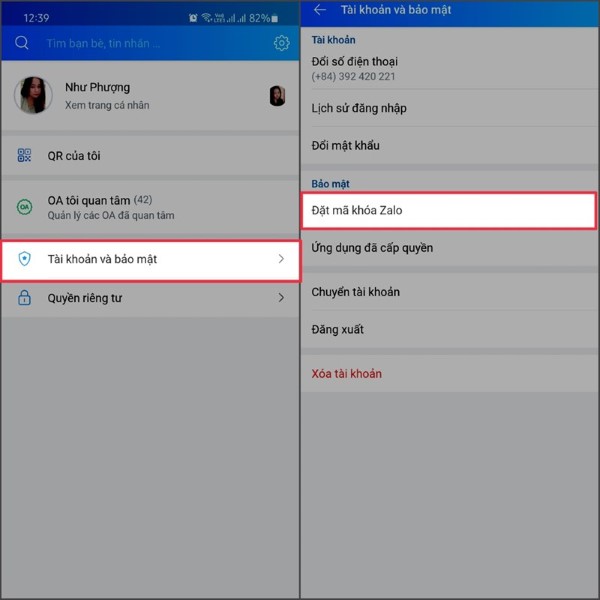
Bước 2: Đi đến phần Đặt mã khóa Zalo, bật tính năng khóa ứng dụng để có thể sử dụng bảo mật bằng vân tay. Cần lưu ý rằng khi tính năng này được kích hoạt, mini chat trên Zalo sẽ không hoạt động.
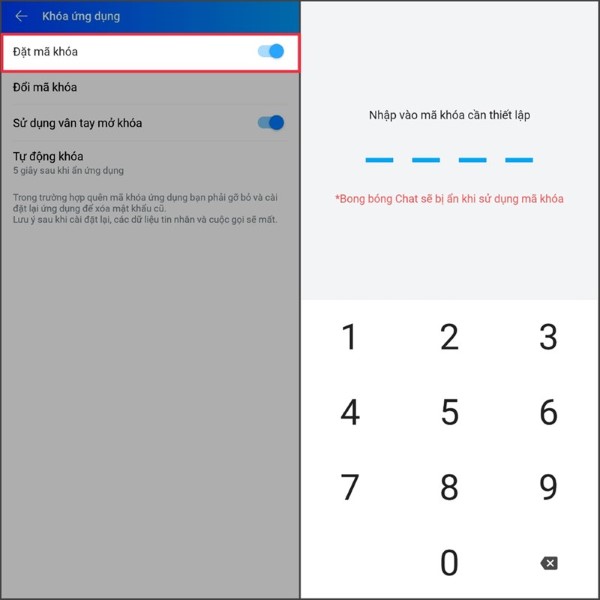
Bước 3: Sau khi đã bật khóa ứng dụng, tùy chọn Sử dụng vân tay mở khóa sẽ xuất hiện. Bạn chỉ cần kích hoạt là có thể sử dụng ngay.
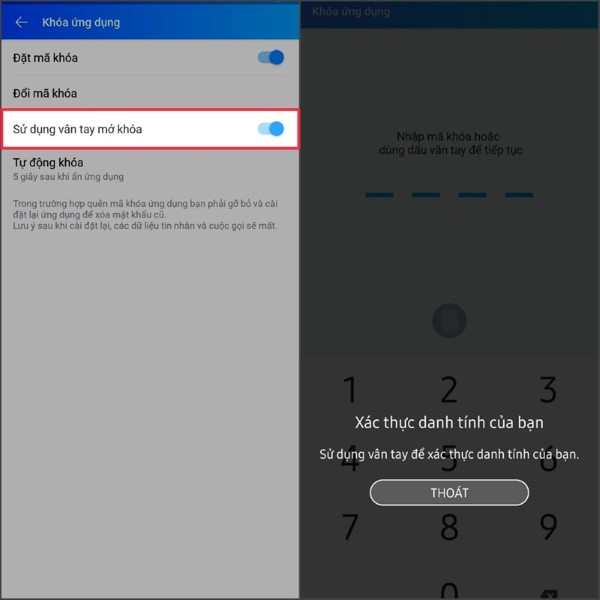
Ngoài ra, mục Tự động khóa cho phép bạn đặt thời gian tự động khóa ứng dụng sau khi thoát, mặc định là 5 giây nhưng có thể điều chỉnh theo nhu cầu.
Cách cài Face ID cho Zalo để mở khóa Zalo
Tương tự như vân tay, để mở khóa Zalo bằng Face ID, trước tiên bạn cần cài đặt nhận diện khuôn mặt trên thiết bị iPhone của mình. Sau khi hoàn tất, thực hiện theo các bước sau:
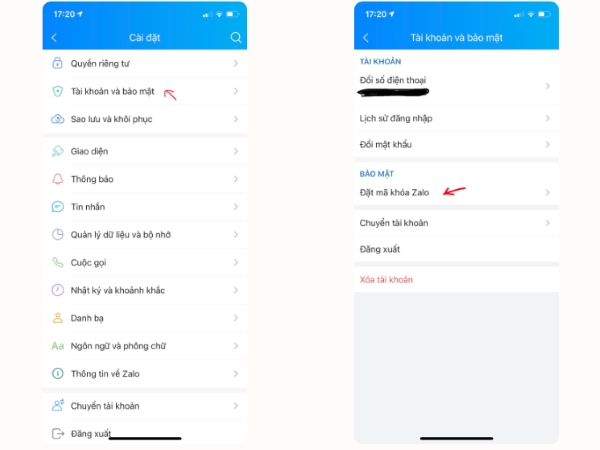
Bước 1: Mở Zalo, vào trang cá nhân và nhấn biểu tượng bánh răng để vào Cài đặt. Sau đó, truy cập mục Tài khoản và bảo mật.
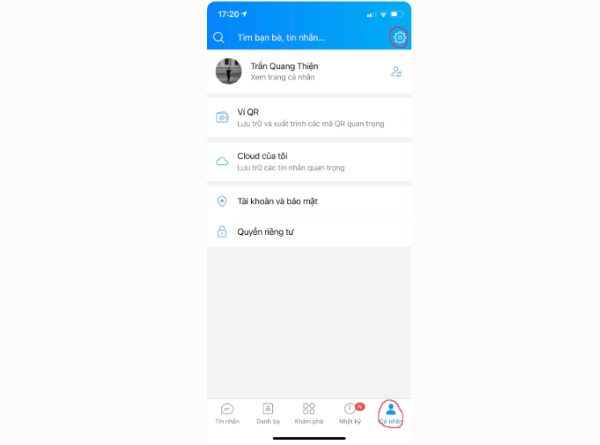
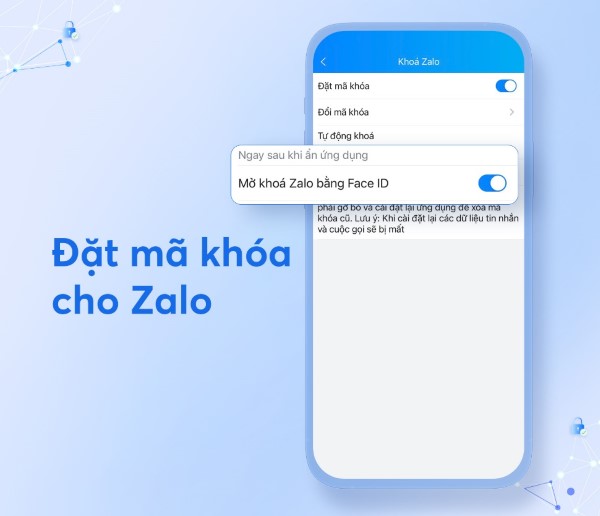
Bước 2: Vào phần Đặt mã khóa Zalo, bật chế độ khóa ứng dụng trước khi kích hoạt Face ID để bảo vệ ứng dụng.
Bước 3: Nếu thiết bị của bạn hỗ trợ Face ID, tùy chọn Đặt mã khóa Zalo bằng Face ID sẽ hiển thị. Bạn chỉ cần bật lên để sử dụng.
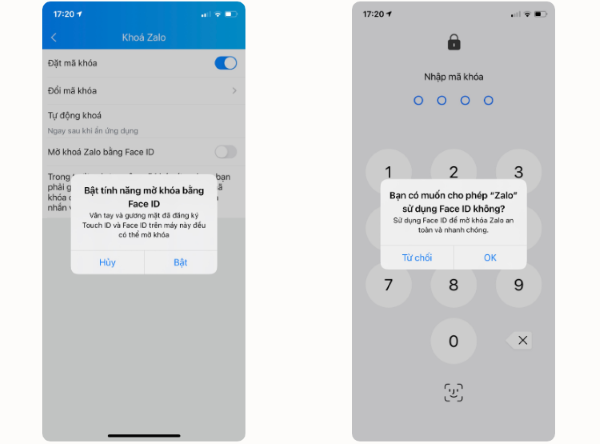
Lúc này, hệ thống sẽ yêu cầu nhập mã khóa và cấp quyền cho Zalo sử dụng Face ID. Sau khi xác nhận, Face ID sẽ được áp dụng để mở khóa Zalo.
Bạn cũng có thể điều chỉnh thời gian Tự động khóa, mặc định là 5 giây sau khi thoát ứng dụng, nhưng có thể thay đổi theo nhu cầu cá nhân.
Lưu ý khi cài Face ID cho Zalo và vân tay để mở khóa Zalo
– Chỉ hoạt động trên thiết bị có hỗ trợ Face ID hoặc cảm biến vân tay.
– Khi bật mã khóa Zalo, mini chat sẽ không hoạt động.
– Có thể đặt thời gian tự động khóa Zalo sau khi thoát ứng dụng (mặc định là 5 giây).
Một số câu hỏi liên quan
Tại sao tôi không thấy tùy chọn mở khóa Zalo bằng Face ID hoặc vân tay?
Tính năng này chỉ xuất hiện trên các thiết bị có Face ID hoặc cảm biến vân tay. Hãy kiểm tra trong Cài đặt của điện thoại xem bạn đã thiết lập Face ID hoặc vân tay chưa. Nếu vẫn không thấy tùy chọn, hãy cập nhật Zalo lên phiên bản mới nhất.
Nếu Zalo không nhận diện được Face ID hoặc vân tay thì phải làm sao?
Hãy đảm bảo ngón tay hoặc khuôn mặt của bạn không bị che khuất hoặc dính nước, mồ hôi. Nếu không mở khóa được, bạn có thể sử dụng mật khẩu dự phòng đã thiết lập trước đó.
Tôi có thể mở khóa Zalo bằng cả Face ID và vân tay không?
Không, Zalo chỉ hỗ trợ mở khóa bằng một phương thức bảo mật (Face ID hoặc vân tay), bạn cần chọn phương thức phù hợp với thiết bị của mình.
Làm sao để tắt tính năng mở khóa Zalo bằng Face ID hoặc vân tay?
Để tắt tính năng mở khóa Zalo bằng Face ID, người dùng thực hiện như sau: Mở Zalo > Cài đặt > Tài khoản và bảo mật > Đặt mã khóa Zalo. Tại đây, bạn có thể tắt tùy chọn mở khóa bằng Face ID hoặc vân tay nếu không muốn sử dụng nữa.
Nếu quên mật khẩu mở khóa Zalo thì phải làm thế nào?
Khi quên mật khẩu mở khóa Zalo, bạn có thể chọn “Quên mã khóa?” trên màn hình đăng nhập để đặt lại mật khẩu mới. Sau đó, bạn có thể thiết lập lại Face ID hoặc vân tay để mở khóa dễ dàng hơn.
Tạm kết
Việc cài Face ID cho Zalo và vân tay để mở khóa Zalo giúp nâng cao bảo mật thông tin cá nhân, đồng thời mang lại sự tiện lợi trong quá trình sử dụng. Với vài thao tác đơn giản, bạn có thể dễ dàng kích hoạt tính năng này để bảo vệ tài khoản Zalo của mình một cách hiệu quả. Hãy thiết lập ngay hôm nay để trải nghiệm tính năng bảo mật thông minh này trên Zalo!
BÀI VIẾT LIÊN QUAN


