


Trong kỷ nguyên số, việc tìm kiếm thông tin nhanh chóng, chính xác ngày càng trở nên quan trọng. Nhằm nâng cao trải nghiệm người dùng, Google đã ra mắt chế độ AI Google – tính năng tìm kiếm thông minh ứng dụng trí tuệ nhân tạo tạo sinh. Công cụ này giúp tổng hợp nội dung từ nhiều nguồn uy tín, đưa ra câu trả lời súc tích ngay trên trang kết quả, giúp tiết kiệm thời gian và tối ưu hiệu suất tra cứu. Vậy chế độ AI Google là gì, có những ưu điểm nổi bật nào và cách kích hoạt ra sao? Hãy cùng khám phá chi tiết trong bài viết dưới đây.
Tóm tắt nội dung
- Chế độ AI trong Google tìm kiếm là gì?
- Những tính năng nổi bật khi bật chế độ AI
- Điều kiện để bật chế độ AI trên Google
- Hướng dẫn cách bật chế độ AI trong Google tìm kiếm trên máy tính
- Cách dùng Google AI Search trên điện thoại
- Những lưu ý quan trọng khi sử dụng chế độ AI
- Cách xóa nhật ký trong chế độ AI
- Có nên sử dụng chế độ AI trong Google tìm kiếm?
- Tổng kết
Chế độ AI trong Google tìm kiếm là gì?
Trong bối cảnh trí tuệ nhân tạo phát triển nhanh chóng, Google đã chính thức ra mắt trải nghiệm tìm kiếm mới mang tên Search Generative Experience (SGE). Đây là công nghệ tìm kiếm thế hệ mới, cho phép hệ thống AI tổng hợp, phân tích và trả lời câu hỏi của người dùng một cách ngắn gọn, trực quan ngay trên trang kết quả. Nhờ đó, chế độ AI Google đang trở thành công cụ hỗ trợ tra cứu thông tin được đông đảo người dùng săn đón.
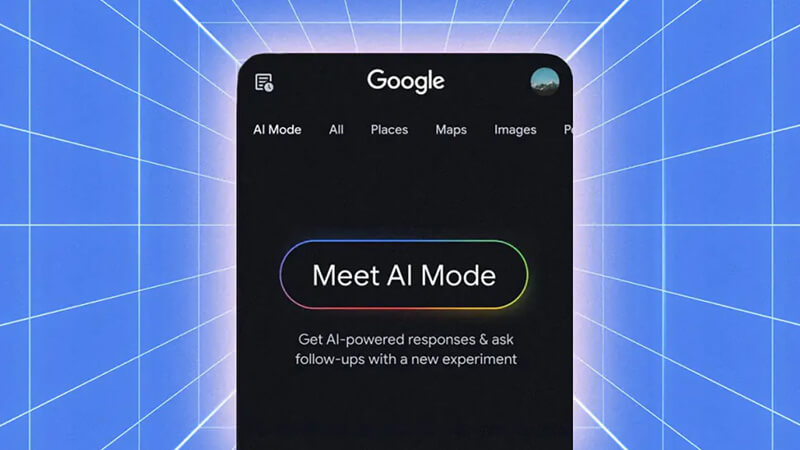
Thay vì phải truy cập từng website để tìm câu trả lời, AI của Google sẽ quét hàng triệu nguồn dữ liệu, sau đó chọn lọc nội dung phù hợp và trình bày dưới dạng đoạn văn dễ hiểu. Cách tiếp cận này giúp tiết kiệm thời gian, đồng thời nâng cao trải nghiệm tìm kiếm, đặc biệt trong những tình huống cần thông tin nhanh, chính xác.
Tuy nhiên, đối với các lĩnh vực nhạy cảm như y tế, pháp luật hay tài chính, người dùng nên đối chiếu thêm nhiều nguồn tin uy tín khác. AI đóng vai trò hỗ trợ, không nên được xem là căn cứ tuyệt đối trong mọi trường hợp.
Những tính năng nổi bật khi bật chế độ AI
Không phải ngẫu nhiên mà chế độ AI Google được cộng đồng công nghệ và người dùng phổ thông quan tâm. Sở dĩ tính năng này nhanh chóng tạo được sức hút là nhờ những ưu điểm vượt trội sau:
- Tổng hợp thông tin cực nhanh
Thay vì tự mình đọc hàng loạt bài viết, AI sẽ đảm nhiệm việc chắt lọc, phân tích và đưa ra câu trả lời súc tích chỉ trong vài giây. Điều này giúp người dùng nắm bắt nội dung cốt lõi một cách dễ dàng, giảm thiểu thời gian tra cứu.
- Trải nghiệm tìm kiếm theo dạng hội thoại
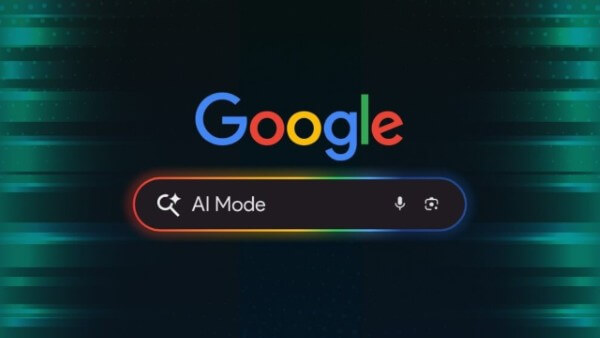
Một điểm khác biệt lớn của chế độ AI Google là khả năng ghi nhớ ngữ cảnh hội thoại. Bạn có thể tiếp tục đặt câu hỏi bổ sung, làm rõ vấn đề mà không cần nhập lại toàn bộ từ khóa ban đầu. Việc tương tác trở nên tự nhiên hơn, giống như đang trò chuyện trực tiếp với một trợ lý ảo thông minh.
- So sánh trực quan khi mua sắm
Khi cần tham khảo sản phẩm, AI có thể tự động tạo bảng so sánh giữa các model về cấu hình, giá bán và ưu điểm. Nhờ đó, người dùng có cái nhìn tổng thể, dễ dàng lựa chọn thiết bị phù hợp với nhu cầu và ngân sách.
- Gợi ý mở rộng nội dung liên quan
Bên cạnh câu trả lời chính, hệ thống còn đề xuất thêm các chủ đề liên quan, giúp mở rộng kiến thức và khám phá sâu hơn vấn đề đang quan tâm.
Điều kiện để bật chế độ AI trên Google
Trước khi tiến hành kích hoạt chế độ AI Google, bạn cần đảm bảo tài khoản và thiết bị đáp ứng đầy đủ những yêu cầu sau:
- Tài khoản Google cá nhân: Sử dụng email có đuôi @gmail.com. Các tài khoản thuộc Google Workspace doanh nghiệp thường bị hạn chế quyền truy cập.
- Độ tuổi hợp lệ: Người dùng phải xác minh trên 18 tuổi để có thể sử dụng tính năng AI nâng cao.
- Trình duyệt và ứng dụng: Nên cập nhật Google Chrome hoặc ứng dụng Google lên phiên bản mới nhất nhằm đảm bảo tính tương thích.
Việc đáp ứng đủ điều kiện sẽ giúp quá trình kích hoạt diễn ra mượt mà, tránh gặp lỗi không mong muốn.

Hướng dẫn cách bật chế độ AI trong Google tìm kiếm trên máy tính
Nếu bạn đang sử dụng máy tính để bàn hoặc laptop, hãy thực hiện đầy đủ từng bước dưới đây để kích hoạt chế độ AI Google một cách chính xác.
Bước 1: Truy cập Google
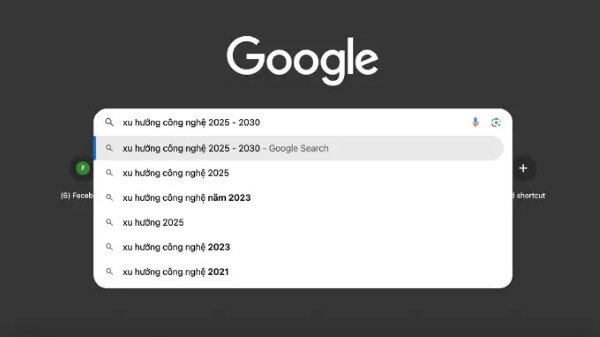
Mở trình duyệt Chrome hoặc bất kỳ trình duyệt tương thích nào, sau đó truy cập vào trang chủ Google tại địa chỉ google.com. Ngoài ra, bạn có thể nhập trực tiếp đường dẫn google.com/ai để vào thẳng giao diện tìm kiếm AI.
Bước 2: Nhập nội dung tìm kiếm
Tại ô tìm kiếm, hãy gõ câu hỏi hoặc chủ đề mà bạn quan tâm. Sau đó, thay vì nhấn Enter, hãy chọn nút “Chế độ AI” (AI Mode) xuất hiện bên cạnh thanh tìm kiếm để kích hoạt hệ thống trí tuệ nhân tạo.

Bước 3: Xem kết quả từ AI
Ngay lập tức, Google sẽ phân tích dữ liệu và hiển thị phần tổng hợp câu trả lời chi tiết. Bạn có thể tiếp tục đặt câu hỏi bổ sung ngay bên dưới để làm rõ thêm nội dung. Tất cả ngữ cảnh sẽ được lưu lại, giúp cuộc trao đổi diễn ra liên tục và mạch lạc.

Với thao tác đơn giản trên, cách bật chế độ AI của Google trên máy tính trở nên vô cùng dễ dàng, phù hợp cho cả người mới sử dụng công nghệ.
Cách dùng Google AI Search trên điện thoại
Không chỉ hoạt động hiệu quả trên máy tính, chế độ AI Google còn được tối ưu tốt trên điện thoại di động, giúp bạn tìm kiếm mọi lúc mọi nơi. Dưới đây là hướng dẫn chi tiết trên iPhone, các thiết bị Android có cách thực hiện tương tự.
Bước 1: Truy cập vào Google
Mở ứng dụng Google đã cài đặt sẵn trên màn hình điện thoại. Đảm bảo ứng dụng đang ở phiên bản mới nhất để tránh lỗi hiển thị.

Bước 2: Truy cập vào Search Labs
Nhập nội dung tìm kiếm như bình thường, sau đó nhấn chọn “Chế độ AI” trên thanh menu hiển thị phía dưới.
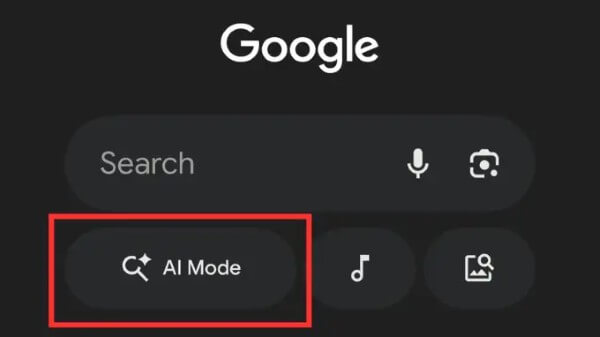
Ngay lập tức, hệ thống AI sẽ phân tích và hiển thị câu trả lời tổng hợp.

Tại đây, bạn có thể tiếp tục đặt thêm câu hỏi, yêu cầu so sánh hoặc mở rộng chủ đề để khai thác tối đa sức mạnh của trí tuệ nhân tạo.

Những lưu ý quan trọng khi sử dụng chế độ AI
Để tận dụng hiệu quả chế độ AI Google, bạn nên ghi nhớ một số điểm quan trọng sau:
- Không nên tuyệt đối tin tưởng vào câu trả lời AI trong các lĩnh vực chuyên môn cao.
- Luôn đối chiếu thêm thông tin từ các nguồn đáng tin cậy.
- Sử dụng câu hỏi rõ ràng, cụ thể để nhận được kết quả chính xác nhất.
- Tránh nhập các dữ liệu cá nhân nhạy cảm khi trò chuyện với AI.
Việc sử dụng thông minh sẽ giúp bạn khai thác tối đa tiện ích mà công nghệ này mang lại.

Cách xóa nhật ký trong chế độ AI
Nếu bạn muốn bảo vệ quyền riêng tư hoặc dọn dẹp lịch sử tìm kiếm, Google cho phép xóa toàn bộ nội dung trò chuyện trong chế độ AI Google chỉ với vài thao tác đơn giản.
Bước 1: Truy cập vào chế độ AI
Mở trình duyệt và nhập đường dẫn google.com/ai để truy cập giao diện chính của chế độ AI.
Bước 2: Mở lịch sử hoạt động
Tại màn hình chính, tìm biểu tượng hình chiếc đồng hồ nằm ở thanh chức năng bên trái. Nhấn vào biểu tượng này để mở danh sách lịch sử tìm kiếm.
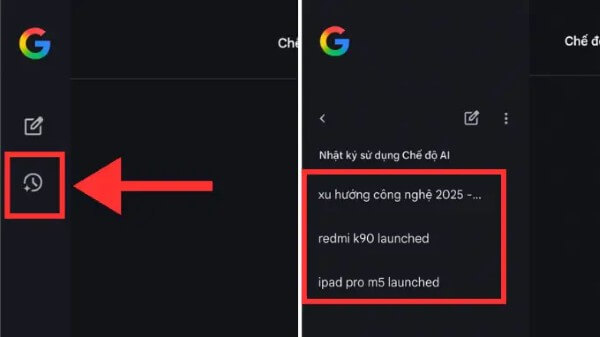
Bước 3: Chọn và xóa nội dung
Trong danh sách hiện ra, xác định đoạn hội thoại mà bạn muốn xóa. Sau đó, nhấn vào biểu tượng ba chấm bên cạnh và chọn Xóa để hoàn tất thao tác.
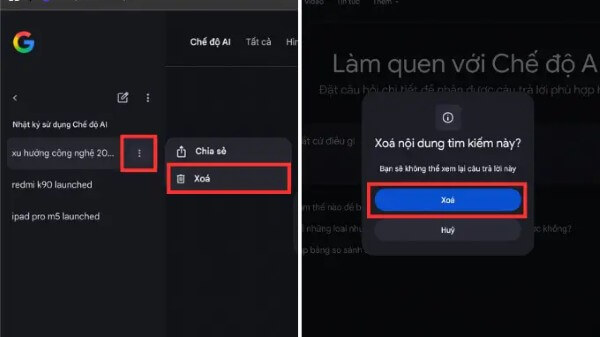
Việc thường xuyên xóa nhật ký giúp bảo vệ dữ liệu cá nhân, đồng thời giữ cho giao diện tìm kiếm luôn gọn gàng.
Có nên sử dụng chế độ AI trong Google tìm kiếm?
Với khả năng tổng hợp thông tin nhanh, hỗ trợ so sánh trực quan và giao tiếp linh hoạt, chế độ AI Google mang lại nhiều lợi ích thiết thực cho học tập, công việc và đời sống hàng ngày. Đây là công cụ lý tưởng dành cho học sinh, sinh viên, nhân viên văn phòng hay những ai thường xuyên phải tìm kiếm tài liệu.

Tuy nhiên, người dùng cần có tư duy chọn lọc, biết kết hợp AI với khả năng phân tích cá nhân để đảm bảo độ chính xác và khách quan trong mọi quyết định.
Tổng kết
Sự ra đời của chế độ AI của Google đã mở ra một kỷ nguyên tìm kiếm hoàn toàn mới, nơi thông tin được xử lý và trình bày theo cách trực quan, nhanh chóng và thông minh hơn. Khi biết cách tận dụng hợp lý, người dùng có thể tiết kiệm đáng kể thời gian, nâng cao hiệu suất học tập và làm việc.
Để trải nghiệm chế độ AI Google mượt mà, tốc độ nhanh và ổn định, bạn nên lựa chọn các thiết bị chính hãng, cấu hình mạnh. Hãy đến Viettel Store để mua điện thoại và laptop chính hãng, giá tốt, nhiều ưu đãi hấp dẫn, bảo hành uy tín cùng dịch vụ hậu mãi chuyên nghiệp, giúp bạn yên tâm sử dụng lâu dài.
Xem thêm:


