


3 tháng 1 lần, nhớ dọn rác máy tính Windows 10 để giải phóng dung lượng, tăng tốc độ xử lý.
Tóm tắt nội dung
4 cách dọn rác máy tính Windows 10 tăng tốc thiết bị
Đừng chỉ dùng và “tàn phá”, hãy thường xuyên vệ sinh, dọn rác máy tính để giải phóng dung lượng và tăng tốc độ xử lý máy tính.
Máy tính ngày càng chậm vì “rác” chiếm dụng không gian lưu trữ, gây lãng phí tài nguyên, nhưng hầu hết người dùng đều quên việc bảo trì hệ thống. Với hưỡng dẫn dưới đây, bạn sẽ biết cách dọn rác máy tính Windows 10 mà không cần phải dùng tới phần mềm, rất đơn giản và nhanh chóng.
1. Xóa thư mục Windows cũ
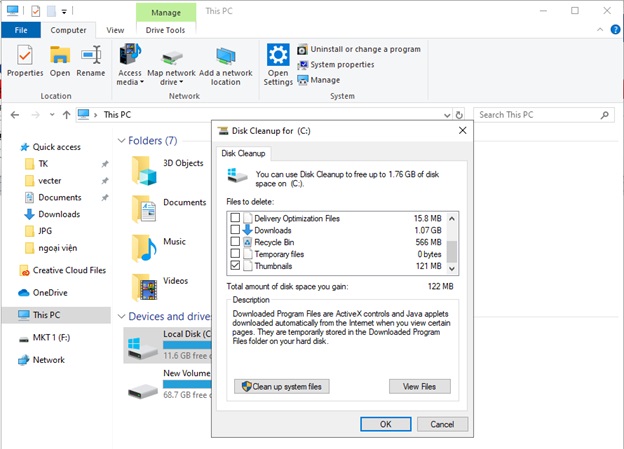
Windows.old là thư mục tự động sao lưu khi bạn thực hiện nâng cấp Windows, chúng có thể chiếm dung lượng đến 15GB, “góp phần” làm trì trệ các hoạt động trên hệ thống.
Đừng nghĩ chỉ cần delete folder là xong, để dọn dẹp một cách triệt để và sạch sẽ, hãy làm theo các bước sau:
- This PC (hoặc Explorer) > chọn ổ chứa hệ điều hành (ổ C)
- Click chuột phải > Properties > tab General > Disk Cleanup
- Ở cửa sổ mới click Clean up system file > Previous Windows Installation(s) > OK
Sau khi xóa Windows.old tức là bạn sẽ không thể roll back lại hệ điều hành cũ, nếu muốn cài lại bản cũ bắt buộc phải thao tác cài Win từ đầu. Đa phần nếu đã sử dụng Win 10 thì bạn sẽ không muốn quay lại win cũ hơn (win 7/ win 8) vì thế cứ mạnh tay xóa để máy tính nhanh hơn.
2. Xóa rác trong thư mục Temp
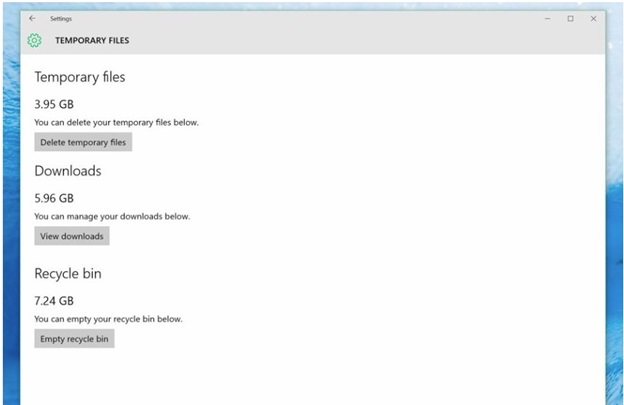
Các file tạm này có thể chiếm đến hàng chục GB, bao gồm các dữ liệu đã dowload từ trước đến giờ. Các file rác này “chốn” khá kỹ nên thường người dùng sẽ không để ý, đó là một trong những nguyên nhân làm máy tính chậm chạp hẳn đi.
- Settings > System > Storage
- Chọn vùng muốn quét (nên dọn rác trong mục Temporary files)
- Cửa sổ mới với 3 lựa chọn: Temporary files + Recycle bin nên xóa, còn mục Download nên xóa những file không cần dùng đến
3. Quét ổ đĩa máy tính
Trong quá trình sử dụng có thể bạn sẽ để chồng dữ liệu vào cùng một folder và khi muốn xóa lại chẳng tìm thấy đâu. Như vậy, bạn sẽ bị bỏ xót những thứ đáng nhẽ phải xóa đi.
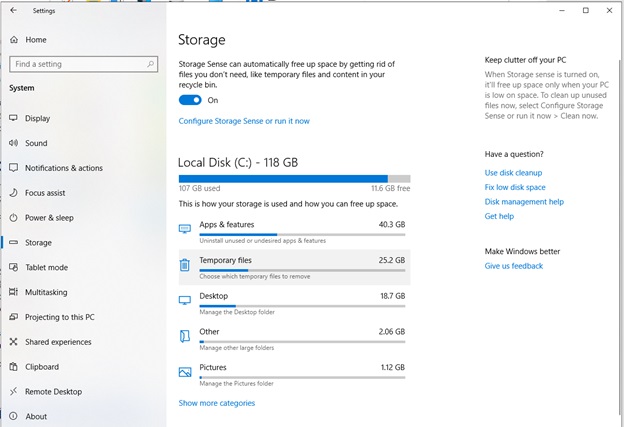
Quét ổ đĩa là một trong những cách dọn rác máy tính đơn giản và dễ dàng, nên được thực hiện thường xuyên ít nhất 3 tháng/lần:
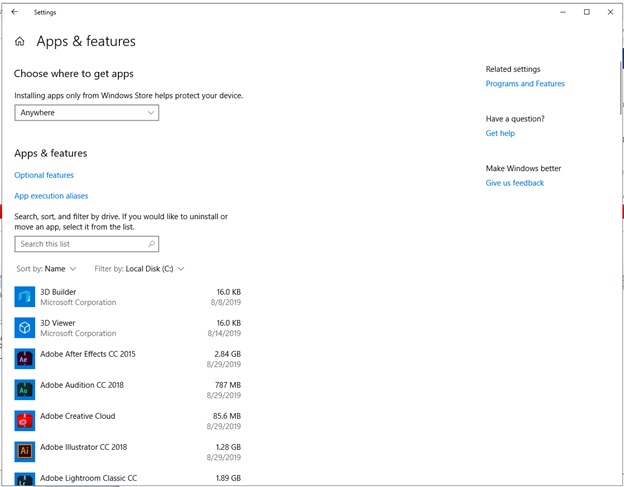
- Settings > System > Storage
- Chọn This PC hoặc vùng muốn quét (App & features)
- Cửa sổ mới sẽ hiển thị các ứng dụng đăng được cài đặt trên máy và sắp xếp theo dung lượng từ lớn đến nhỏ. Dựa vào đây hãy xóa bớt những ứng dụng nặng và không cần dùng đến.
Ngoài ra, hãy chọn thư mục Other (chứa các file không phân loại) để xem xét lại một lượt có nên giữ chúng lại hay xóa đi.
4. Sync file lên đám mây rồi xoá trên máy
Đây cũng là một cách hay mà không phải người dùng nào cũng sử dụng. Nó tương tự như việc bạn đẩy dữ liệu lên OneDriver, Dropbox, Box hay Google Driver và giải phóng dữ liệu ở máy tính. Cách làm này sẽ giúp máy tính của bạn trở nên nhẹ nhàng hơn rất nhiều, nhất là khi dữ liệu máy tính luôn báo đầy mà bạn không muốn xóa đi.
Trên đây là những cách đơn giản để bạn dọn rác máy tính mà không cần phải dùng tới phần mềm. Hãy nhớ thao tác chúng thường xuyên để nâng cao hiệu suất làm việc máy tính.


