


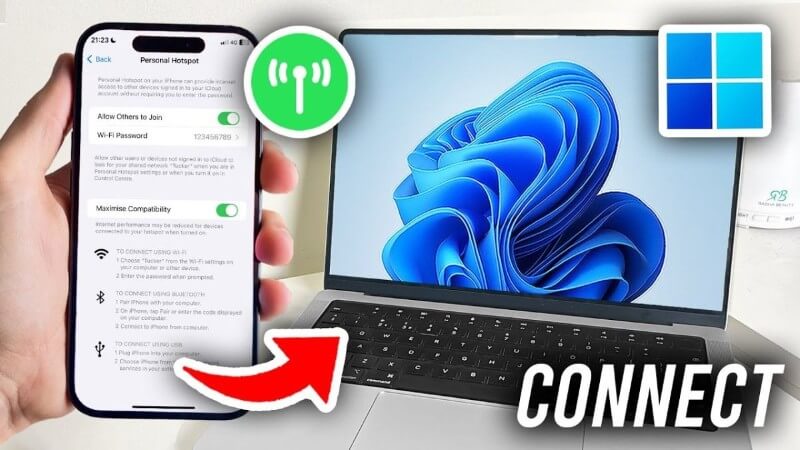
Trong thời đại công nghệ hiện nay, việc chia sẻ kết nối internet giữa các thiết bị di động và máy tính trở nên vô cùng cần thiết. iPhone, với tính năng chia sẻ Wi-Fi thông minh, giúp người dùng dễ dàng truyền kết nối mạng từ điện thoại sang laptop mà không gặp rắc rối. Bài viết này sẽ hướng dẫn bạn cách chia sẻ kết nối internet từ iPhone sang máy tính, bao gồm cả phương pháp không cần mật khẩu và cách dùng mật khẩu để kết nối an toàn.
| Buồng hơi với diện tích bề mặt gấp ba lần thế hệ trước giúp iPhone 18 Pro giữ hiệu năng ổn định qua những phiên chơi game và dựng video kéo dài. Đăng ký iPhone 18 Pro 512GB tại Viettel Store. |
Tóm tắt nội dung
- Điều kiện để chia sẻ Wi-Fi từ iPhone sang laptop
- Cách chia sẻ Wi-Fi từ iPhone sang laptop không cần mật khẩu
- Cách chia sẻ Wi-Fi từ iPhone sang laptop bằng mật khẩu
- Chia sẻ mật khẩu Wi-Fi iPhone sang laptop
- Nguyên nhân không chia sẻ được Wi-Fi từ iPhone sang laptop
- Lợi ích khi chia sẻ kết nối internet từ iPhone sang laptop
- Mẹo để chia sẻ Wi-Fi từ iPhone sang laptop nhanh chóng
- Kết luận
Điều kiện để chia sẻ Wi-Fi từ iPhone sang laptop
Trước khi tìm hiểu cách chia sẻ Wi-Fi từ iPhone sang laptop, bạn cần đảm bảo các điều kiện sau:
– Thiết bị phải mở khóa và ở gần nhau: iPhone và laptop cần được bật và mở khóa, đồng thời đặt gần nhau để đảm bảo kết nối Bluetooth và Wi-Fi ổn định.
– Wi-Fi và Bluetooth phải được bật trên cả hai thiết bị: iPhone phải đang kết nối với mạng Wi-Fi mà bạn muốn chia sẻ. Đồng thời, Bluetooth cũng cần được kích hoạt trên cả laptop và điện thoại.
– Xác nhận tài khoản Apple: Kiểm tra xem các địa chỉ email kết nối với ID Apple đã có trong danh sách liên lạc trên iPhone hay chưa. Điều này giúp quá trình chia sẻ mật khẩu Wi-Fi diễn ra thuận lợi hơn.
Đảm bảo các yếu tố trên sẽ giúp việc chia sẻ kết nối internet từ iPhone sang máy tính trở nên nhanh chóng và an toàn.
Cách chia sẻ Wi-Fi từ iPhone sang laptop không cần mật khẩu
Một trong những tính năng nổi bật của iPhone là khả năng chia sẻ Wi-Fi mà không cần nhập mật khẩu. Đây là phương pháp tiện lợi, đặc biệt khi bạn muốn kết nối laptop với mạng internet nhanh chóng. Các bước thực hiện như sau:
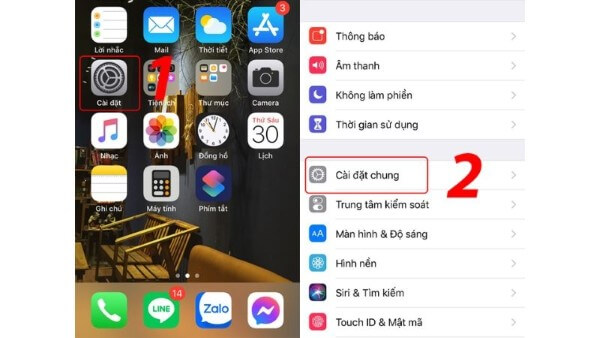
Bước 1: Truy cập vào Cài đặt trên iPhone, sau đó chọn Cài đặt chung.
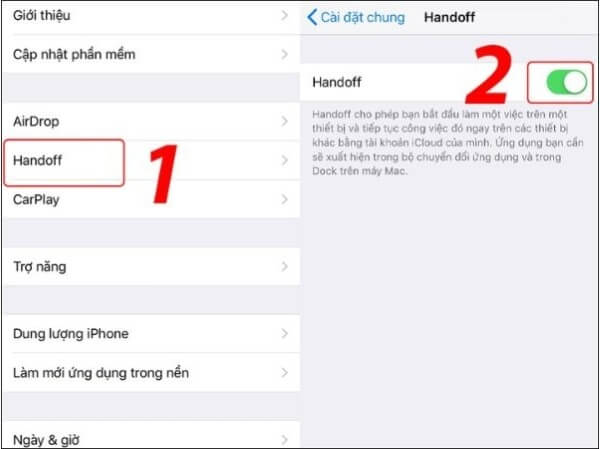
Bước 2: Tìm mục Handoff và bật tính năng này. Gạt nút sang màu xanh để kích hoạt. Sau đó, bật Bluetooth trên cả iPhone và laptop, đồng thời đặt hai thiết bị ở gần nhau.
Bước 3: Nhấn chọn Wi-Fi mà iPhone đang kết nối. Khi đó, trên giao diện iPhone sẽ xuất hiện hộp thoại: “Bạn có muốn chia sẻ mật khẩu Wi-Fi với thiết bị kia không?” Bạn hãy chọn Chia sẻ mật khẩu.
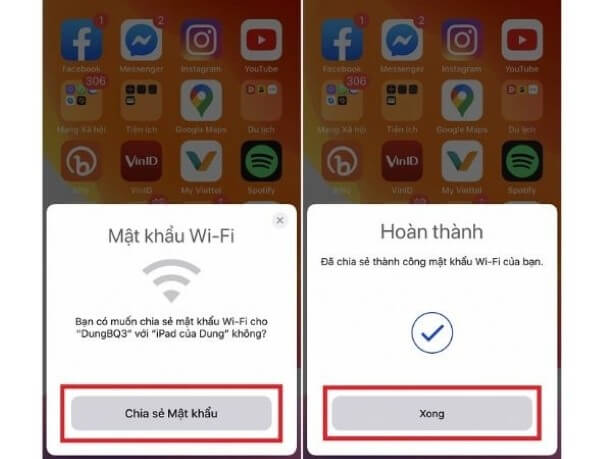
Bước 4: Trên màn hình laptop sẽ hiển thị thông báo “Đã chia sẻ thành công mật khẩu Wi-Fi”. Nhấn Xong để hoàn tất quá trình.
Với cách này, bạn không cần phải nhập thủ công mật khẩu Wi-Fi, quá trình kết nối trở nên nhanh chóng và tiện lợi.
Cách chia sẻ Wi-Fi từ iPhone sang laptop bằng mật khẩu
Nếu bạn muốn chia sẻ Wi-Fi với mật khẩu bảo mật, iPhone vẫn cung cấp cách thực hiện rất đơn giản:
Bước 1: Mở Cài đặt > Chọn Di động và bật Dữ liệu di động.
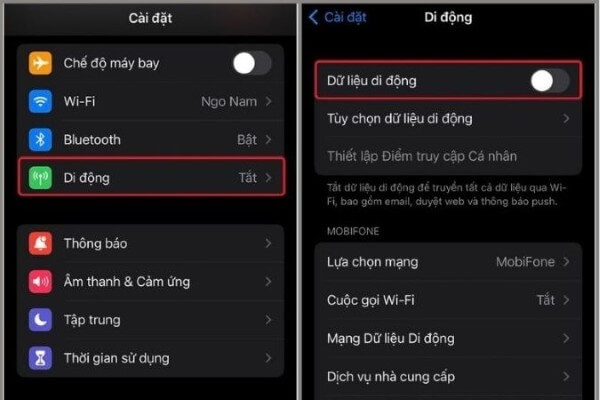
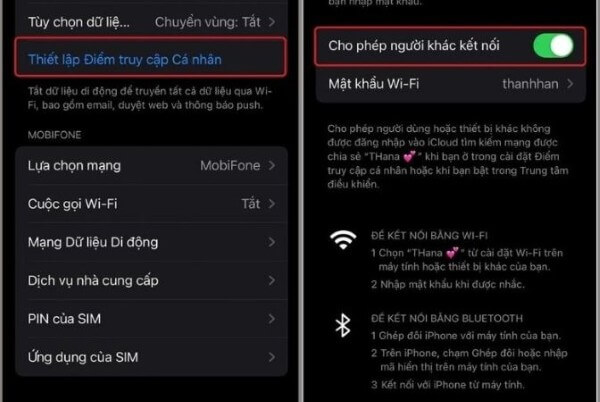
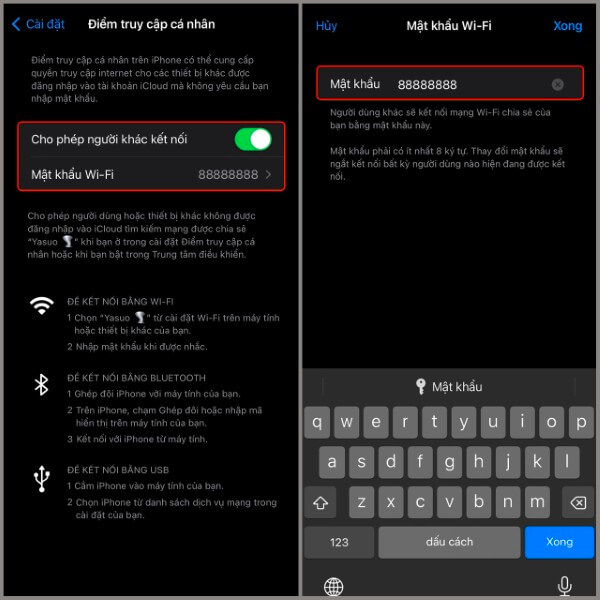
Bước 2: Chọn Điểm truy cập cá nhân, sau đó bật tùy chọn Cho phép người khác kết nối (nút màu xanh).
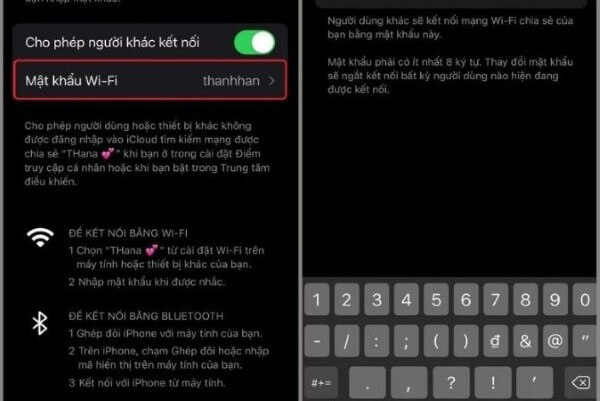
Bước 3: Nhấn vào Mật khẩu Wi-Fi, điền mật khẩu mà bạn muốn chia sẻ và nhấn Xong.
Bước 4: Trên laptop, tìm mạng Wi-Fi được chia sẻ từ iPhone và nhập mật khẩu đã đặt để kết nối.
Phương pháp này giúp đảm bảo an toàn khi chia sẻ mạng, đồng thời bạn có thể kiểm soát ai được phép kết nối.
Chia sẻ mật khẩu Wi-Fi iPhone sang laptop
Ngoài việc chia sẻ Wi-Fi, đôi khi bạn muốn trực tiếp chia sẻ mật khẩu mạng với máy tính. Quy trình thực hiện như sau:
Bước 1: Truy cập Cài đặt trên iPhone, chọn Di động > Điểm truy cập cá nhân.
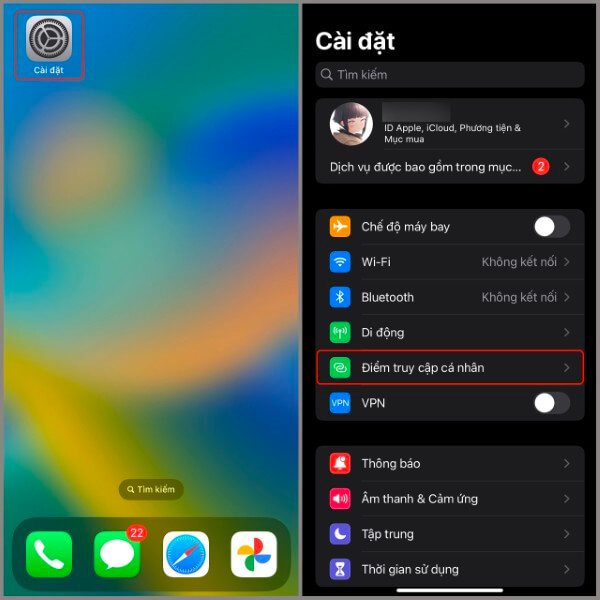
Bước 2: Bật Điểm truy cập cá nhân, sau đó trên laptop, tìm và kết nối với mạng Wi-Fi của iPhone. Khi laptop yêu cầu, nhập mật khẩu mà bạn đã thiết lập trên điện thoại.
Sau khi thực hiện, laptop sẽ có kết nối internet ổn định thông qua iPhone mà bạn không cần cấu hình phức tạp.
Nguyên nhân không chia sẻ được Wi-Fi từ iPhone sang laptop
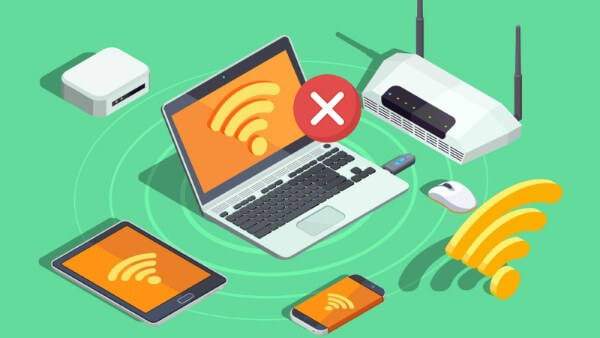
Trong quá trình sử dụng, đôi khi bạn sẽ gặp tình trạng không thể chia sẻ Wi-Fi. Nguyên nhân thường gặp bao gồm:
– Thiết bị không kết nối hoặc không gần nhau: iPhone và laptop cần đặt cạnh nhau và cùng được bật Wi-Fi, Bluetooth.
– Phiên bản iOS hoặc hệ điều hành laptop lỗi thời: Nếu một trong hai thiết bị đang dùng phiên bản cũ, hãy cập nhật iOS hoặc hệ điều hành mới nhất để đảm bảo chức năng chia sẻ hoạt động ổn định.
– Laptop đã kết nối Wi-Fi trước đó: Nếu laptop đã lưu mạng Wi-Fi trước đây, hãy chọn Forget this Network (Quên mạng) trước khi chia sẻ lại.
– Kết nối chưa bật tính năng chia sẻ: Đảm bảo bạn đã bật Điểm truy cập cá nhân hoặc Handoff để chia sẻ mạng.
Hiểu rõ những vấn đề này giúp bạn nhanh chóng khắc phục và đảm bảo laptop nhận được kết nối internet từ iPhone mà không gặp trục trặc.
Lợi ích khi chia sẻ kết nối internet từ iPhone sang laptop
Việc chia sẻ kết nối internet từ iPhone sang máy tính mang lại nhiều lợi ích đáng kể:
– Tiết kiệm thời gian: Bạn không cần phải tìm mật khẩu Wi-Fi hoặc cấu hình phức tạp.
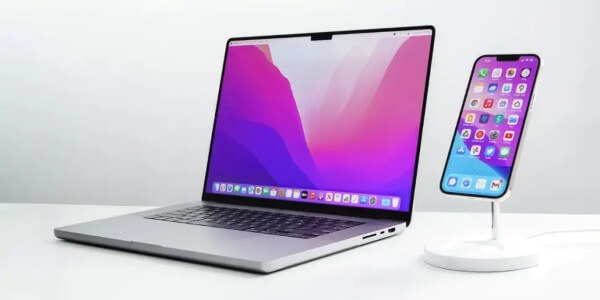
– Tiện lợi khi di chuyển: Ngay cả khi ở ngoài, bạn vẫn có thể sử dụng mạng internet trên laptop thông qua iPhone.
– Bảo mật cao: Chia sẻ qua Handoff hoặc điểm truy cập cá nhân giúp hạn chế việc lộ mật khẩu Wi-Fi.
– Khả năng kết nối nhiều thiết bị: Ngoài laptop, bạn còn có thể chia sẻ mạng với iPad, MacBook hoặc các thiết bị khác.
Tính năng này đặc biệt hữu ích cho người thường xuyên di chuyển, làm việc từ xa hoặc tham gia các buổi họp, học trực tuyến.
| iPhone Duo chính thức cập bến thị trường với danh xưng mẫu iPhone màn hình gập đầu tiên trong lịch sử Apple, chip A20 Pro CPU 6 lõi cùng GPU 7 lõi và Bộ Đôi Neural Engine 16 lõi. Cùng với đó, máy có tùy chọn bộ nhớ từ 256GB đến 2TB. Đăng ký iPhone Duo tại Viettel Store. |
Mẹo để chia sẻ Wi-Fi từ iPhone sang laptop nhanh chóng
Để quá trình chia sẻ kết nối internet diễn ra trơn tru, bạn có thể áp dụng một số mẹo sau:
– Đặt thiết bị gần nhau: Khoảng cách tốt nhất là dưới 2 mét để Bluetooth và Wi-Fi hoạt động ổn định.
– Luôn bật Bluetooth và Wi-Fi: Hai tính năng này phải được bật đồng thời trên cả iPhone và laptop.
– Cập nhật phiên bản iOS mới nhất: Hệ điều hành mới giúp tăng tính tương thích và sửa lỗi liên quan đến chia sẻ Wi-Fi (việc duy trì các bản cập nhật hệ thống mới nhất kết hợp cùng cấu hình phần cứng tối tân, hoạt động ổn định trên những siêu phẩm như iPhone 18 Pro Max sẽ giúp mọi thao tác kết nối, chia sẻ mạng của bạn luôn diễn ra mượt mà và an toàn tuyệt đối).
– Quản lý mật khẩu Wi-Fi: Khi chia sẻ mật khẩu, bạn nên đặt mật khẩu an toàn nhưng dễ nhớ để dễ dàng nhập trên laptop.
Áp dụng những mẹo này giúp bạn chia sẻ kết nối internet từ iPhone sang máy tính hiệu quả hơn, tránh tình trạng lỗi hoặc mất kết nối.
Kết luận
Việc chia sẻ kết nối internet từ iPhone sang máy tính là tính năng hữu ích, giúp người dùng tiết kiệm thời gian và đảm bảo sự tiện lợi trong quá trình làm việc hay học tập. Dù bạn chọn chia sẻ không cần mật khẩu hay sử dụng mật khẩu bảo mật, iPhone đều cung cấp phương pháp đơn giản, nhanh chóng và bảo mật.
Nếu bạn đang tìm kiếm điện thoại iPhone chính hãng hoặc laptop chất lượng cao để trải nghiệm tính năng này, hãy đến ngay Viettel Store. Tại đây, bạn sẽ được tư vấn chi tiết, lựa chọn sản phẩm phù hợp và hỗ trợ mua trả góp 0% với chính sách bảo hành rõ ràng. Đừng bỏ lỡ cơ hội sở hữu thiết bị công nghệ chính hãng, đảm bảo chất lượng, giúp kết nối internet và công việc trở nên mượt mà hơn.
Xem thêm:


