


Netflix là một ứng dụng xem phim phổ biến được nhiều người yêu thích. Tuy nhiên, một trong những vấn đề mà người dùng hay gặp phải là không thể lưu lại những khoảnh khắc thú vị vì không thể chụp lại màn hình. Vậy làm thế nào để chụp màn hình Netflix không bị đen? Bài viết dưới đây sẽ giúp bạn giải đáp và hướng dẫn cách khắc phục vấn đề này.
Tóm tắt nội dung
Vì sao chụp màn hình Netflix bị đen?
Trước khi tìm giải pháp để chụp màn hình Netflix không bị đen, chúng ta hãy cùng tìm hiểu lý do tại sao Netflix lại hạn chế người dùng thực hiện hành động này nhé.
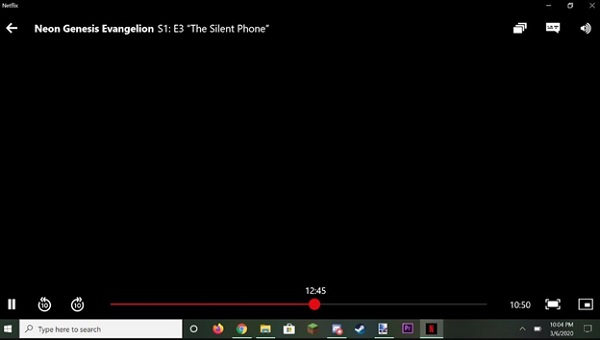
Nguyên nhân chính đến từ việc bảo vệ bản quyền nội dung. Netflix sử dụng công nghệ DRM nhằm ngăn chặn việc sao chép hoặc phát tán trái phép các bộ phim và chương trình truyền hình. Điều này dẫn đến việc những hình ảnh bạn cố gắng chụp từ nội dung trên nền tảng này sẽ bị chặn và kết quả thường chỉ là một màn hình màu đen. Tuy nhiên, nếu bạn chỉ muốn lưu lại những khoảnh khắc đẹp, có một số cách bạn có thể thực hiện mà không vi phạm quy định về bản quyền.
Cách chụp màn hình Netflix không bị đen trên máy tính
Trên máy tính, việc chụp lại màn hình Netflix không phải là điều không thể nhưng bạn cần thực hiện một số thay đổi đơn giản trong cài đặt của trình duyệt.
1. Tắt tính năng tăng tốc phần cứng trên trình duyệt
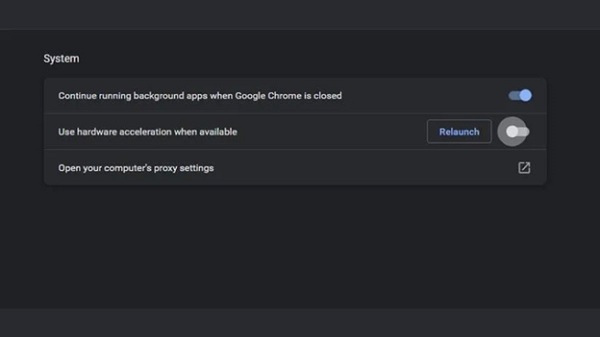
Một trong những cách đơn giản nhất là tắt tính năng tăng tốc phần cứng của trình duyệt. Khi tính năng này được kích hoạt, cơ chế bảo vệ màn hình đen của Netflix sẽ hoạt động và ngăn không cho bạn chụp màn hình. Để tắt tính năng này, bạn chỉ cần truy cập vào cài đặt của trình duyệt, tìm phần hệ thống, rồi tắt tùy chọn “tăng tốc phần cứng”. Sau khi khởi động lại trình duyệt, bạn sẽ có thể chụp màn hình mà không gặp phải vấn đề màn hình đen.
2. Sử dụng tiện ích mở rộng trên trình duyệt
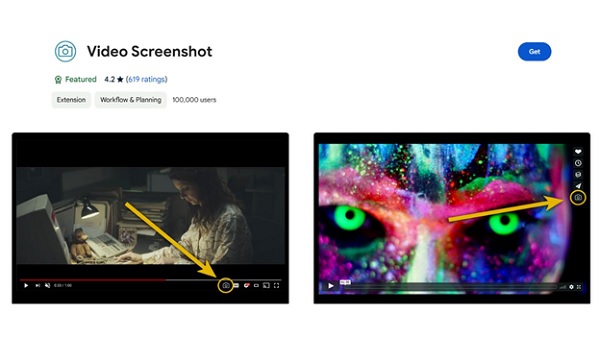
Nếu bạn không muốn thay đổi quá nhiều cài đặt của trình duyệt, một giải pháp khác là sử dụng các tiện ích mở rộng như “Video Screenshot” trên Chrome. Tiện ích này giúp bạn dễ dàng chụp lại những khoảnh khắc yêu thích trên Netflix mà không gặp phải các vấn đề về bản quyền. Bạn chỉ cần cài đặt và kích hoạt tiện ích, sau đó nhấn vào nút chụp màn hình là bạn đã có thể lưu lại hình ảnh.
Cách chụp màn hình Netflix không bị đen trên điện thoại
Đối với người dùng smartphone, việc chụp màn hình Netflix có thể phức tạp hơn do cơ chế bảo vệ nội dung nghiêm ngặt hơn.
1. Sử dụng tính năng Moments trên iOS
Một số người dùng iOS có thể tận dụng tính năng Moments của Netflix để lưu lại các đoạn video ngắn. Mặc dù tính năng này không cho phép chụp trực tiếp ảnh tĩnh, nhưng bạn vẫn có thể tạo một bộ sưu tập các khoảnh khắc video đáng nhớ. Tính năng này hiện chỉ có trên iOS và dự kiến sẽ được triển khai cho Android trong tương lai gần.
2. Sử dụng ứng dụng Rave
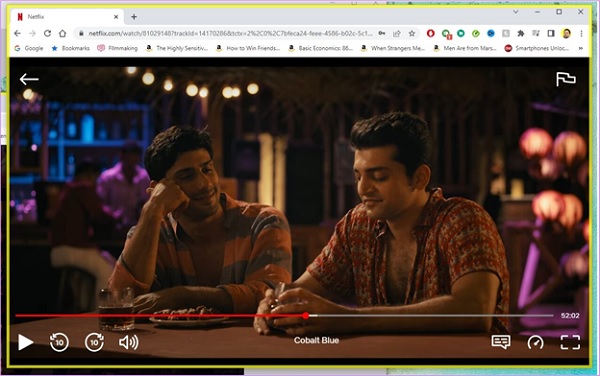
Ứng dụng Rave là một giải pháp khác giúp bạn vừa có thể xem Netflix trực tuyến cùng bạn bè, vừa có thể chụp màn hình các cảnh phim mà không gặp phải tình trạng màn hình đen. Sau khi đăng nhập vào tài khoản Netflix của mình qua ứng dụng Rave, bạn có thể phát bộ phim yêu thích và sử dụng tính năng chụp màn hình của điện thoại để lưu lại hình ảnh.
Lưu ý khi chụp màn hình trên Netflix
Mặc dù có các giải pháp để vượt qua hạn chế chụp màn hình của Netflix nhưng người dùng cần lưu ý không chia sẻ những hình ảnh này nếu chúng liên quan đến bản quyền. Việc sao chép hoặc phát tán nội dung từ Netflix có thể vi phạm các điều khoản sử dụng và dẫn đến việc tài khoản của bạn bị khóa.
Kết luận
Như vậy, với những mẹo chụp màn hình Netflix không bị đen mà chúng tôi đã chia sẻ, bạn hoàn toàn có thể lưu giữ những khoảnh khắc ấn tượng từ các bộ phim yêu thích mà không gặp phải vấn đề màn hình đen. Chúc bạn thực hiện thành công và tận hưởng những khoảnh khắc tuyệt vời trên Netflix nhé.
BÀI VIẾT LIÊN QUAN


