


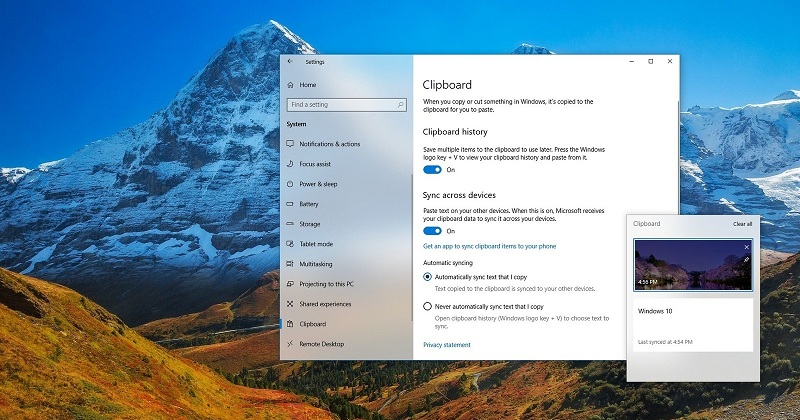
Clipboard là bộ nhớ tạm để lưu trữ quá trình copy hoặc Cut hình ảnh, văn bản của người dùng. Bạn hoàn toàn có thể xóa lịch sử Clipboard trên Windows hay quản lý để có được đạt được hiệu quả hơn trong quá trình sử dụng.
Tóm tắt nội dung
Clipboard là gì? Có nên xóa lịch sử Clipboard không?
Clipboard hay còn được gọi là bộ nhớ tạm. Nó là nơi lưu trữ toàn bộ các dữ liệu khi người dùng thực hiện thao tác Copy/Cut hình ảnh, văn bản và Paste chúng đến 1 vị trí khác. Nếu như hệ điều hành Windows trước đây không cho phép người dùng giữ toàn bộ các lệnh đã copy, mà mỗi lệnh mới sẽ được ghi đè lên lệnh cũ và khiến dữ liệu trước đó bị mất đi. Thì từ bản Windows cập nhật từ tháng 10/2018 người dùng đã có thể giữ lại được toàn bộ lịch sử thao tác Copy của mình.
Người dùng có thể quay lại và dán 1 đoạn văn hay hình ảnh đó nhiều lần hay ghim nó lên đầu Clipboard để có thể Paste nó thường xuyên hơn. Để kiểm tra xem mình đã bật Clipboard các bạn chỉ cần nhấn tổ hợp phím Win + V. Nếu 1 hộp thoại như hình dưới đây xuất hiện thì điều đó có nghĩa bạn chỉ có thể lưu mỗi thứ 1 lần. Và bạn chỉ cần chọn vào nút “Turn on” để bật tính năng lịch sử Clipboard.
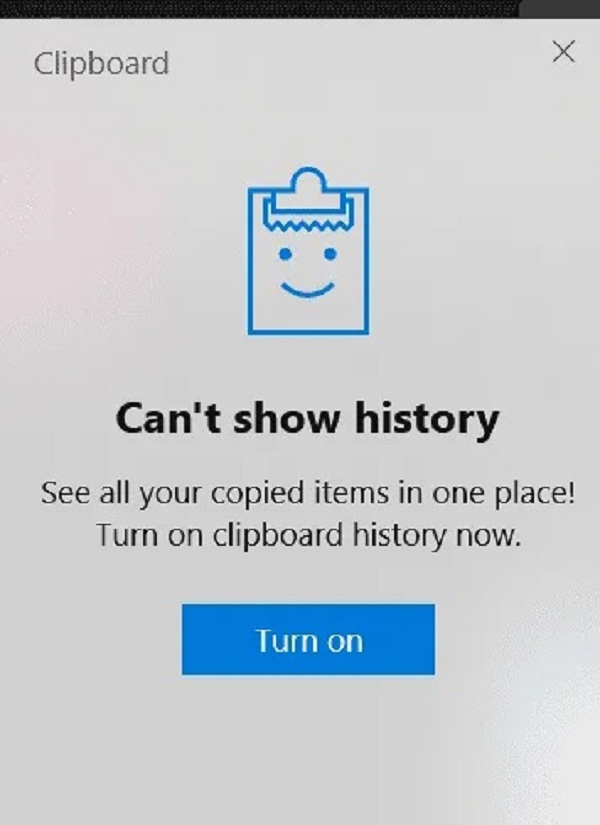
Việc Copy cùng lúc được nhiều thứ đem lại rất nhiều tiện ích cho người dùng. Nhưng tại sao chúng ta nên xóa lịch sử Clipboard trên Windows một phần hoặc toàn bộ?
Qúa trình lưu trữ dữ liệu trong Clipboard sẽ khiến cho bộ nhớ hiện tại của máy tính bị giảm. Vì dung lượng tối đa của Clipboard là 48MB, khi nó đầy sẽ làm cho máy tính bị chậm.
Ngoài ra, chúng ta cũng nên xóa lịch sử Clipboard vì nó liên quan đến bảo mật thông tin cá nhân. Đặc biệt trong trường hợp bạn phải sử dụng chung máy tính với một vài người khác. Nếu người đó phát hiện lịch sử Clipboard sẽ khiến khiến một số thông tin cá nhân như: mật khẩu hay tài khoản bị lộ.
Hướng dẫn xóa lịch sử Clipboard trên Windows
1. Thêm phần trống vào trong lịch sử Clipboard
Việc thêm 1 khoảng trống vào trong lịch sử Clipboard sẽ làm cho bạn không thể Paste tất cả mọi thứ vào sau đó. Áp dụng cách này sẽ chỉ ngăn được việc người khác thấy được các thao tác trước đó. Cách này không xóa đi toàn bộ lịch sử của Clipboard.
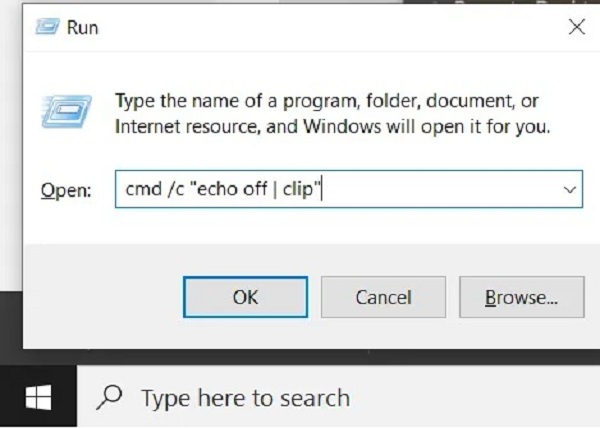
- Bước 1: Bấm đồng thời 2 phím Windows + R để mở ra hộp thoại “Run”
- Bước 2: Tại đây các bạn hãy nhập dòng lệnh “cmd /c “echo off | clip””
- Bước 3: Chọn OK
2. Xóa toàn bộ lịch sử Clipboard
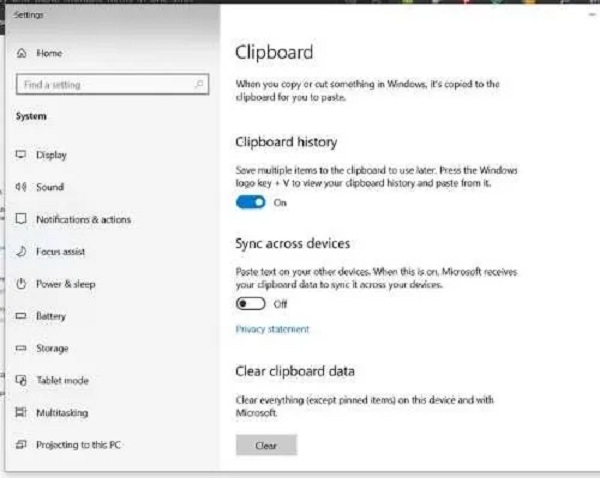
Tiếp theo để xóa lịch sử Clipboard trên Windows các bạn có thể áp dụng cách xóa toàn bộ.
- Bước 1: Nhấn phím “Windows” -> gõ “Clipboard” trên ô tìm kiếm.
- Bước 2: Chọn vào dòng “Clipboard settings”.
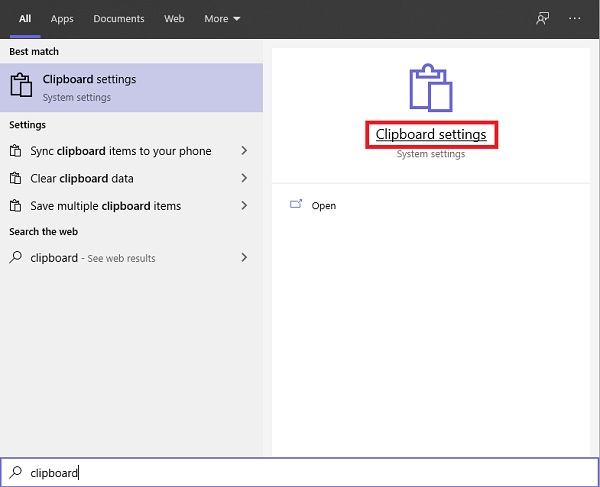
- Bước 3: Dùng chuột kéo thanh cuộn xuống dưới và chọn “Clear”
3. Xóa một số mục
Cách này sẽ giúp các bạn xóa đi 1 vài đoạn văn hoặc hình ảnh nhất định.
- Bước 1: Bấm tổ hợp phím Windows + V
- Bước 2: Cửa sổ Clipboard mở ra -> chọn nút có 3 dấu chấm trên góc bên phải tại mục bạn muốn xóa.
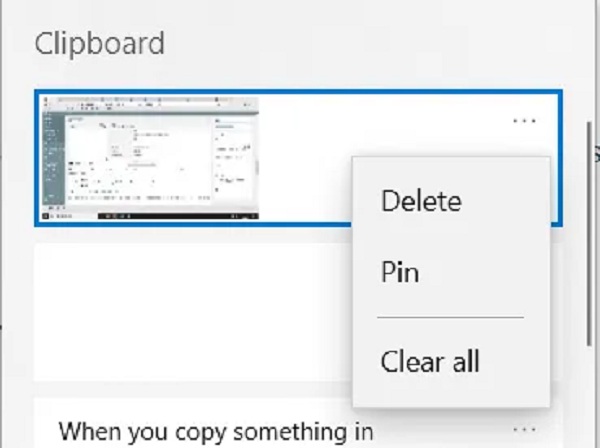
- Bước 3: Chọn Delete để xóa.
Ngoài ra, các bạn cũng có thể xóa toàn bộ bằng cách nhấn vào “Clear all”.
Chúng tôi đã hướng dẫn xong cách xóa lịch sử Clipboard trên Windows. Hi vọng nó sẽ giúp ích cho các bạn và chúc các bạn thực hiện thành công. Nếu thấy hữu ích các bạn hãy chia sẻ cho mọi người nhé.
BÀI VIẾT LIÊN QUAN


