


Sau một thời gian sử dụng hộp thư email của bạn chắc chắn sẽ dần bị lấp đầy bởi hàng loạt những email cũ bị tồn quá lâu hoặc những không cần thiết hoặc những email cũ bị tồn quá lâu. Để tiết kiệm thời gian cho người dùng cũng như tránh tình trạng những email đó chiếm nhiều dung lượng trong Gmail, bạn hãy tham khảo ngay cách để tự động xoá email trong bài viết sau đây.
Tóm tắt nội dung
Có nên để chế độ tự động xóa Email
Đa số các email đã bị mất giá trị
Gửi và nhận thông tin chính là mục đích chính của email. Do vậy, nếu như bạn đã nhận được một email cách đây khá nhiều năm trước, tất nhiên là những nội dung dữ liệu từ email đó sẽ không còn giá trị với bạn nữa.
Ví dụ: Nếu bạn có hàng loạt rất nhiều email từ trưởng phòng hoặc quản lý của Công ty mà mình đã nghỉ việc cách đây ba năm trước, thì lúc này bạn có nghĩ rằng bất kỳ thông tin nào từ những email đó đều có giá trị không? Chắc chắn là không. Đó chính là lý do tại sao tốt nhất mình chỉ nên giữ lại những email có giá trị và cần phải cố gắng loại bỏ những email thừa không còn giá trị nữa.
Tốc độ tìm kiếm từ phía con người và máy tính
Ngay cả trong trường hợp khi bạn đã sắp xếp email của mình theo các thư mục riêng trong các dự án khác nhau, thì việc quét trực quan qua 50 email sẽ dễ dàng hơn rất nhiều thay vì 500 email trên thiết bị. Và ngay cả khi bạn vẫn luôn sử dụng tùy chọn lọc của Gmail để giảm kết quả, nhưng nó vẫn không thuyết phục được bởi sự tiện lợi của một danh sách ngắn gọn hơn.
Chắc chắn điều bạn cảm thấy không chỉ là khó lọc qua hàng trăm hoặc hàng nghìn email mà hơn thế Gmail cũng sẽ mất rất nhiều thời gian hơn để lọc qua một tập dữ liệu nếu như nó chứa khá nhiều bản ghi. Nói một cách đơn giản, thì việc có ít email hơn sẽ cho phép người dùng và Gmail thực hiện tìm kiếm một cách tốt hơn.
Hiệu suất hệ thống cục bộ
Ngoài tốc độ tìm kiếm, việc người sử dụng có quá nhiều email cũng sẽ có thể ảnh hưởng đến hệ điều hành, đặc biệt là khi bạn sử dụng chương trình email cục bộ – phần mềm quản lý email ngay trên máy tính, laptop.
Chẳng hạn như bạn có càng nhiều email, thì chương trình email sẽ mất nhiều thời gian hơn để khởi động cũng như đồng bộ hóa với máy chủ.
Do vậy, các bản sao lưu sẽ mất nhiều thời gian hơn. Vì thế, ngay cả khi dung lượng ổ cứng khá phải chăng, thì việc bạn giữ hộp thư ở mức tối thiểu sẽ luôn là giải pháp tốt nhất.
Cách xoá tất cả các email theo cách thủ công trên máy tính
Bước 1: Bạn tiến hành đăng nhập vào tài khoản Gmail như bình thường.
Bước 2: Trên giao diện Gmail đã hiện ra, trên thanh menu bên ở phía bên trái, bạn hãy nhấp vào mục “All Mail” (Tất cả thư). Nếu như trong trường hợp bạn không thấy tùy chọn này, thì hãy nhấp vào mục “More” để hiển thị thêm các tùy chọn.
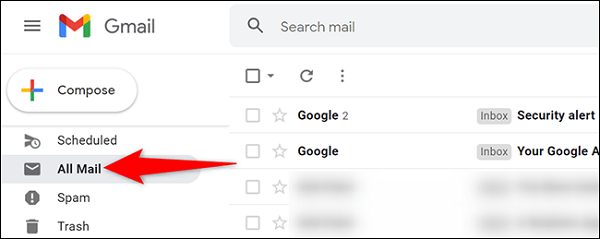
Bước 3: Bên phải màn hình tương ứng hiện ra, bạn sẽ nhìn thấy danh sách tất cả các email trên Gmail của mình, trong đó bao gồm tất cả các email đã lưu trữ. Để xóa toàn bộ số email này, trước tiên bạn sẽ chọn tất cả bằng cách nhấp vào mục tùy chọn “Select” (biểu tượng ô vuông) ở đầu giao diện Gmail.
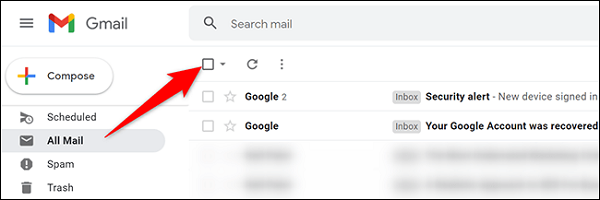
Bước 4: Lúc này tất cả các email hiển thị ở đây đều sẽ được chọn . Để chọn các email không xuất hiện trên trang này, bạn nhấp vào nút “Select All X Conversations in All Mail” ở đầu danh sách email, trong đó “X” sẽ là số lượng email trong thư mục “Tất cả Thư”.
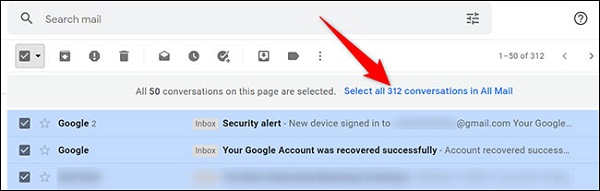
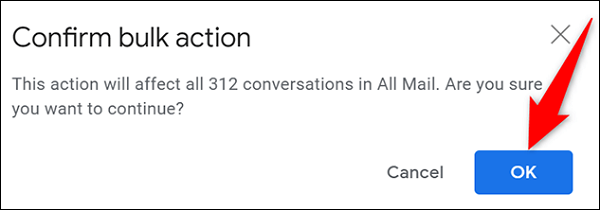
Bước 5: Lúc này tất cả các email của bạn đã được chọn. Để có thể bắt đầu xóa chúng, ở phía trên cùng của giao diện Gmail, bạn hãy nhấp vào tùy chọn mục “Delete” (biểu tượng chiếc thùng rác). Sau đó sẽ thấy thông báo xác nhận bật lên. Bạn tiến hành nhấp vào “OK”.
Cách bật tắt chế độ tự động xóa email trên Gmail
Nếu như bạn muốn mọi thứ được thực hiện thuận tiện hơn, bạn có thể thiết lập bộ lọc ở đây sẽ cho phép bạn tự động xóa email cũ khỏi hộp thư đến của mình.
Bước 1: Bạn cần mở tài khoản Gmail trên trình duyệt.
Bước 2: Tại hộp thư đến Gmail, phía bên phải của màn hình bạn nhấp vào biểu tượng “Cài đặt”. Tiếp theo, bạn nhấn chọn “Xem tất cả cài đặt”(See all settings).
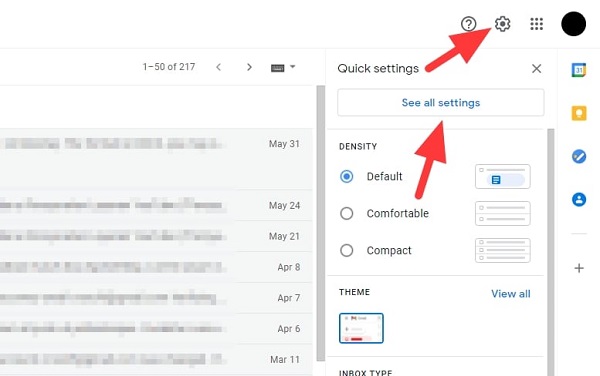
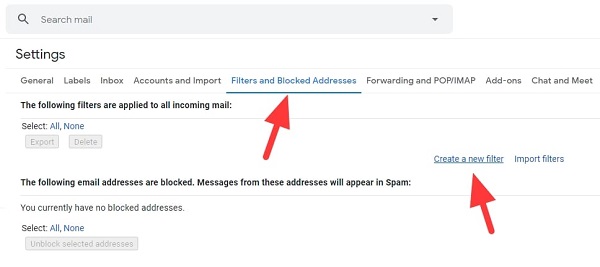
Bước 3: Tại trang Cài đặt, bạn hãy chọn “Bộ lọc và Địa chỉ bị chặn”(Filters and Blocked Addresses) . Từ menu này, bạn chọn “Tạo bộ lọc mới”(Create a new filter) .
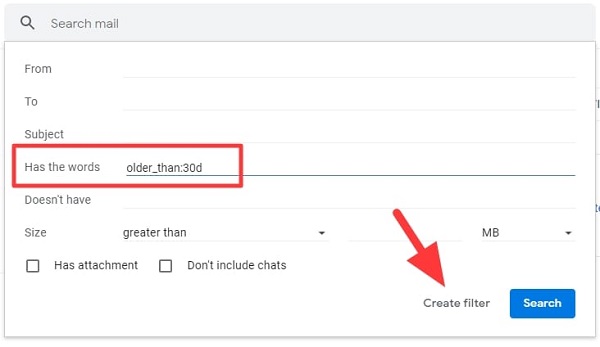
Bước 4: Trên hộp bật lên, bạn sẽ nhập vào phần “old_than: X”. Dấu X trên lệnh này sẽ là khung thời gian mà bạn muốn xóa các tin nhắn cũ. Theo lệnh sẽlà “d” trong ngày, “w” trong tuần, “m” trong tháng và “y” sẽ là trong năm. Chẳng hạn như, nếu bạn muốn khung thời gian đó là bốn năm, bạn sẽ phải thay đổi X thành 4y . Sau đó, bạn chọn Tạo bộ lọc .
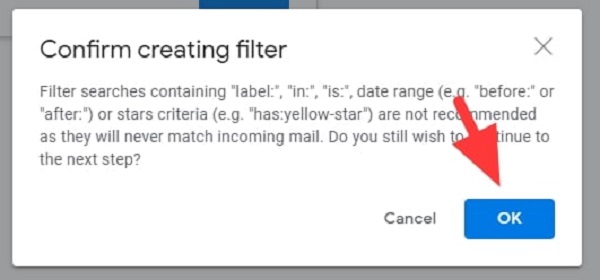
Bước 5: Sau đó sẽ xuất hiện một hộp bật lên hỏi bạn có muốn tạo bộ lọc hay không. Bạn sẽ chọn OK .
Bước 6: Cuối cùng bạn chọn vào ô Delete it rồi chọn Create filter.
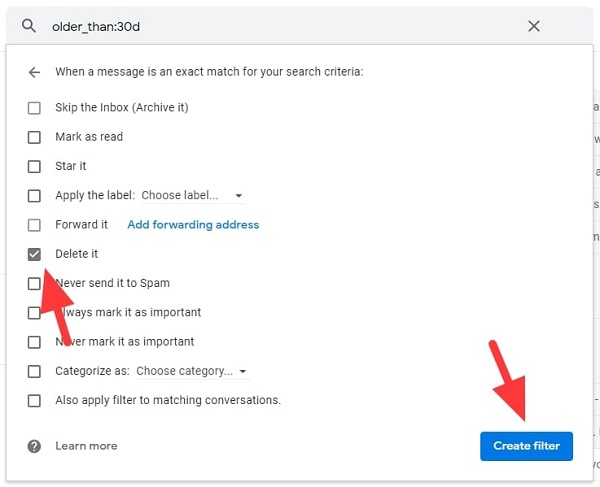
Giờ đây, các email nào quá 30 ngày (hoặc theo số ngày bạn chọn) sẽ tự động bị xóa.
Câu hỏi thường gặp
Thư sau khi xoá sẽ đi đâu?
Mặc dù bạn đã xóa tất cả các email của mình, nhưng điều đó không có nghĩa là tất cả chúng đã bị xóa khỏi tài khoản Gmail. Đối với Gmail, sau khi bạn đã xóa một email, thì email đó vẫn sẽ được lưu trữ trong thư mục thùng rác trong khoảng 30 ngày. Tất nhiên chỉ sau khoảng thời gian 30 ngày này, google mới xóa chúng vĩnh viễn. Còn nếu như bạn muốn đẩy nhanh quá trình này và cần xóa tất cả các email của mình một cách tốt đẹp, thì bạn hãy làm theo các bước sau:
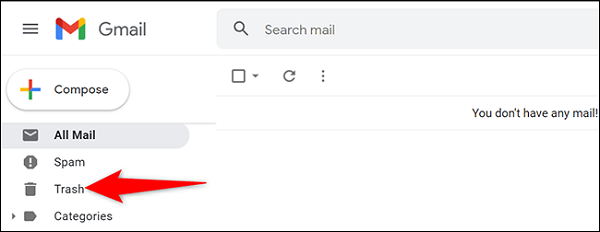
Đầu tiên, trong thanh menu bên trái màn hình, bạn hãy nhấp vào mục “Trash” (Thùng rác).
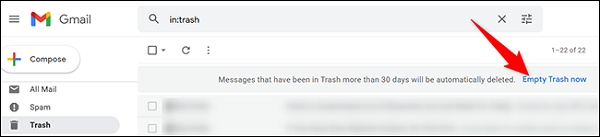
Trên màn hình phía bên phải tương ứng sẽ hiện ra, bạn nhấp vào mục “Empty Trash Now” (Dọn sạch thùng rác ngay bây giờ).
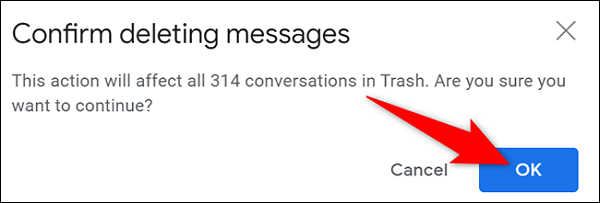
Bạn sẽ nhấp vào “OK” khi xuất hiện thông báo “Confirm Deleting Messages” (Xác nhận xóa tin nhắn) mở ra.
Cuối cùng tất cả email của bạn (ngoại trừ email trong thư mục “Spam”) hiện giờ đã bị xóa.
Có cách nào khôi phục lại email đã xoá không?
Tất nhiên là có. Để khôi phục cũng như lấy lại email đã bị xóa, bạn hãy thực hiện theo các bước sau:
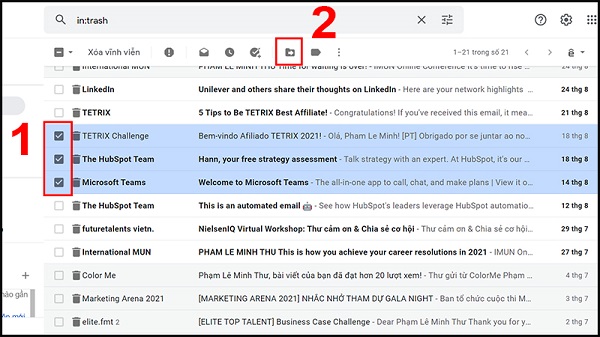
Bước 1: Bạn chọn Danh sách mở rộng >> Chọn Thùng rác.
Bước 2: Chọn hộp vuông bên cạnh email mà bạn muốn khôi phục >> chọn biểu tượng Gửi tới và chọn vị trí mà bạn muốn di chuyển email.
Như vậy biết cách xóa tất cả email trên Gmail sẽ giúp cho bạn có một hộp thư đến không lộn xộn và đảm bảo rằng bạn sẽ luôn có thể nhận được tất cả các email cần thiết. Hơn thế, giờ đây bạn hoàn toàn có thể thiết lập hộp thư đến của mình để tự động xóa email cũ, do đó mà bạn sẽ không phải thực hiện điều đó theo cách thủ công. Chúc bạn thực hiện thành công!
BÀI VIẾT LIÊN QUAN:


