


Command Prompt là một công cụ dòng lệnh quen thuộc và hữu ích trên Windows, cho phép người dùng thực hiện nhiều tác vụ khác nhau bằng cách nhập lệnh vào. Dưới đây sẽ là những chia sẻ chi tiết giải đáp thắc mắc Command Prompt là gì và hướng dẫn sử dụng Command Prompt trên Windows 10.
Tóm tắt nội dung
Command prompt là gì?
Command prompt hay CMD/Command shell có tên gọi chính thức là Windows Command Processor. Đây là một công cụ hỗ trợ người dùng nhập các lệnh vào để mở một số tác vụ trên máy tính hệ điều hành Windows.
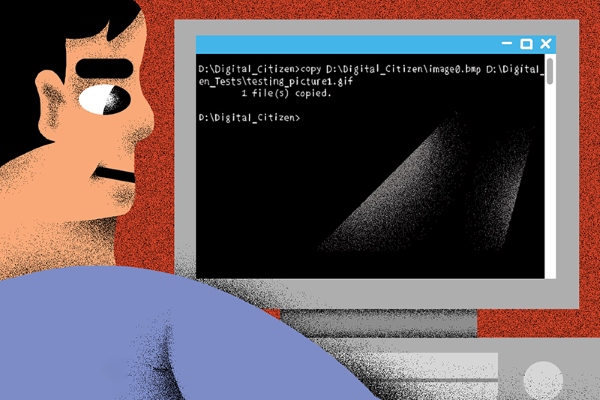
Thông thường khi muốn mở các tác vụ, người dùng cần nhấn vào biểu tượng của các tác vụ đó hoặc thực hiện qua nhiều bước. Tuy nhiên khi sử dụng CMD, bạn chỉ cần nhập lệnh tương ứng để mở nhanh tác vụ, giúp tiết kiệm thời gian và thao tác. Người dùng cũng cần phân biệt CMD với MS-DOS là khác nhau.
Hướng dẫn cách sử dụng lệnh Command prompt
Trên máy tính Windows 10, người dùng có thể mở CMD nhanh chóng bảng 1 trong 2 cách sau:
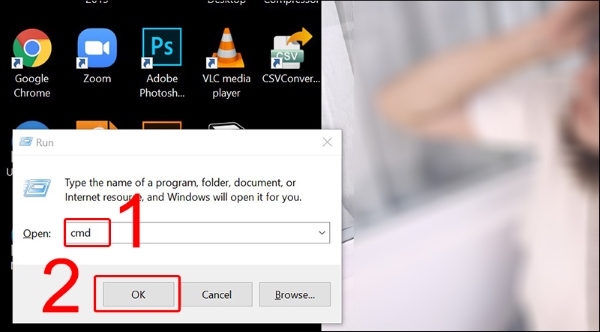
Cách 1: Sử dụng hộp thoại Run
Bước 1: Mở hộp thoại Run bằng cách nhấn tổ hợp phím tắt Windows + R.
Bước 2: Nhập từ khóa “cmd” vào ô Open và nhấn OK.
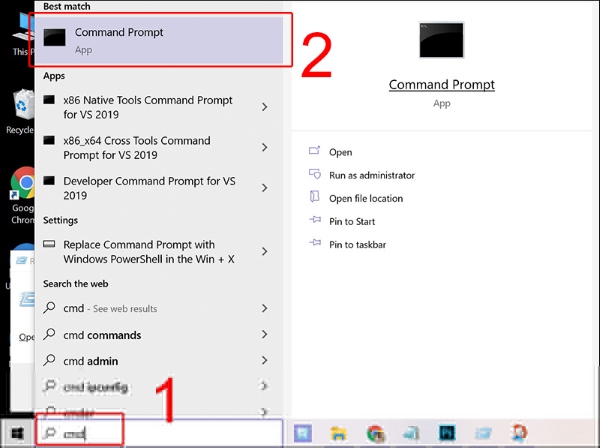
Cách 2: Sử dụng nút Start
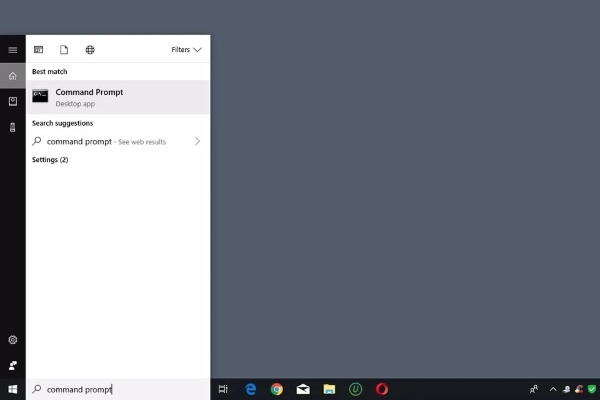
Bước 1: Nhấn biểu tượng cửa sổ Windows tại góc trái màn hình hoặc nhấn nút Windows trên bàn phím máy tính.
Bước 2: Nhập từ khóa “cmd” trên thanh tìm kiếm và chọn mở phần mềm Command Prompt.
Sau khi mở thành cồng Command Prompt, để sử dụng người dùng cần nhập các lệnh hợp lệ với tham số tùy chọn bất kỳ. Command Prompt sau đó sẽ thực hiện tác vụ tương ứng với lệnh như được nhập hoặc chức năng mà nó được thiết kế thực hiện trên Windows.
Ví dụ: Câu lệnh thực hiện lệnh Command Prompt sau trong thư mục Tải xuống trên máy tính sẽ xóa tất cả các tệp định dạng MP3 khỏi thư mục đó như sau: del *.mp3
Các lệnh nhập vào Command Prompt phải chính xác. Nếu sai cú pháp hoặc có lỗi chính tả có thể khiến lệnh bị lỗi hoặc tệ hơn có thể thực hiện sai lệnh hoặc đúng lệnh theo cách sai.
Ví dụ: Nếu thực hiện lệnh dir, toàn bộ danh sách các tệp và thư mục tồn tại ở bất kỳ vị trí cụ thể nào trên máy tính sẽ hiển thị, nhưng nó không thực sự làm gì cả. Tuy nhiên, bạn chỉ cần thay đổi một vài ký tự trong câu lệnh thì nó sẽ biến thành lệnh del (xóa) khiến tất cả các file bị xóa.
Cú pháp trên CMD quan trọng đến mức với một số lệnh, đặc biệt là các lệnh xóa, chỉ cần thêm dù là 1 khoảng trắng thì cũng có thể đồng nghĩa với việc xóa đi dữ liệu khác hoàn toàn so với ý định ban đầu.
Hiện nay, một số lượng lớn các lệnh tồn tại trong Command Prompt, nhưng tính khả dụng của các lệnh lại hoàn toàn khác nhau tùy vào các hệ điều hành. Một số lệnh Command Prompt thường được sử dụng phổ biến trong một loạt các trường hợp như: sao chép , ftp, del,chkdsk , ping , attrib , net , help, dir và shutdown.
Xem thêm: Laptop Gaming là gì? Khám phá những tính năng nổi bật của Laptop Gaming
Một số lệnh CMD thông dụng
Trong quá trình sử dụng máy tính Windows, việc người dùng nắm bắt được tất cả các lệnh trong CMD thông dụng sẽ đem đến nhiều tiện ích. Khi cần sử dụng, người dùng có thể truy cập nhanh các tác vụ nhất định.
Lưu ý, khi nhập tất cả các lệnh trên CMD cần đảm bảo các lệnh phải được nhập chính xác. Việc nhập sai cú pháp lệnh sẽ ảnh hưởng đến kết quả truy xuất có đúng hay không.
Hiện tính khả dụng của các lệnh tồn tại trong Command Prompt khác nhau trên các phiên bản hệ điều hành. Cụ thể, Windows XP cung cấp quyền truy cập cho gần 180 lệnh, còn Windows 7 và Windows 8 cho phép sử dụng khoảng 230 lệnh.
Một số lệnh CMD thông dụng nhất hiện nay thường được sử dụng như:
- Lệnh PING: Tiến hành kiểm tra máy tính có được kết nối Internet không
- Lệnh Tracert: Kiểm tra đường truyền các gói tin từ thiết bị kiểm tra đến thiết bị đích
- Lệnh Netstat: Kiểm tra các kết nối ra/vào trên máy tính đang sử dụng
- Lệnh Ipconfig: Kiểm tra các tên host, IP, DNS,…
- Lệnh Shutdown: Xác định thời gian tắt/mở máy (đơn vị giây)
- Lệnh DIR: Tiến hành tìm kiếm, kiểm tra thư mục, tệp tin trên máy tính
- Lệnh DEL: Xóa tệp tin trên thiết bị
- Lệnh TASKKILL: Tắt nhanh các phần mềm đang chạy trong trường hợp không thể tắt hoặc thoát phần mềm bằng cách trực tiếp do lỗi ứng dụng
- Lệnh RD: Xóa nhanh thư mục bất kỳ trên máy tính
- Lệnh MD: Tạo nhanh thư mục mới trên ổ đĩa
Hiện công cụ Command prompt có sẵn trên mọi hệ điều hành dựa trên nền tảng Windows NT, gồm Windows 2000, Windows XP, Windows Vista, Windows 7, Windows 8, Windows 10 và Windows 11,. Ngoài ra, các hệ điều hành khác như Windows Server 2003, 2008 và 2012 cũng hỗ trợ Command Prompt.
Windows PowerShell biết đến là phiên bản nâng cao của Command Prompt được Microsoft tích hợp trên các phiên bản hệ điều hành gần đây. Theo đó, PowerShell có khả năng sẽ thay thế Command Prompt trong tương lai.
Như vậy, trên đây là toàn bộ thông tin giải đáp thắc mắc Command prompt là gì. Cùng với đó là một số thông tin về tính khả dụng cũng như hướng dẫn sử dụng lệnh Command prompt đơn giản trên máy tính Windows, người dùng có thể tham khảo và áp dụng phù hợp trong từng trường hợp.


