


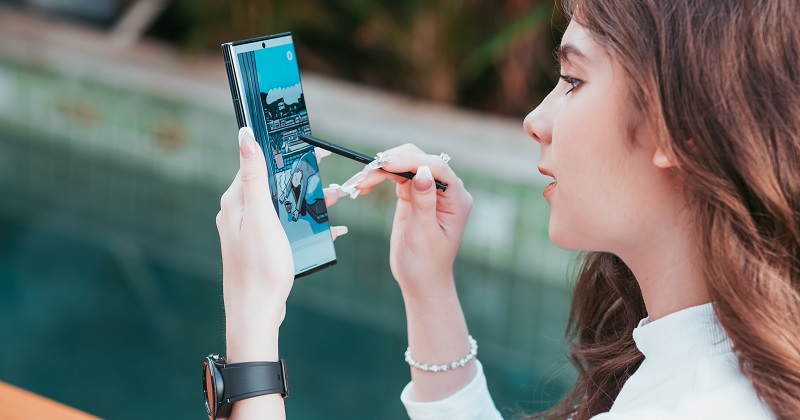
Không chỉ sở hữu cấu hình và thông số mạnh mẽ, Galaxy S22 Ultra cùng bút S Pen thông minh xứng đáng combo công nghệ hoàn hảo. Dưới đây là những mẹo giúp tận dụng tối đa khả năng của Galaxy S22 series mang lại, nhất là đối với người thích đa nhiệm nhiều công việc và xử lý công việc tiện lợi nhanh chóng trên smartphone.
Tóm tắt nội dung
- Đa nhiệm ứng dụng hiệu quả với Multi Active Windows
- Làm chủ thanh Taskbar để chuyển nhanh ứng dụng, chế độ một tay
- Nâng tầm trải nghiệm làm việc khi có bút S Pen thần thánh trong tay
- Tạo một trợ lý nhắc nhở lối sống ngay trên smartphone
- Trong mọi tác vụ hằng ngày, bút S Pen đều hỗ trợ tối đa tính năng tuyệt vời cho người dùng
Đa nhiệm ứng dụng hiệu quả với Multi Active Windows
Trên Galaxy S22 Ultra nói riêng và thiết bị Galaxy nói riêng, với Android 12 cùng OneUI 4.1 tối ưu mượt mà khi thao tác sử dụng các ứng dụng. Mà người dùng còn có thể thao tác cùng lúc 2 ứng dụng để check thông tin, sao chép dữ liệu…
Trong trình đa nhiệm, người dùng chỉ cần ấn giữ biểu tượng icon ứng dụng sẽ xuất hiện tùy chọn: dạng chia đôi màn hình 2 ứng dụng, dạng popup để ứng dụng hiển thị một góc màn hình.
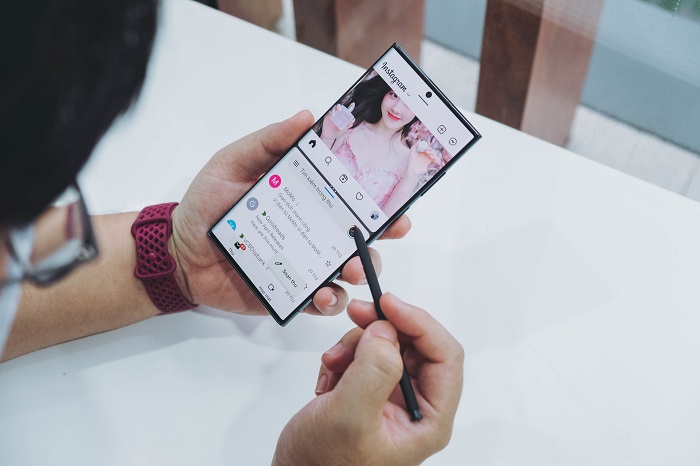
Khi chia màn hình 2 ứng dụng, người dùng có thể tùy chỉnh được kích thước mỗi bên ứng dụng bằng cách kéo vạch chia. Không những thế, khi chạm vào vạch chia có thể cho chuyển nhanh vị trí 2 ứng dụng hoặc chuyển thành dạng pop-up linh động.
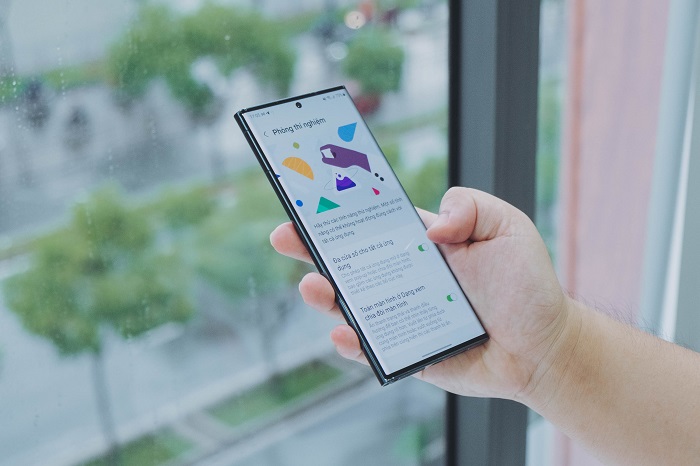
Mặc dù vậy, không phải ứng dụng nào cũng có tùy chọn cửa số như thế. Để “ép” tất cả ứng dụng chạy theo tùy chọn chia màn hình, người dùng có thể vào Cài đặt > Tính năng nâng cao > Phòng thí nghiệm > Tick chọn ở 2 mục.
Làm chủ thanh Taskbar để chuyển nhanh ứng dụng, chế độ một tay
Với thanh taskbar phía dưới không chỉ để vuốt về home, mà người dùng còn có thể sử dụng thanh taskbar để chuyển đổi giữa các ứng dụng nhanh chóng, bằng cách vuốt ngang thanh taskbar.
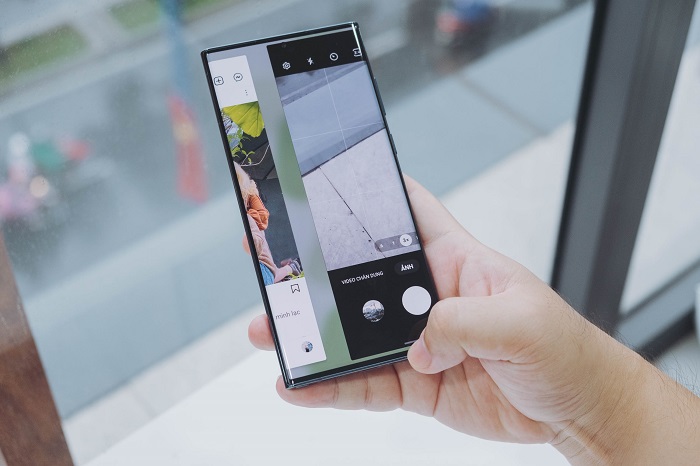
Nếu màn hình 6.7 inch của Galaxy S22 Ultra khiến người dùng trong vài tình huống không thể thao tác bằng một bàn tay, thì đã có OneHandOperations+. Tính năng này được kích hoạt bằng cách vào Cài đặt > Tính năng nâng cao > Chế độ một tay.
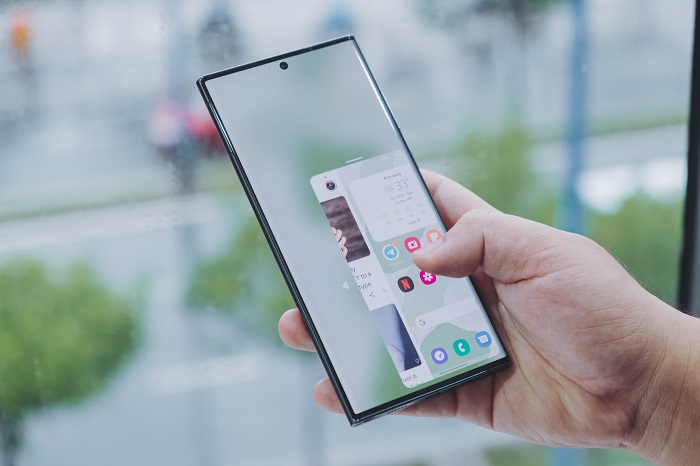
Và khi cần thu nhỏ màn hình vào một góc cho dễ thao tác ngón tay, chỉ cần vuốt thanh Taskbar xuống là được.
Nâng tầm trải nghiệm làm việc khi có bút S Pen thần thánh trong tay
Với việc trang bị thêm bút S Pen có độ trễ chỉ còn 2.8ms, quả thật đáng tiếc nếu không tận dụng triệt để những công năng mà chiếc bút mang lại cho Galaxy S22 Ultra. Khi vừa rút bút ra, người dùng có thể lựa chọn một loạt tính năng nhanh như: ghi chú ngay trên màn hình rồi lưu ảnh chụp màn hình, tin nhắn động hay vẽ AR vui vẻ, tạo ghi chú nhanh hoặc dịch ngôn ngữ…
Một tính năng khá hay mà người dùng cũng nên chú ý, khi lia trỏ chuột ở trong khu vực tìm kiếm, người dùng chỉ cần viết trực tiếp thì máy có thể chuyển chữ viết tay thành văn bản.
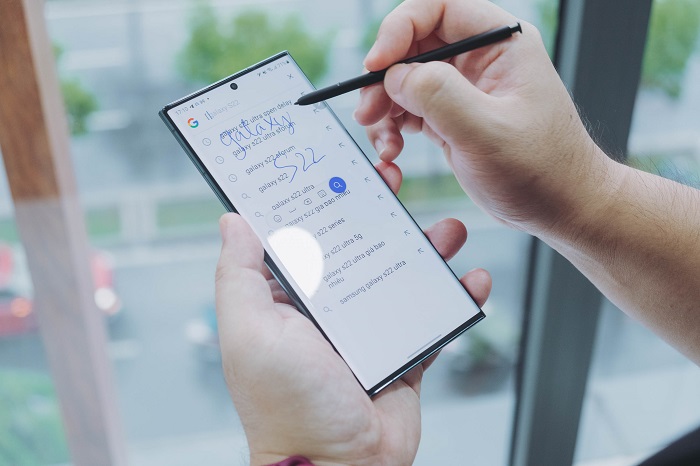
Đặc biệt bằng đầu bút nhỏ và độ trễ gần như viết lên giấy thật, việc edit ảnh đều có thể trở nên tỉ mỉ với S Pen.
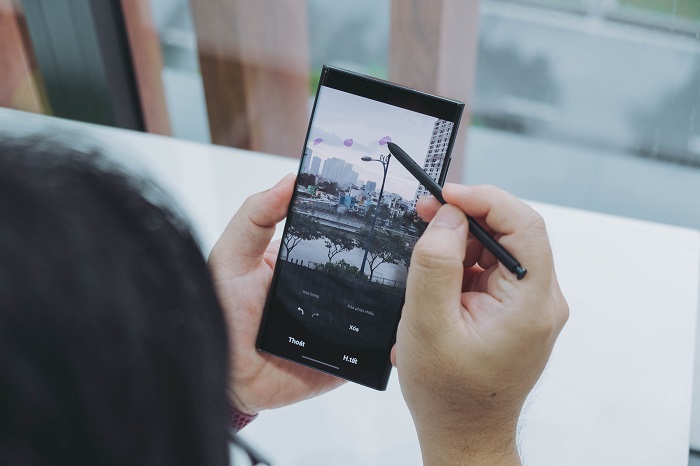
Cùng với thuật toán xử lý A.I thông minh trên Galaxy S22 series, người dùng có thể cùng S Pen dễ dàng chỉnh sửa ảnh hoặc video vừa mới ghi lại với loạt công cụ như: Xóa đối tượng, Xóa bóng, Xóa phản chiếu gương…
Tạo một trợ lý nhắc nhở lối sống ngay trên smartphone
Bên cạnh là trợ lý ảo, Bixby Routine còn là tính năng thông minh hữu ích khác trên các thiết bị Galaxy không nên bỏ qua.
Đây là trung tâm tổng hợp thông tin và dữ liệu sử dụng smartphone của người dùng, từ đó đề xuất những hành vi và tối ưu cài đặt khác như: nhắc nhở giờ đi ngủ, chuyển chế độ không làm phiền vào mỗi buổi họp sáng thứ Hai hàng tuần, chế độ tập trung khi làm việc hay học tập…
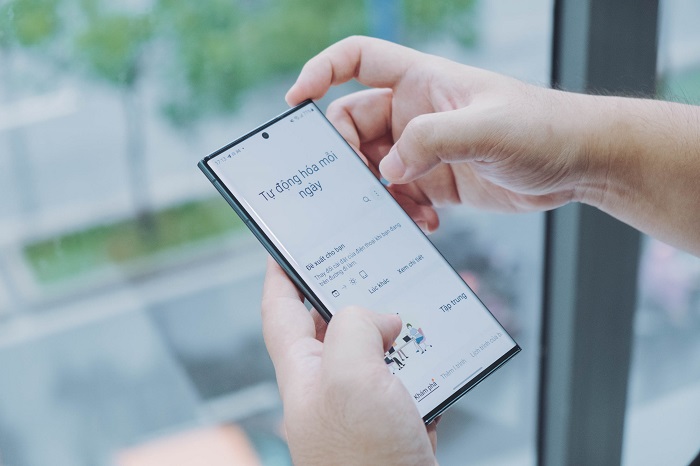
Khi sử dụng thiết bị, có thể mở Bixby Routine tự học hành vi sử dụng điện thoại hoặc chủ động thiết lập các chế độ khác nhau.
Trong mọi tác vụ hằng ngày, bút S Pen đều hỗ trợ tối đa tính năng tuyệt vời cho người dùng
Không chỉ dừng lại ở một chiếc smartphone sở hữu cấu hình mạnh mẽ và những thông số xa vời, Samsung đặt kỳ vọng Galaxy S22 Ultra phải là thiết bị công nghệ đồng hành hữu ích cho người dùng trong công việc, học tập và giải trí.
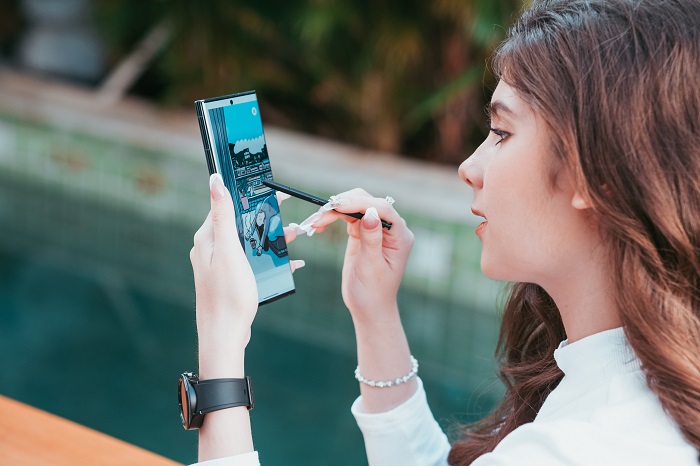
Cùng với bút S Pen thông minh, Galaxy S22 Ultra dễ dàng mang đến khả năng đa nhiệm nhiều ứng dụng cùng lúc, phục vụ công việc tuyệt vời, ghi chú và soạn thảo nhanh chóng. Không những thế còn có thể chỉnh sửa hình ảnh, mà còn là trợ lý nhắc nhở thông minh cho một ngày sử dụng điện thoại.
BÀI VIẾT LIẾN QUAN


