


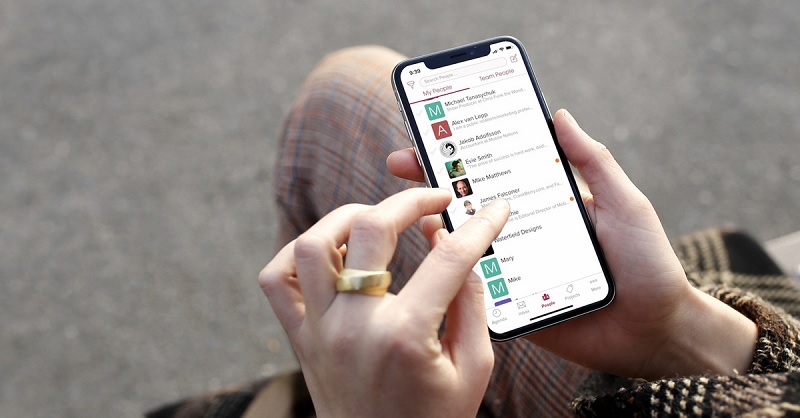
Trong quá trình sử dụng nếu chẳng may gặp tình trạng danh bạ iPhone bị ẩn có thể gây không ít phiền toái cho người dùng. Nếu bạn rơi vào tình huống này và chưa biết xử lý ra sao thì hãy tham khảo các cách hướng dẫn lấy lại danh bạ trên điện thoại iPhone bị ẩn nhanh chóng nhé!
Tóm tắt nội dung
Hướng dẫn khắc phục tình trạng danh bạ iPhone bị ẩn
Vì sao danh bạ trên iPhone bị ẩn?
Nhiều người dùng khi gặp sự cố iPhone bị ẩn danh bạ mà không biết nguyên nhân vì sao. Thực tế trong quá trình sử dụng, người dùng có thể vô tình thực hiện một vài thao tác hoặc do việc cập nhật ứng dụng không đúng cũng gây ra lỗi danh bạ iPhone bị ẩn.
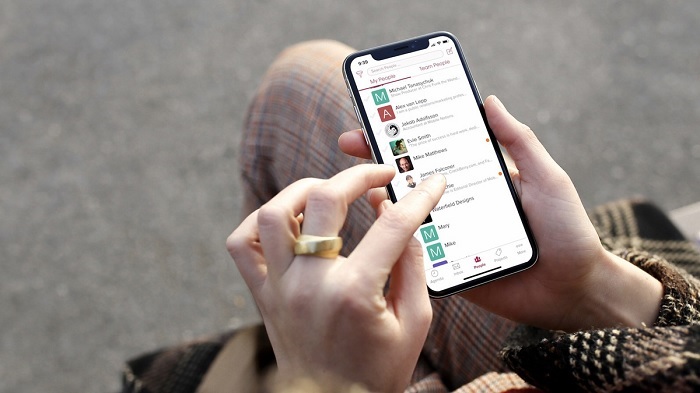
Lỗi này hoàn toàn có thể được khắc phục nhanh chóng bằng những giải pháp được chia sẻ ngay trong phần dưới đây.
Bên cạnh đó, các thao tác quản lý dữ liệu trên thiết bị di động tương tự cũng được áp dụng dễ dàng trên iPhone Duo. Nếu gặp sự cố trong quá trình sử dụng, người dùng có thể mang máy đến hệ thống Viettel Store để được hỗ trợ kỹ thuật nhanh chóng.
1. Đăng xuất và đăng nhập lại iCloud trên iPhone
Khi gặp lỗi danh bạ iPhone bị ẩn, người dùng có thể thử khôi phục lại danh bạ bằng cách đăng xuất và đăng nhập lại tài khoản iCloud trên thiết bị. Chi tiết các bước thực hiện lần lượt như sau: Mở phần Cài đặt sau đó kéo xuống phía dưới và chọn mục iCloud.
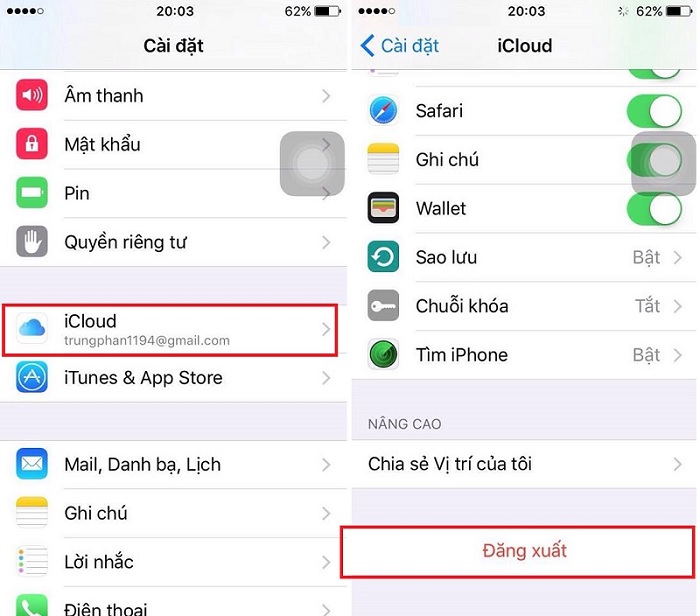
Tại đây bạn chọn Đăng xuất (Sight out) tài khoản iCloud rồi đợi khoảng 1-2 phút thì tiến hành đăng nhập lại tài khoản iCloud của bạn trên iPhone của mình.
2. Khôi phục danh bạ trên iPhone từ iCloud
Bên cạnh cách đăng nhập lại tài khoản iCloud, người dùng cũng có thể tiến hành khôi phục bản sao danh bạ trên công cụ này nếu đã thực hiện sao lưu trước đó. Người dùng có thể đăng nhập vào địa chỉ icloud.com rồi đăng nhập bằng tài khoản Apple ID của iPhone. Tại giao diện iCloud, bạn chọn mục Cài đặt và chọn Khôi phục danh bạ. Với iPhone 18 Pro, người dùng cũng có thể khôi phục danh bạ theo cách này nếu dữ liệu đã được đồng bộ và sao lưu trên iCloud.
3. Vô hiệu hóa danh bạ trên iCloud iPhone và bật lại
Một trong những cách thường dùng để khôi phục danh bạ iPhone bị ẩn chính là chọn vô hiệu hóa iCloud rồi tiến hành bật lại. Dưới đây là các bước thực hiện chi tiết:
Bước 1: Trên iPhone bạn mở mục Cài đặt rồi tìm đến mục iCloud trên cùng. Tại đây bạn chọn mục Danh bạ và tắt nó đi để vô hiệu hóa tạm thời tính năng này.
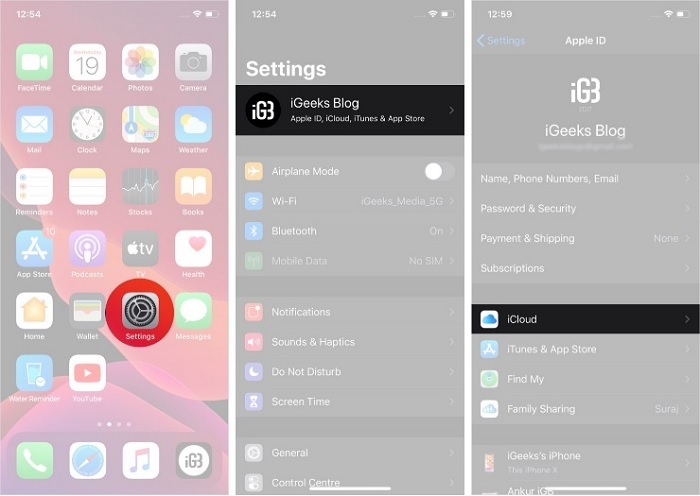
Nếu trên điện thoại iPhone hiển thị thông báo xóa danh bạ mà bạn đã đồng bộ iPhone trên iCloud thì hãy chọn Xóa khỏi iPhone của tôi (Delete from My iPhone).
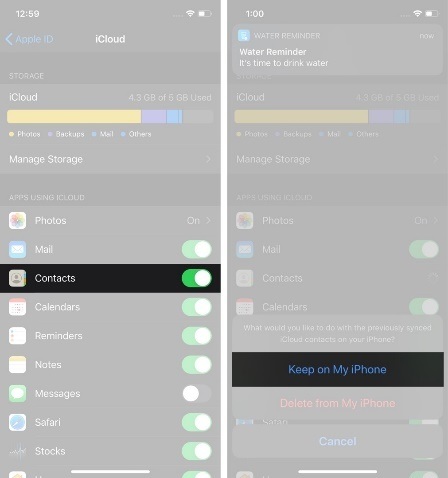
Bước 2: Sau đó, bạn tiến hành khởi động lại thiết bị bằng cách nhấn giữ đồng thời nút Nguồn và phím Giảm Âm lượng đợi cho đến khi thiết bị tự khởi động lại.
Bước 3: Tiếp theo bạn quay lại mục Cài đặt >> chọn iCloud >> bật lại tính năng Danh bạ điện thoại iPhone lên và kiểm tra xem danh bạ còn bị ẩn hay không nhé.
Ngoài ra, đối với các dòng smartphone cao cấp như Apple iPhone 18 Pro Max, tính năng đồng bộ danh bạ qua tài khoản iCloud cũng hoạt động tương tự. Người dùng quan tâm có thể tham khảo thêm thông tin chi tiết và trải nghiệm sản phẩm chính hãng tại hệ thống Viettel Store.
>> Xem thêm: Hướng dẫn cách tắt sao lưu iCloud tự động
4. Khôi phục danh bạ iPhone từ iTunes
Nếu người dùng đã thử các cách trên mà vẫn chưa thể khắc phục được lỗi danh bạ bị ẩn thì chỉ còn cách Sao lưu dữ liệu iPhone trên iTunes từ bản sao lưu danh bạ gần nhất trước khi xảy ra lỗi danh bạ bị ẩn. Để thực hiện cách khôi phục lại danh bạ iPhone của bạn từ bản sao lưu trên iTunes, bạn cần thực hiện các bước như sau:
Trước tiên bạn cần kết nối iPhone với máy tính đã được cài đặt sẵn iTunes trên máy tính. Sau đó bạn mở công cụ iTunes trên máy tính và chọn biểu tượng thiết bị để mở trang Tóm tắt (Summary) >> chọn Khôi phục bản sao lưu >> Khôi phục (Restore) để khôi phục dữ liệu trên danh bạ trước khi xảy ra lỗi.

Trường hợp người dùng đã áp dụng tất cả các cách khắc phục được chia sẻ mà vẫn chưa thể sửa lỗi danh bạ iPhone bị ẩn, thì hãy mang thiết bị đến các cơ sở bảo hành, sửa chữa iPhone uy tín, chính hãng để nhận được sự hỗ trợ từ chuyên gia để kiểm tra khắc phục.
Nhìn chung lỗi danh bạ iPhone bị ẩn có thể ảnh hưởng nhiều đến quá trình liên lạc và sử dụng thiết bị. Hy vọng rằng với những chia sẻ về các giải pháp trên đây sẽ phần nào giúp người dùng khắc phục được lỗi này nhanh chóng và hiệu quả nhất!
BÀI VIẾT LIẾN QUAN


