



Khi làm việc với các bảng tính chứa dữ liệu quan trọng, việc đặt mật khẩu cho file Excel là cách đơn giản nhưng hiệu quả để bảo vệ thông tin khỏi truy cập trái phép. Bài viết dưới đây sẽ hướng dẫn chi tiết cách tạo password cho file Excel giúp bạn bảo mật dữ liệu an toàn tuyệt đối.
Tóm tắt nội dung
Lợi ích của việc đặt mật khẩu cho file Excel
Trong thời đại số hóa, khi dữ liệu là tài sản quý giá của mỗi cá nhân và doanh nghiệp, việc đặt mật khẩu cho file Excel trở thành bước không thể thiếu để bảo vệ thông tin. Tính năng này giúp bạn kiểm soát quyền truy cập, ngăn chặn người lạ mở hoặc chỉnh sửa nội dung trong bảng tính quan trọng.

Một file Excel chứa dữ liệu tài chính, danh sách khách hàng hay báo cáo nhân sự nếu không được bảo mật sẽ rất dễ bị rò rỉ. Việc đặt mật khẩu cho file Excel giúp giảm thiểu nguy cơ bị xâm nhập trái phép, nhất là khi thiết bị bị mất cắp hoặc chia sẻ qua Internet.
Ngoài ra, việc khóa file còn góp phần tuân thủ các quy định về bảo mật dữ liệu và đảm bảo tính toàn vẹn của thông tin trong nội bộ tổ chức. Tuy nhiên, bạn cần lựa chọn mật khẩu đủ mạnh, bao gồm ký tự hoa, số và ký tự đặc biệt, đồng thời lưu trữ mật khẩu ở nơi an toàn để tránh quên hoặc mất quyền truy cập.
Cách đặt mật khẩu, khóa file Excel bằng Save As
1. Cách cài đặt mật khẩu, khóa file
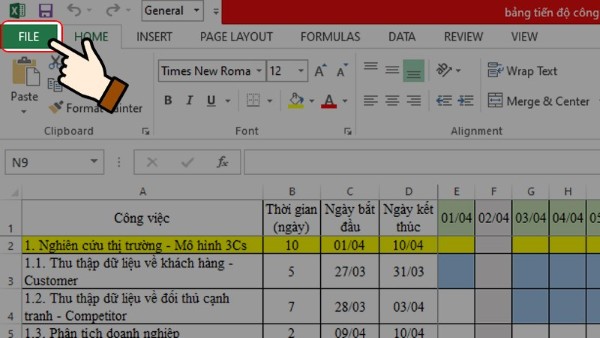
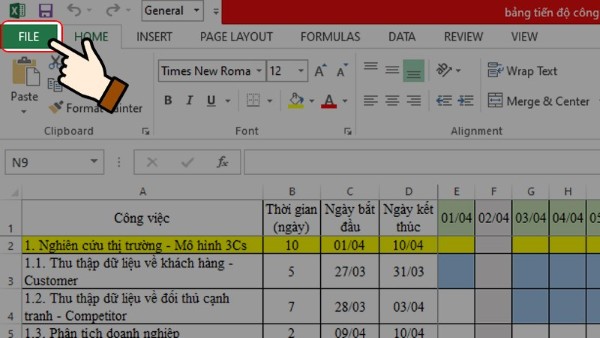
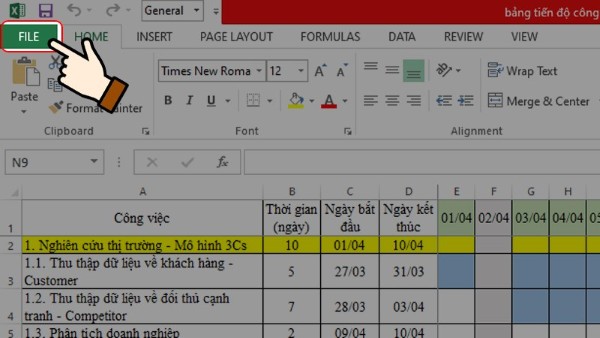
Bước 1: Mở tệp Excel bạn muốn bảo vệ, chọn File ở góc trái trên cùng.
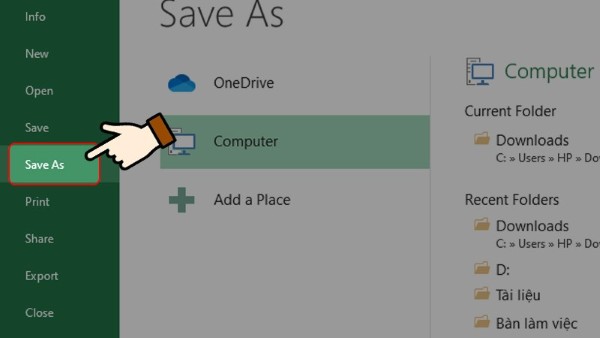
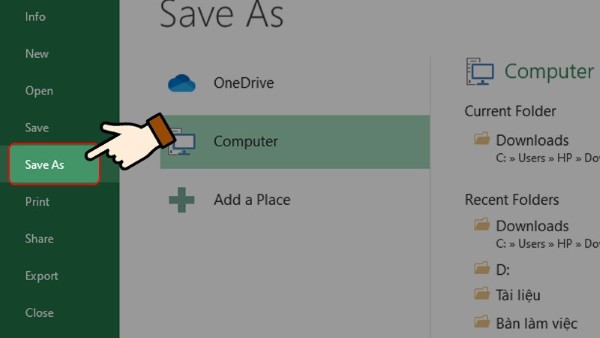
Bước 2: Nhấn Save As, chọn vị trí lưu file.
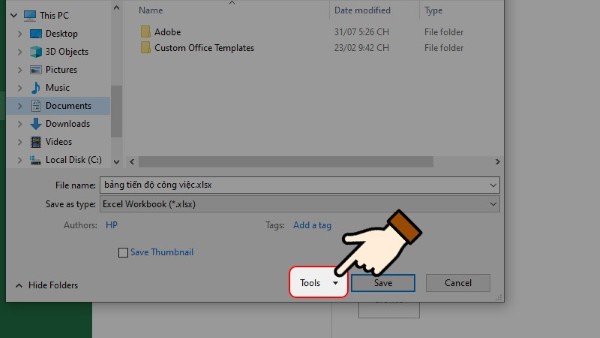
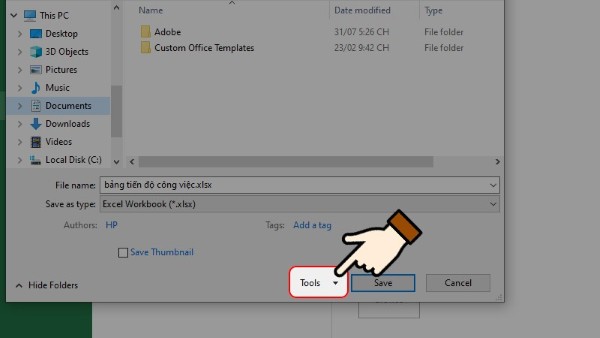
Bước 3: Trong hộp thoại Save As, chọn nút Tools và tiếp tục chọn General Options.
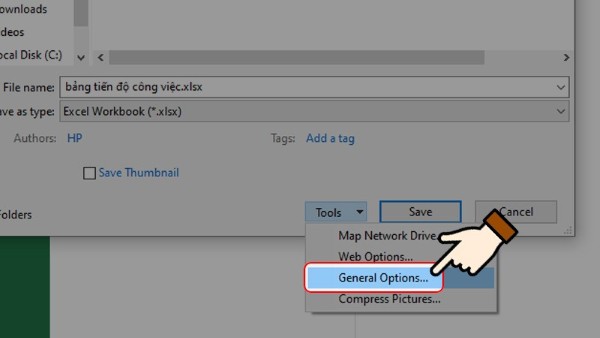
Bước 4: Giao diện mới hiển thị hai lựa chọn:
- Password to open: Bắt buộc nhập mật khẩu mới có thể mở file.
- Password to modify: Chỉ cho phép chỉnh sửa khi nhập đúng mật khẩu, nếu không chỉ được xem ở chế độ đọc.
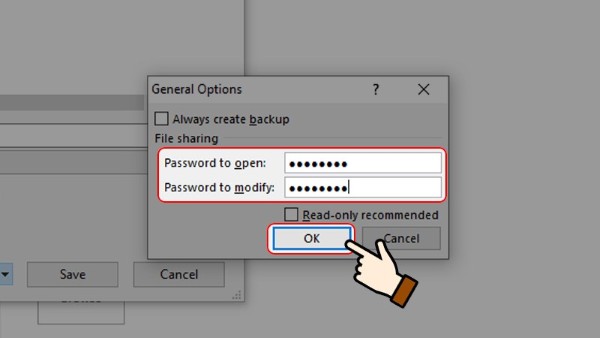
Bước 5: Nhập mật khẩu cho từng chế độ bạn muốn, sau đó nhấn OK.
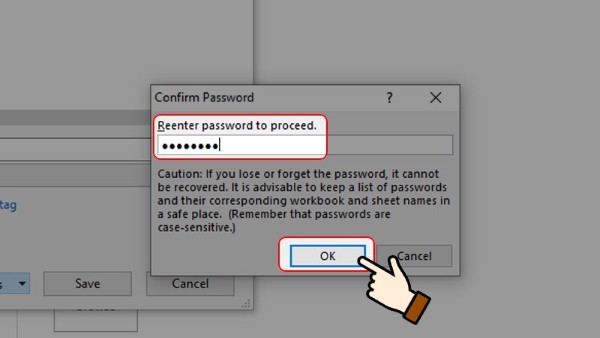
Bước 6: Hệ thống yêu cầu xác nhận lại mật khẩu. Bạn nhập lại một lần nữa rồi nhấn OK.
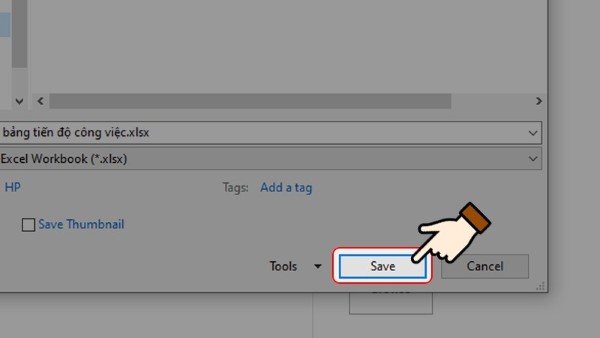
Bước 7: Cuối cùng, chọn Save để lưu.
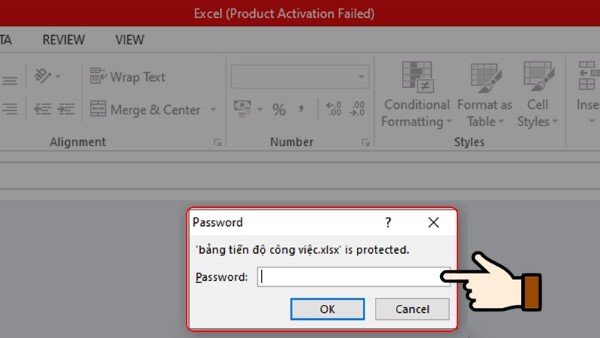
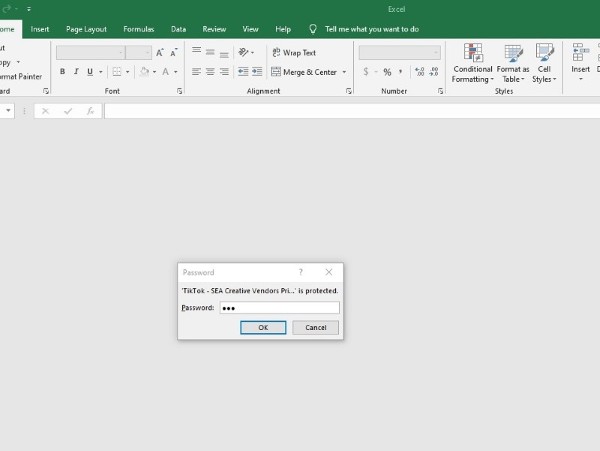
Khi mở lại file, Excel sẽ hiển thị hộp thoại yêu cầu nhập mật khẩu trước khi hiển thị nội dung.
2. Cách xóa mật khẩu, khóa file
Bước 1: Mở file đã khóa và nhập mật khẩu.
Bước 2: Chọn File > Save As.
Bước 3: Trong cửa sổ Save As, chọn Tools > General Options.
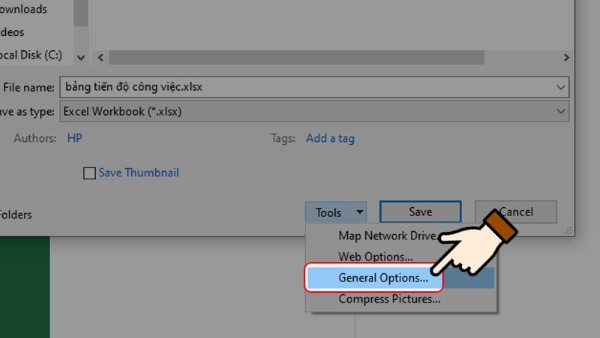
Bước 4: Xóa toàn bộ mật khẩu đã đặt ở mục Password to open hoặc Password to modify.
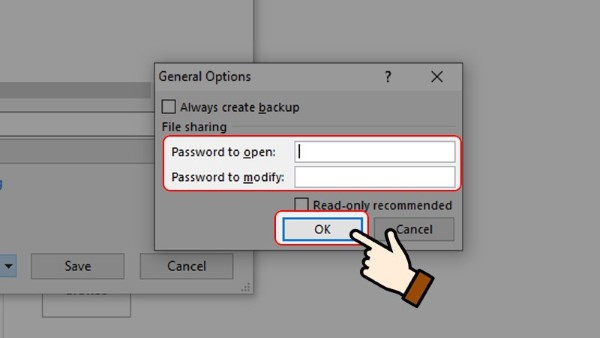
Bước 5: Nhấn OK, sau đó lưu lại file. File Excel của bạn sẽ trở về trạng thái không bảo mật.
Cách đặt mật khẩu bằng Protect Workbook
1. Cách khóa file
Bước 1: Mở file Excel cần bảo mật, chọn File.
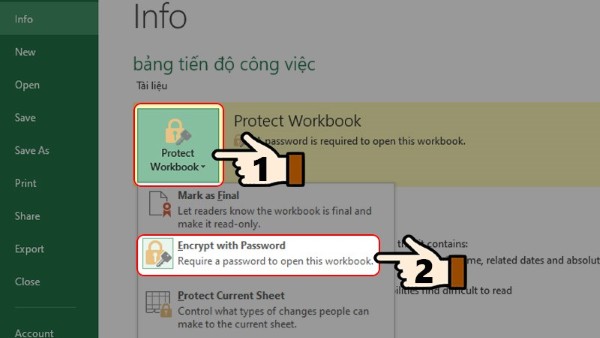
Bước 2: Tại tab Info, nhấn Protect Workbook rồi chọn Encrypt with Password.
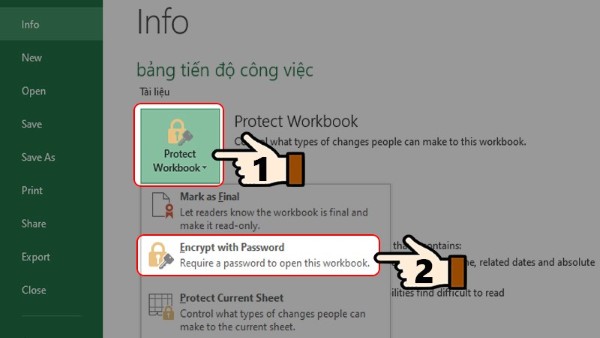
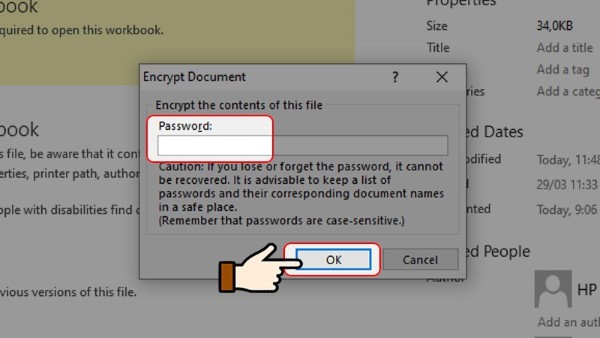
Bước 3: Hệ thống hiển thị hộp thoại nhập mật khẩu. Bạn gõ mật khẩu mong muốn.
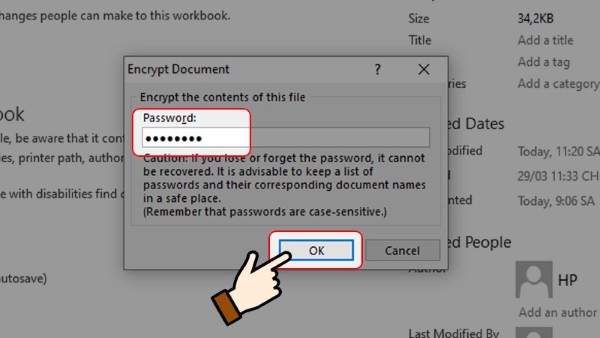
Bước 4: Xác nhận lại mật khẩu rồi nhấn OK để hoàn tất.
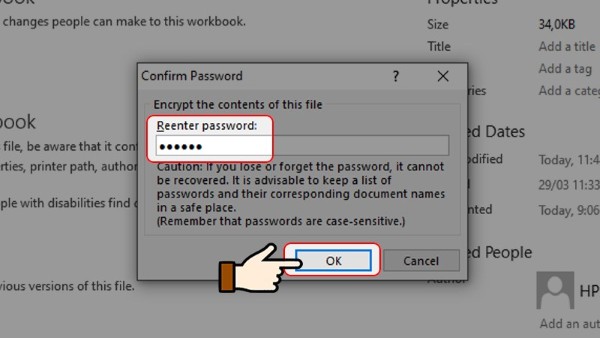
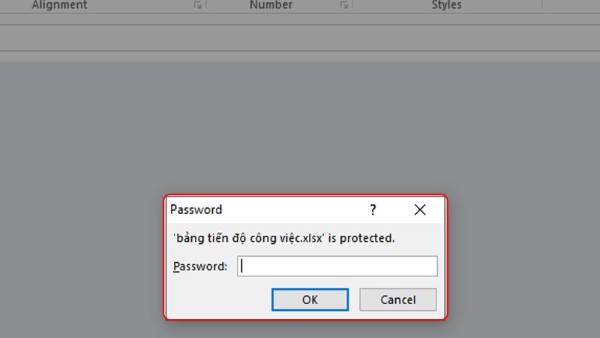
Từ giờ, bất kỳ ai mở file đều cần nhập đúng mật khẩu mới có thể truy cập nội dung.
2. Cách xóa mật khẩu, khóa file
Bước 1: Mở file Excel, nhập mật khẩu mở khóa.
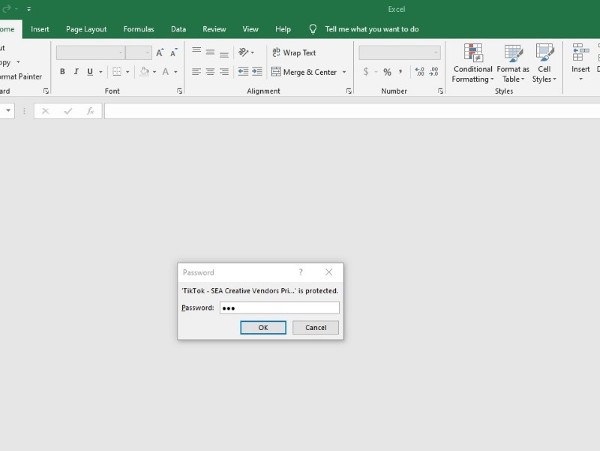
Bước 2: Vào File > Protect Workbook > Encrypt with Password.
Bước 3: Xóa mật khẩu trong hộp thoại hiển thị > Nhấn OK.
Vậy là bạn đã gỡ thành công bảo mật của file Excel.
Cách đặt mật khẩu cho từng sheet trong Excel
Tính năng này đặc biệt hữu ích khi bạn có nhiều trang tính trong cùng một file và chỉ muốn giới hạn chỉnh sửa trên một số sheet nhất định.
1. Cách cài đặt mật khẩu, khóa sheet
Bước 1: Mở file Excel, chọn sheet cần bảo mật.
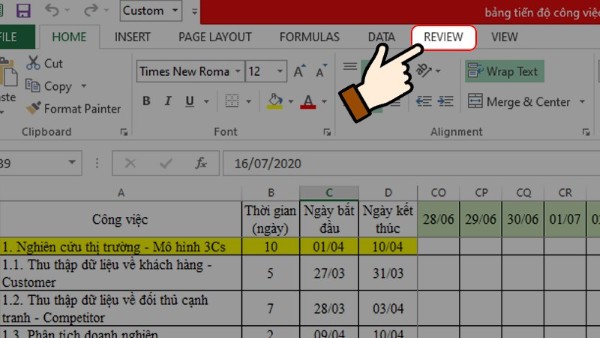
Bước 2: Nhấn Review > Protect Sheet.
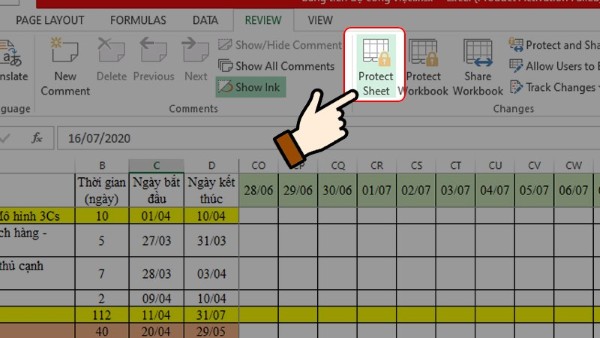
Bước 3: Nhập mật khẩu để ngăn chỉnh sửa nội dung.
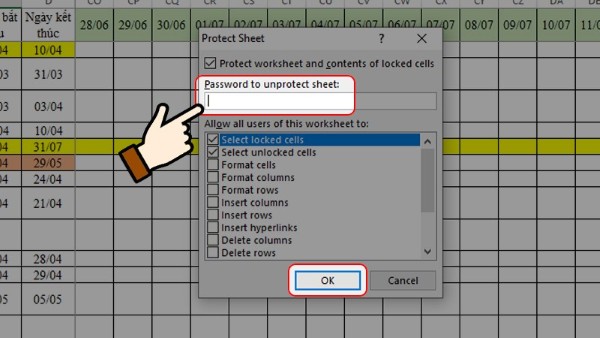
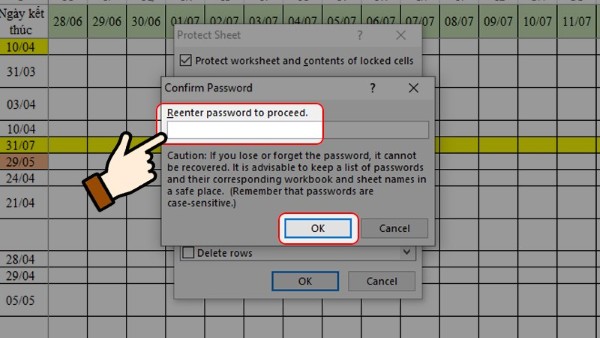
Bước 4: Xác nhận lại mật khẩu và nhấn OK.
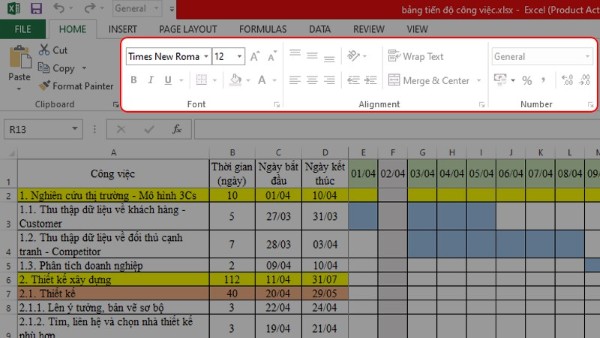
Sau khi khóa, thanh công cụ chỉnh sửa trên sheet đó sẽ bị ẩn hoặc làm mờ, chỉ hiển thị ở chế độ đọc.
2. Cách xóa mật khẩu, khóa sheet
Bước 1: Chọn sheet muốn mở khóa.
Bước 2: Nhấn Review > Unprotect Sheet.
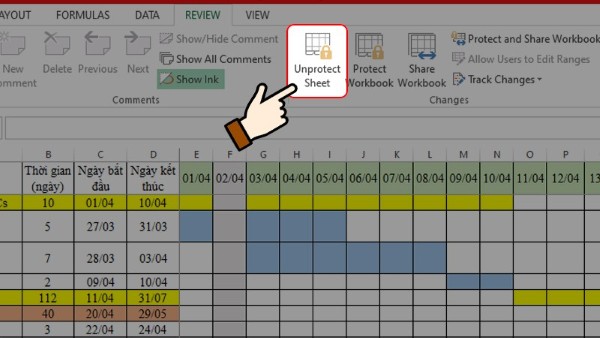
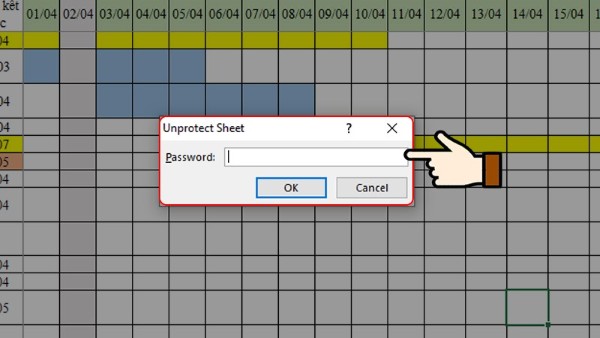
Bước 3: Nhập mật khẩu đã đặt và nhấn OK.
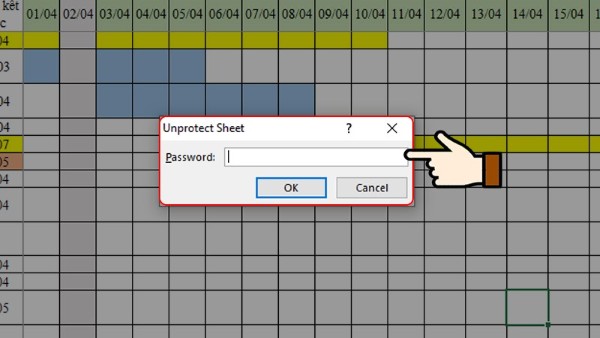
Sheet sẽ quay lại chế độ chỉnh sửa bình thường.
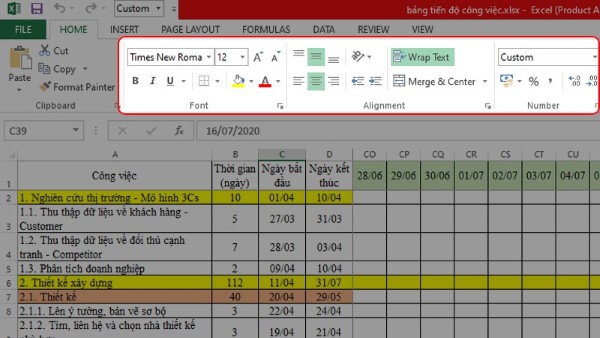
Cách bật bảo vệ một vùng dữ liệu bất kỳ trong Excel
Nếu bạn chỉ muốn giới hạn quyền chỉnh sửa ở một khu vực cụ thể, bạn có thể áp dụng cách đặt mật khẩu cho file Excel cho từng vùng dữ liệu.
1. Cách cài đặt mật khẩu, khóa vùng dữ liệu
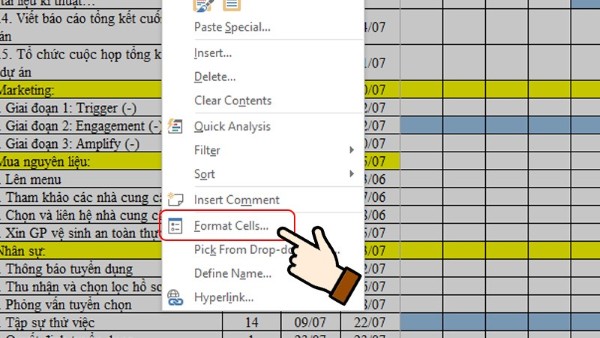
Bước 1: Bôi đen toàn bộ nội dung sheet, chọn Format Cells….
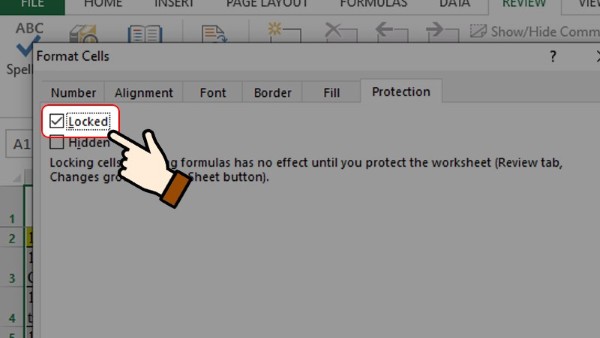
Bước 2: Trong tab Protection, bỏ chọn Locked rồi nhấn OK.
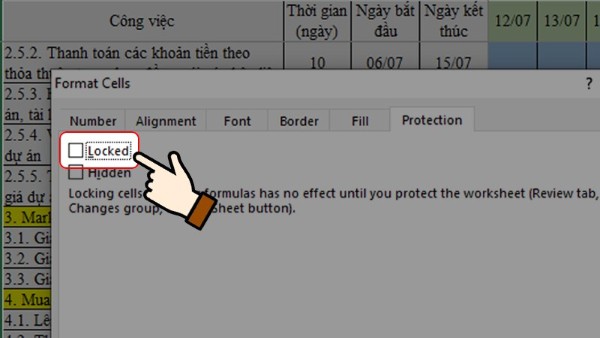
Bước 3: Bôi đen vùng dữ liệu muốn khóa, mở lại Format Cells > Protection > Tích Locked > OK.
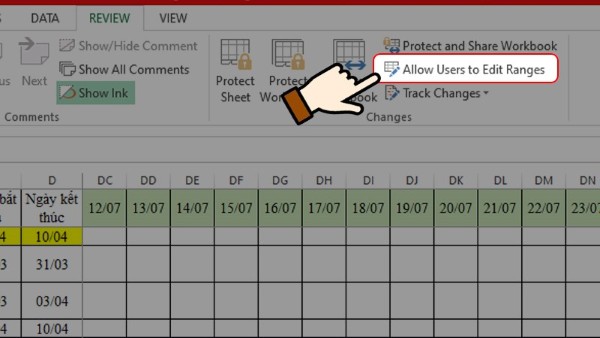
Bước 4: Chọn Review > Allow Users to Edit Ranges.
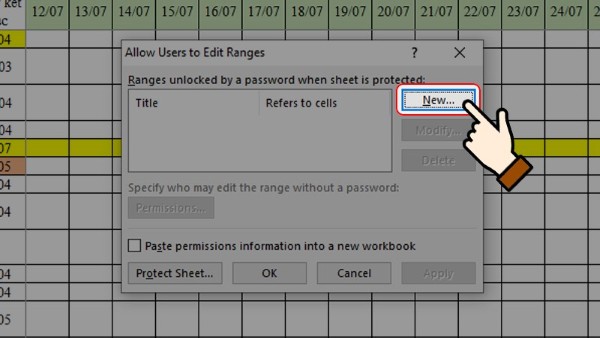
Bước 5: Nhấn New, sau đó nhập mật khẩu.
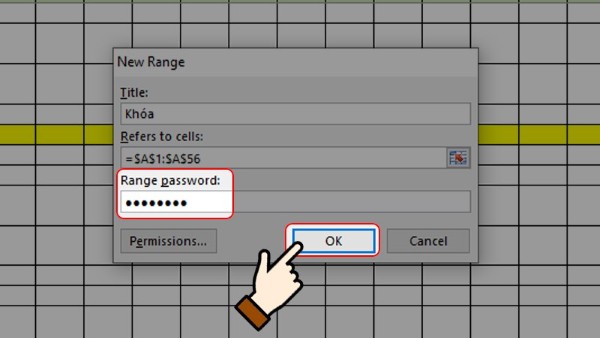
Bước 6: Xác nhận lại mật khẩu và nhấn OK.
Bước 7: Tiếp tục chọn Protect Sheet, nhập mật khẩu lần cuối > Nhấn OK.
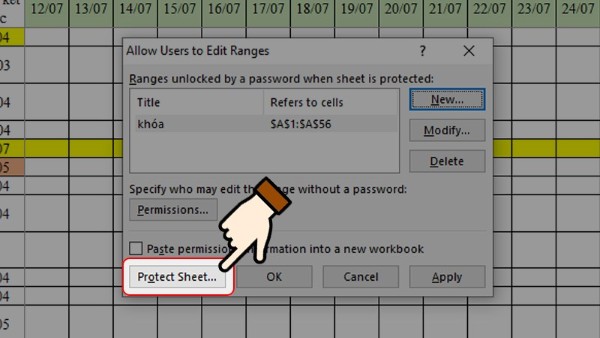
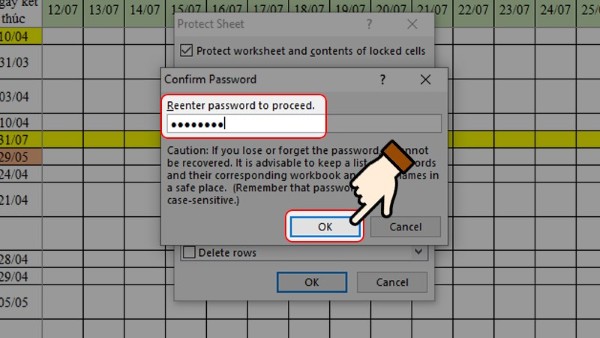
Khi hoàn tất, khu vực được bảo vệ sẽ yêu cầu nhập mật khẩu nếu ai đó muốn chỉnh sửa.
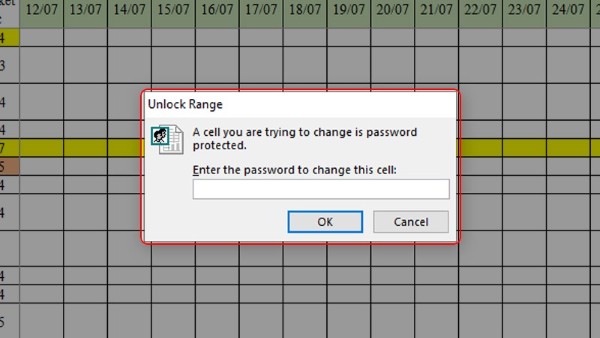
2. Cách xóa mật khẩu, khóa vùng dữ liệu
Bước 1: Chọn vùng đã được đặt mật khẩu.
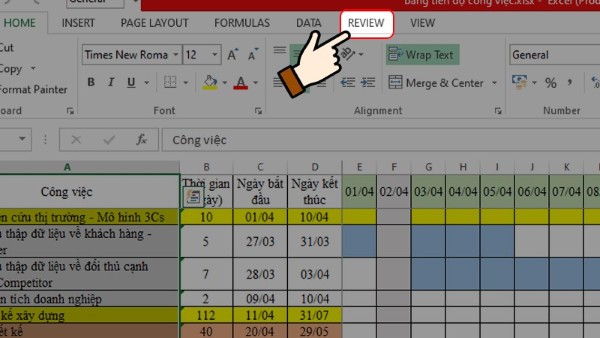
Bước 2: Nhấn Review > Unprotect Sheet.
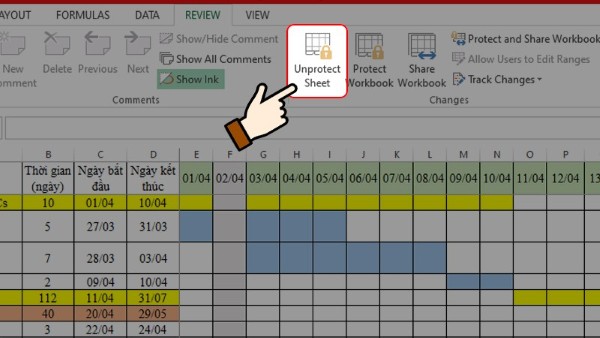
Bước 3: Nhập mật khẩu để xóa khóa và nhấn OK.
Tổng kết
Như vậy, bài viết đã hướng dẫn bạn chi tiết các cách đặt mật khẩu cho file Excel, từ việc khóa toàn bộ file, từng sheet cho đến một vùng dữ liệu cụ thể. Ngoài việc giúp bạn bảo mật thông tin, thao tác này còn thể hiện sự chuyên nghiệp trong việc quản lý và chia sẻ dữ liệu.
Nếu bạn đang tìm kiếm cách tạo password cho file Excel nhanh, hiệu quả và an toàn thì các bước trên hoàn toàn phù hợp với mọi phiên bản Excel hiện nay. Hãy nhớ rằng, bảo mật dữ liệu là việc làm cần thiết không chỉ cho cá nhân mà còn với doanh nghiệp.
Đừng quên trang bị cho mình các thiết bị làm việc hiện đại, hiệu năng cao để xử lý Excel nhanh chóng và an toàn hơn. Mua laptop và thiết bị chính hãng tại Viettel Store để được bảo hành uy tín, hỗ trợ kỹ thuật tận tâm và nhiều ưu đãi hấp dẫn.
Xem thêm:


