


Trong quá trình làm việc với máy tính, việc quản lý số lượng lớn tệp tin là điều khó tránh khỏi. Khi phải xử lý hàng chục, thậm chí hàng trăm file, thao tác đổi tên từng file riêng lẻ sẽ tiêu tốn rất nhiều thời gian. Lúc này, đổi tên file hàng loạt trở thành giải pháp hiệu quả, giúp bạn sắp xếp dữ liệu khoa học và chuyên nghiệp hơn.
Bài viết dưới đây sẽ hướng dẫn chi tiết các phương pháp đổi tên file hàng loạt trên Windows, MacOS, bằng dòng lệnh, bằng mã code, Excel VBA và cả phần mềm chuyên dụng, phù hợp cho cả người mới lẫn người dùng nâng cao.

Tóm tắt nội dung
- Đổi tên file hàng loạt bằng Windows Explorer / File Explorer
- Đổi tên file hàng loạt bằng Command Prompt (CMD)
- Đổi tên file hàng loạt bằng PowerShell
- Đổi tên file hàng loạt bằng code (.vbs)
- Đổi tên file hàng loạt trên MacOS bằng Finder
- Đổi tên file hàng loạt theo danh sách Excel (VBA)
- Đổi tên file hàng loạt trong cùng thư mục
- Đổi tên file hàng loạt để làm gì?
- Một số phần mềm đổi tên file hàng loạt tốt nhất 2025
- Lưu ý khi đổi tên file hàng loạt
- Kết luận
Đổi tên file hàng loạt bằng Windows Explorer / File Explorer
Đây là cách đơn giản nhất để đổi tên file hàng loạt mà không cần cài đặt thêm bất kỳ công cụ nào.
Các bước thực hiện:
Bước 1: Mở thư mục chứa các file cần đổi tên. Nhấn Ctrl + A để chọn toàn bộ file, hoặc giữ phím Ctrl và nhấp chuột để chọn các file không liền kề.
Bước 2: Nhấp chuột phải vào một file bất kỳ trong danh sách đã chọn → chọn Rename.
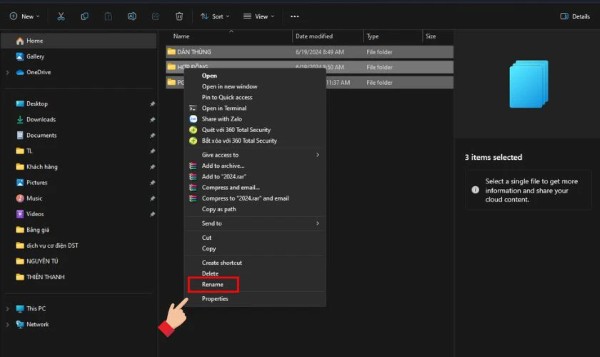
Bước 3: Nhập tên mới cho file đầu tiên, sau đó nhấn Enter. Hệ thống Windows sẽ tự động đánh số thứ tự cho các file còn lại.
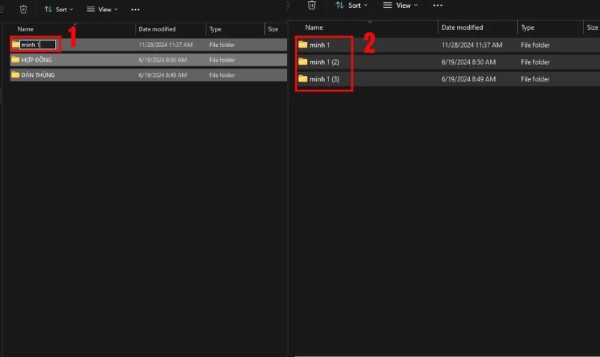
Phương pháp này phù hợp khi bạn chỉ cần đổi tên nhanh với cấu trúc đơn giản. Tuy nhiên, nhược điểm là không tùy chỉnh được quy tắc nâng cao hay định dạng tên chi tiết.
Đổi tên file hàng loạt bằng Command Prompt (CMD)
Nếu bạn cần linh hoạt hơn, Command Prompt là một lựa chọn đáng cân nhắc khi đổi tên file hàng loạt.
Các bước thực hiện:
Bước 1: Mở thư mục chứa file cần đổi tên → click vào thanh địa chỉ → chọn Copy address.
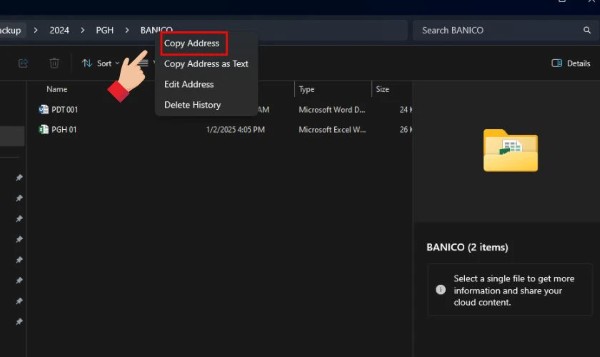
Bước 2: Nhập “cmd” vào ô tìm kiếm Windows → mở Command Prompt.
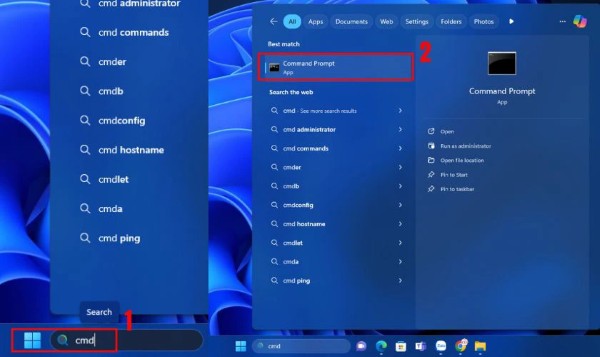
Bước 3: Trong cửa sổ CMD, gõ: cd [dấu cách] → dán đường dẫn vừa sao chép → nhấn Enter.
![Gõ: cd [dấu cách] và dán đường dẫn vừa sao chép](https://news.vio.vn/wp-content/uploads/2025/12/doi-ten-file-hang-loat-6.jpg)
Bước 4: Sử dụng lệnh đổi tên:
- Giữ nguyên phần mở rộng: ren têncũ*.* tênmới*.*
- Thay đổi phần đuôi file: ren *.docx *.txt
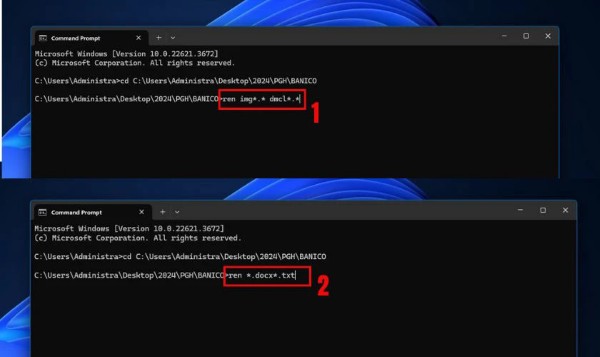
CMD giúp xử lý nhanh số lượng file lớn, đặc biệt hữu ích cho người dùng quen thao tác dòng lệnh.
Đổi tên file hàng loạt bằng PowerShell
PowerShell là công cụ nâng cao hơn CMD, cho phép bạn đổi tên file theo điều kiện cụ thể.
Các bước thực hiện:
Bước 1: Mở thư mục chứa file → chọn File → Open Windows PowerShell.
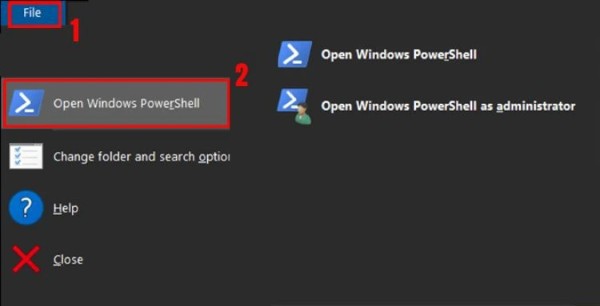
Bước 2: Tiếp tục chọn Open Windows PowerShell để mở cửa sổ lệnh.

Bước 3: Nhập lệnh sau:
Dir | Rename-Item –NewName { $_.name –replace ‘tên cũ’,’tên mới’ }
Lệnh này sẽ thay thế toàn bộ chuỗi tên cũ thành tên mới trong tất cả các file của thư mục.
Đây là cách đổi tên file hàng loạt rất hiệu quả, không cần phần mềm ngoài.
Đổi tên file hàng loạt bằng code (.vbs)
Sử dụng file .vbs giúp tự động hóa quá trình đổi tên với số thứ tự tăng dần.
Các bước thực hiện:
Bước 1: Sao chép toàn bộ file cần đổi tên vào một thư mục. Nhấn Windows + R → nhập Notepad → bấm OK.
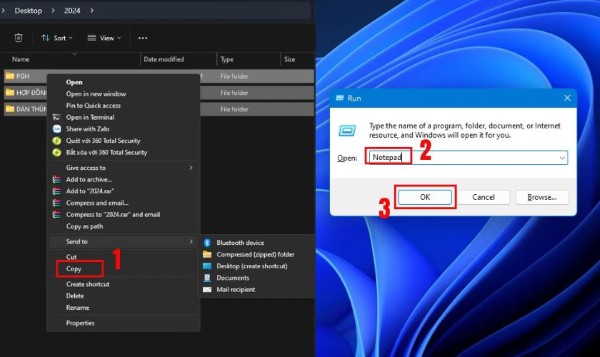
Bước 2: Dán đoạn mã sau vào Notepad và chỉnh sửa theo nhu cầu và Lưu file với đuôi .vbs.
set fso = CreateObject(“Scripting.FileSystemObject”)
set root = fso.getFolder(“Đường dẫn thư mục”)
Dim number
for each file in root.Files
number=number+1
file.Name = “TenMoi” & number & “.” & fso.GetExtensionName(file.Name)
next
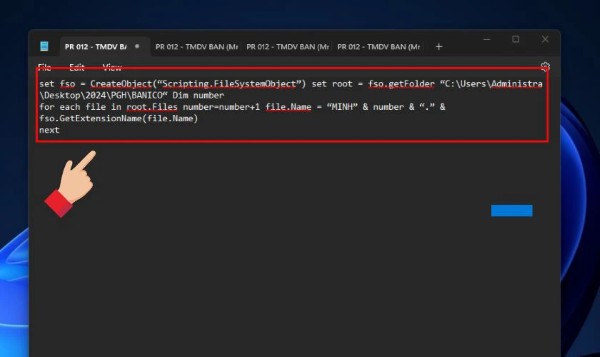
Bước 3: Nhấp đúp vào file .vbs để thực thi.
Hệ thống sẽ tự động đổi tên toàn bộ file trong thư mục.
Đổi tên file hàng loạt trên MacOS bằng Finder
Người dùng MacOS hoàn toàn có thể đổi tên file hàng loạt mà không cần phần mềm bên ngoài.
Các bước thực hiện:
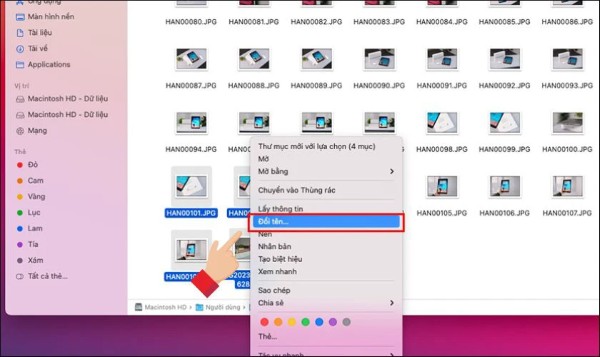
Bước 1: Chọn tất cả file cần đổi tên → nhấp chuột phải → chọn Đổi tên X mục.
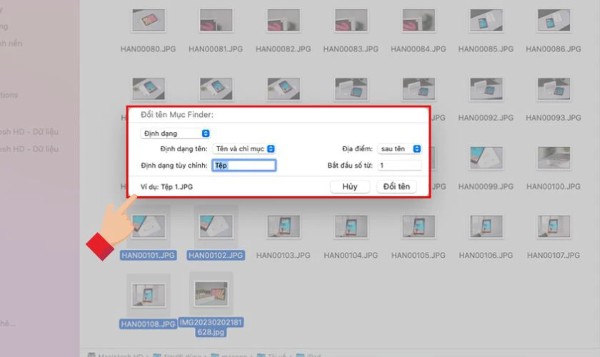
Bước 2: Trong cửa sổ hiện ra, chọn Tên và chỉ mục tại mục Định dạng. Nhập tên mới vào ô Định dạng tùy chỉnh.
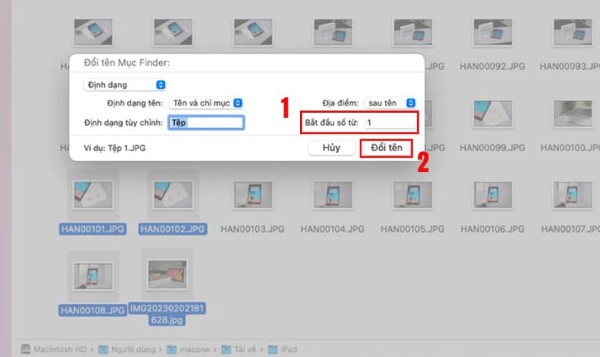
Bước 3: Thiết lập vị trí số thứ tự và số bắt đầu → nhấn Đổi tên để hoàn tất.
Đổi tên file hàng loạt theo danh sách Excel (VBA)
Đây là phương pháp cực kỳ chính xác khi bạn cần đổi tên theo bảng dữ liệu có sẵn.
Các bước thực hiện:
Bước 1: Chuẩn bị bảng Excel:
- Cột A: tên file cũ (bao gồm đuôi).
- Cột B: tên file mới.
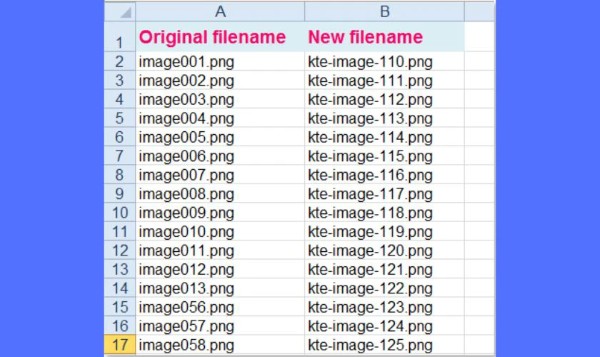
Bước 2: Nhấn Alt + F11 → chọn Insert → Module → dán đoạn mã VBA:
Sub RenameFiles()
‘Updateby20141124
Dim xDir As String
Dim xFile As String
Dim xRow As Long
With Application.FileDialog(msoFileDialogFolderPicker)
.AllowMultiSelect = False
If .Show = -1 Then
xDir = .SelectedItems(1)
xFile = Dir(xDir & Application.PathSeparator & ‘*’)
Do Until xFile = ”
xRow = 0
On Error Resume Next
xRow = Application.Match(xFile, Range(‘A:A’), 0)
If xRow > 0 Then
Name xDir & Application.PathSeparator & xFile As _
xDir & Application.PathSeparator & Cells(xRow, ‘B’).Value
End If
xFile = Dir
Loop
End If
End With
End Sub

Bước 3: Nhấn F5 để chạy mã → chọn thư mục chứa file → nhấn OK.
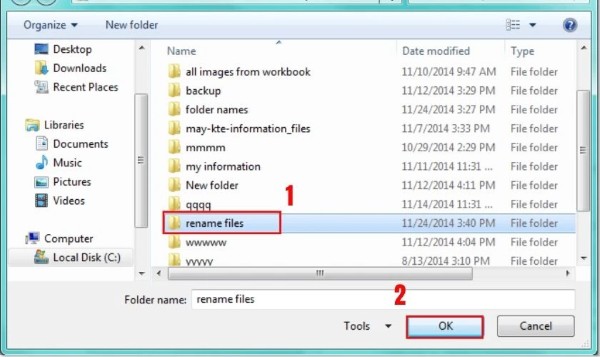
Cách này rất phù hợp cho dân văn phòng, kế toán, designer xử lý file theo danh sách.
Đổi tên file hàng loạt trong cùng thư mục
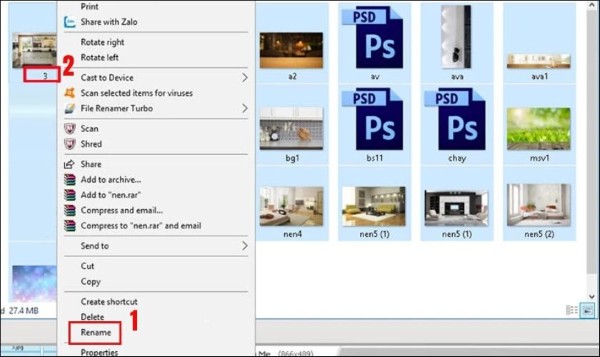
Bước 1: Sao chép file vào cùng một thư mục → nhấn Ctrl + A để chọn tất cả.

Bước 2: Nhấn F2 hoặc chuột phải → Rename → nhập tên mới → Enter.
Đổi tên file hàng loạt để làm gì?
Việc đổi tên file hàng loạt mang lại nhiều lợi ích rõ rệt:
- Tiết kiệm thời gian xử lý dữ liệu
- Dễ dàng tìm kiếm và phân loại file
- Tạo sự đồng bộ và chuyên nghiệp trong quản lý tài liệu
- Hạn chế nhầm lẫn khi làm việc nhóm hoặc lưu trữ lâu dài

Một số phần mềm đổi tên file hàng loạt tốt nhất 2025
Nếu bạn cần tính năng nâng cao, hãy tham khảo các phần mềm đổi tên file hàng loạt dưới đây.
- ReNamer: Là phần mềm đổi tên file hàng loạt theo ý muốn, hỗ trợ nhiều quy tắc nâng cao, miễn phí và dễ dùng.
- File Renamer Basic: Hỗ trợ đổi tên hàng nghìn file cùng lúc, phù hợp cho hình ảnh và âm thanh.
- Advanced Renamer: Công cụ mạnh mẽ, có thể hoạt động như công cụ đổi tên ảnh hàng loạt, hỗ trợ metadata và nhiều chế độ chỉnh sửa.
Lưu ý khi đổi tên file hàng loạt
- Tránh ký tự đặc biệt không hợp lệ
- Cẩn thận khi đổi phần mở rộng
- Luôn sao lưu dữ liệu trước khi thao tác
- Kiểm tra lại toàn bộ file sau khi hoàn tất

Kết luận
Với các hướng dẫn chi tiết trên, bạn hoàn toàn có thể áp dụng đổi tên file hàng loạt linh hoạt trên nhiều nền tảng và theo nhiều cách khác nhau. Tùy nhu cầu đơn giản hay nâng cao, bạn hãy lựa chọn phương pháp phù hợp để tối ưu công việc.
Nếu bạn đang tìm kiếm điện thoại chính hãng, hiệu năng mạnh để làm việc hiệu quả hơn, đừng quên ghé Viettel Store – nơi cung cấp smartphone chính hãng, bảo hành uy tín, nhiều ưu đãi hấp dẫn và hỗ trợ trả góp linh hoạt. Mua điện thoại chất lượng, an tâm sử dụng lâu dài tại Viettel Store ngay hôm nay.
Xem thêm:


