


Việc sử dụng 2 tài khoản Zalo trên một chiếc điện thoại Android đã trở nên khá quen thuộc và dễ dàng đối với nhiều người. Tuy nhiên, với iPhone, câu hỏi liệu có thể sử dụng hai tài khoản Zalo cùng lúc không vẫn là điều nhiều người thắc mắc. Bài viết này sẽ hướng dẫn bạn cách dùng 2 Zalo trên iPhone một cách dễ dàng và nhanh chóng, giúp bạn tận dụng tối đa các tính năng của ứng dụng mạng xã hội Zalo trong công việc và cuộc sống cá nhân.
Tóm tắt nội dung
Lợi ích khi dùng 2 Zalo trên iPhone cùng lúc
Khi bạn có hai tài khoản Zalo trên một chiếc iPhone, bạn sẽ nhận thấy nhiều lợi ích thiết thực. Việc này giúp bạn dễ dàng phân chia công việc và cuộc sống cá nhân, đồng thời mang lại sự tiện lợi trong việc quản lý các cuộc trò chuyện và nhóm chat.
Một số lợi ích đáng chú ý cách dùng 2 Zalo trên iPhone bao gồm:
Tách biệt công việc và cuộc sống cá nhân
Với hai tài khoản Zalo, bạn có thể dễ dàng phân tách các cuộc trò chuyện công việc và cá nhân. Tài khoản Zalo dành cho công việc sẽ giúp bạn liên lạc với đồng nghiệp và đối tác, trong khi tài khoản cá nhân giúp kết nối với bạn bè và người thân. Điều này giúp tránh sự nhầm lẫn giữa công việc và các mối quan hệ cá nhân, đồng thời duy trì sự riêng tư.
Quản lý nhóm và danh bạ hiệu quả
Việc sử dụng 2 Zalo trên một chiếc iPhone giúp bạn quản lý các nhóm và danh bạ một cách khoa học hơn. Tài khoản công việc giúp bạn kết nối với các nhóm chuyên môn, trong khi tài khoản cá nhân giúp bạn giữ liên lạc với gia đình và bạn bè. Điều này không chỉ thuận tiện mà còn giúp bạn duy trì tổ chức tốt hơn trong công việc và đời sống cá nhân.
Chia sẻ thông tin linh hoạt
Việc sở hữu hai tài khoản Zalo trên một chiếc iPhone mang lại khả năng chia sẻ thông tin, hình ảnh hoặc video giữa hai tài khoản một cách nhanh chóng. Điều này giúp bạn dễ dàng trao đổi dữ liệu mà không cần phải chuyển đổi qua lại giữa các tài khoản.
Đăng nhập vào nhiều tài khoản cùng lúc
Một trong những ưu điểm lớn khi dùng 2 Zalo trên iPhone là bạn có thể đăng nhập và sử dụng hai tài khoản đồng thời mà không phải thực hiện thao tác đăng xuất và đăng nhập lại. Điều này giúp tiết kiệm thời gian và mang lại trải nghiệm sử dụng mượt mà hơn.
Cách dùng 2 Zalo trên iPhone cùng lúc tiện lợi
Mặc dù việc sử dụng hai tài khoản Zalo trên iPhone không hỗ trợ trực tiếp từ ứng dụng, nhưng bạn vẫn có thể áp dụng một số phương pháp khác để đạt được mục tiêu này.
1. Cách dùng 2 Zalo trên iPhone qua Safari
Một cách đơn giản để sử dụng 2 Zalo trên iPhone là sử dụng trình duyệt Safari để đăng nhập vào tài khoản Zalo thứ hai. Tuy nhiên, phương pháp này có một số hạn chế như không thể thực hiện cuộc gọi hay nghe gọi trực tiếp trên web. Dưới đây là các bước thực hiện:
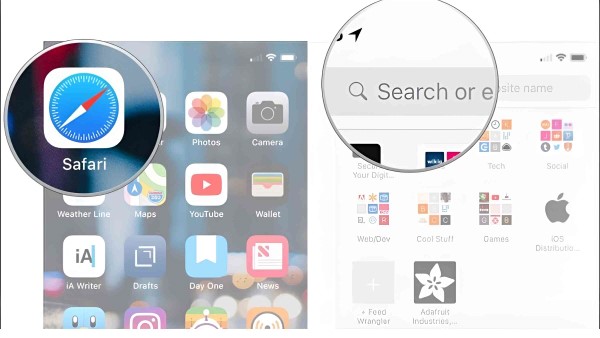
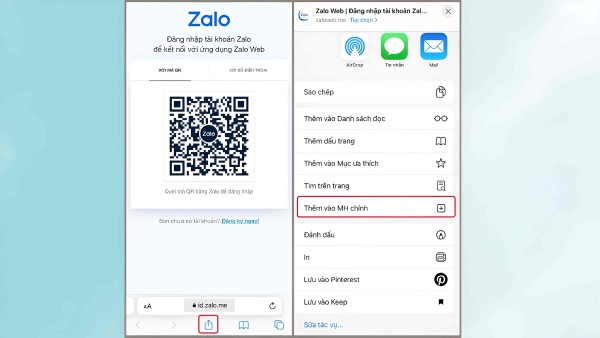
Bước 1: Mở trình duyệt Safari trên iPhone và truy cập vào trang web id.zalo.me.
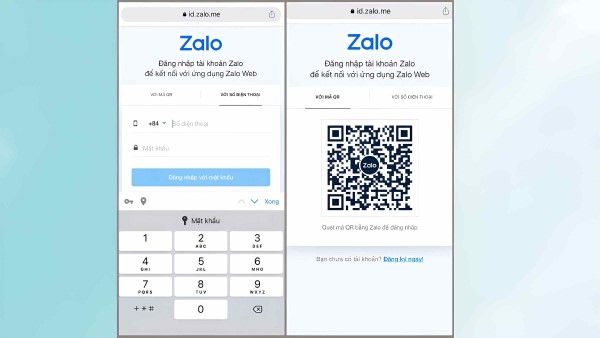
Bước 2: Đăng nhập vào tài khoản Zalo thứ hai của bạn bằng số điện thoại hoặc mã QR.
Bước 3: Để dễ dàng truy cập lần sau, bạn có thể thêm lối tắt vào màn hình chính bằng cách chọn biểu tượng mũi tên lên ở giao diện Safari và chọn “Thêm vào màn hình chính”. Biểu tượng Zalo sẽ xuất hiện ngay trên màn hình chính của bạn.
2. Cách dùng 2 Zalo trên iPhone qua Google Chrome
Một phương pháp khác là sử dụng trình duyệt Google Chrome. Để sử dụng 2 tài khoản Zalo, bạn cần bật chế độ “Yêu cầu trang web dành cho máy tính bàn” để truy cập phiên bản web của Zalo. Dưới đây là các bước chi tiết:
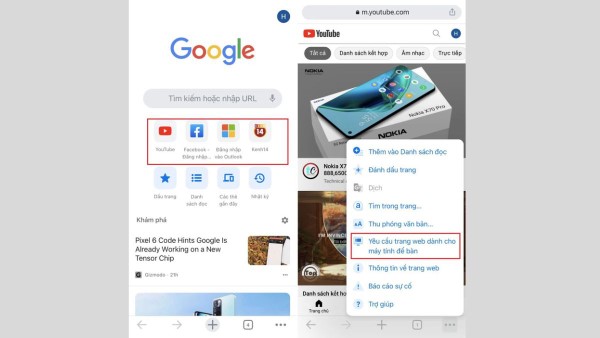
Bước 1: Tải và cài đặt trình duyệt Google Chrome từ App Store. Mở Chrome và truy cập bất kỳ trang web nào.
Bước 2: Nhấn vào biểu tượng ba chấm ở góc phải dưới màn hình, sau đó chọn “Yêu cầu trang web dành cho máy tính bàn”.
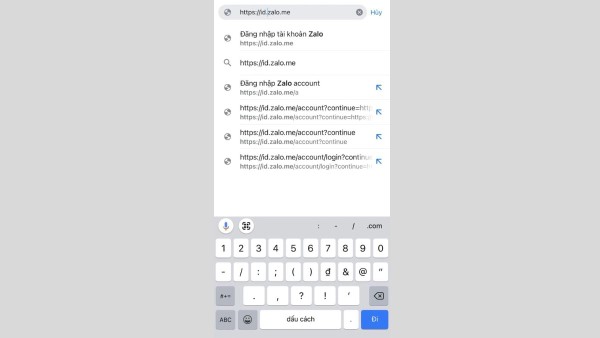
Bước 3: Truy cập vào trang web id.zalo.me và đăng nhập tài khoản Zalo thứ hai.
Bước 4: Sau khi đăng nhập thành công, bạn có thể sử dụng cả hai tài khoản Zalo cùng lúc trên một chiếc iPhone.
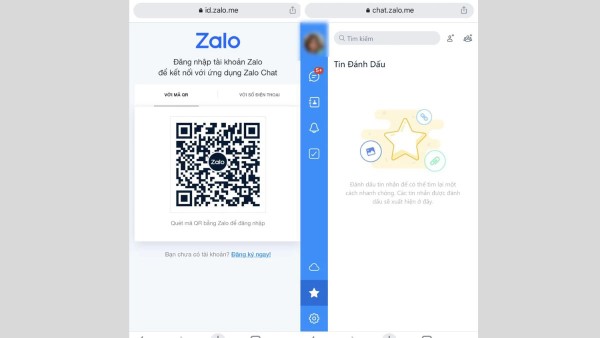
Tuy nhiên, việc sử dụng Google Chrome để đăng nhập hai tài khoản Zalo có một số nhược điểm như không lưu thông tin đăng nhập cho lần sau và đôi khi cần phải đăng nhập lại sau khi làm sạch bộ nhớ tạm.
3. Sử dụng ứng dụng Dual Space Lite
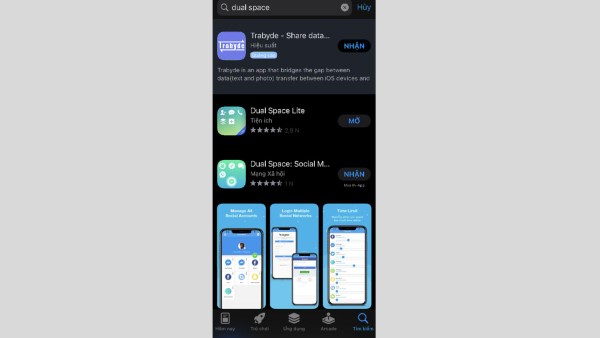
Một phương pháp hiệu quả khác là cài đặt ứng dụng Dual Space Lite, giúp nhân bản các ứng dụng trên iPhone. Với Dual Space Lite, bạn có thể cài đặt và sử dụng hai tài khoản Zalo một cách dễ dàng mà không phải đăng nhập lại nhiều lần.
Bước 1: Tải và cài đặt ứng dụng Dual Space Lite từ App Store.
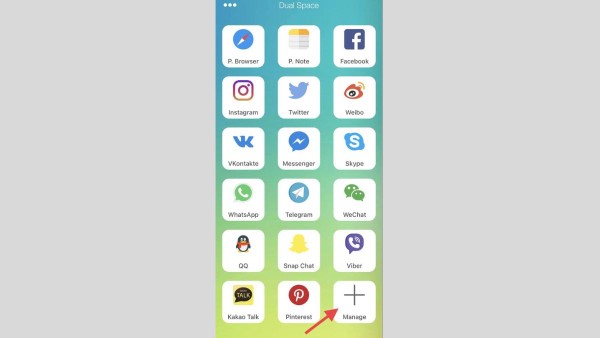
Bước 2: Mở ứng dụng và chọn dấu cộng (+) để thêm ứng dụng Zalo vào giao diện.
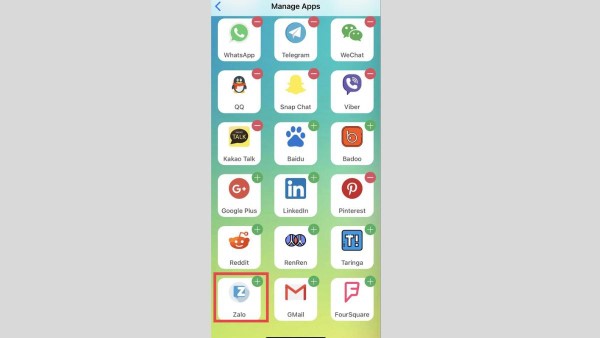
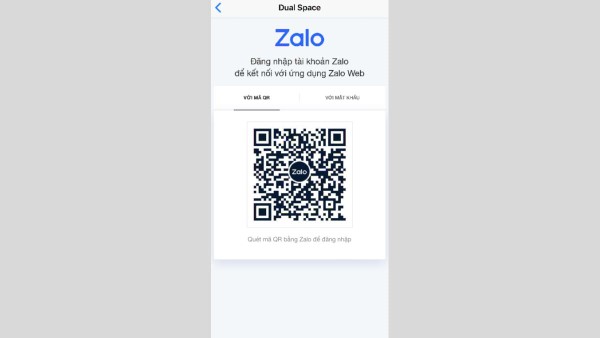
Bước 3: Đăng nhập vào tài khoản Zalo thứ hai và sử dụng bình thường.
Tổng kết
Cách dùng 2 Zalo trên iPhone không phải là điều quá khó khăn nếu bạn biết cách thực hiện. Với các phương pháp như sử dụng trình duyệt Safari, Google Chrome hay ứng dụng Dual Space Lite, bạn hoàn toàn có thể tận dụng tối đa các tính năng của Zalo trong cả công việc và cuộc sống cá nhân. Tuy nhiên, mỗi phương pháp đều có những ưu và nhược điểm riêng, vì vậy bạn cần cân nhắc để chọn phương án phù hợp nhất với nhu cầu của mình. Chúc bạn có những trải nghiệm tuyệt vời với Zalo trên iPhone!
Đừng bỏ lỡ cơ hội sở hữu chiếc iPhone chính hãng tại Viettel Store! Với những tính năng vượt trội, thiết kế sang trọng và hiệu năng mạnh mẽ, iPhone sẽ mang đến cho bạn những trải nghiệm tuyệt vời. Hãy đến ngay Viettel Store để nhận ưu đãi hấp dẫn và tư vấn tận tình từ đội ngũ chuyên gia. Đảm bảo bạn sẽ tìm được chiếc iPhone phù hợp nhất với nhu cầu sử dụng của mình! Trải nghiệm công nghệ đỉnh cao ngay hôm nay tại Viettel Store!
Xem thêm:


