• Setup menu at Appearance » Menus and assign menu to Top Bar Navigation
Tin tức ViettelStore - Tin tức công nghệ cập nhật 24/24
  • Setup menu at Appearance » Menus and assign menu to Main Navigation
No Result
View All Result
  • Setup menu at Appearance » Menus and assign menu to Main Navigation
No Result
View All Result
Tin tức ViettelStore - Tin tức công nghệ cập nhật 24/24
No Result
View All Result
Home Tin công nghệ Đánh giá công nghệ

File AAC là gì? Cách mở và chuyển đổi file AAC sang MP3, M4R cực đơn giản

ThaiLT by ThaiLT
18 Tháng Bảy, 2022
in Đánh giá công nghệ, Tin công nghệ
0
File AAC là gì

File AAC là gì

0
SHARES
0
VIEWS
Share on FacebookShare on Twitter

Đôi khi những trải nghiệm âm nhạc của bạn sẽ bị cản trở bởi các đuôi file định dạng không được hỗ trợ, Điều này sẽ gây ra sự bất tiện, khó chịu cho người dùng. Một trong các đuôi file hiện không được hỗ trợ là file AAC. Vậy file AAC là gì? Hãy cùng chúng tôi tìm hiểu ở bài viết ngay sau đây. 

Tóm tắt nội dung

  • File AAC là gì?
  • Ưu, nhược điểm của file AAC
    • Ưu điểm
    • Nhược điểm
  • Cách mở file AAC
  • Cách chuyển đổi file AAC
    • Chuyển file AAC sang MP3, M4R trực tuyến
    • Chuyển file AAC bằng Freemake Audio Converter

File AAC là gì?

File AAC là gì? Đây là cụm từ viết tắt của Advanced Audio Coding, được dịch là mã hóa âm thanh tiên tiến.

File AAC là gì?
File AAC là gì?

AAC là một định dạng âm thanh đa năng, được nén kiểu lossy nghĩa là các file nén không bảo toàn dữ liệu theo tiêu chuẩn của MPEG-2.

Nhằm thay cho MP3 trong việc tích hợp container MP4 nó đã được phát triển bởi Fraunhofer, Dolby, Sony và AT&T. Cho nên có thể thấy file AAC có chất lượng âm thanh tốt hơn MP3 rất nhiều.

Ưu, nhược điểm của file AAC

Sau khi đã tìm hiểu file AAC là gì, chúng ta hãy cùng khám phá uuw, nhược điểm của định dạng này: 

Ưu điểm

AAC mang những tính năng nổi trội và đem lại nhiều ứng dụng

– SO với MP3, chất lượng âm thanh tốt hơn rất nhiều.

– Có thể quản lý bằng DRM – Giúp kiểm soát bản quyền nội dung dữ liệu số dựa vào mã hóa.

– Hỗ trợ 48 kênh âm thanh.

Nhược điểm

– Tính phổ biến chưa cao.

– Khó chia sẻ và hỗ trợ vì bị mã hóa.

Cách mở file AAC

Để mở file AAC, bạn có thể thao tác thực hiện như sau: 

Vào menu File của iTunes sau đó nhập các tệp AAC vào.

Đối với MacBook, bạn sử dụng tùy chọn Add to Library.

Đối với Windows, bạn có hai tùy chọn là File to Library và Add Folder to Library. Chọn 1 trong 2 lựa chọn này tùy vào thói quen sử dụng của bạn rồi thêm file AAC vào thư viện iTunes trên thiết bị của mình.
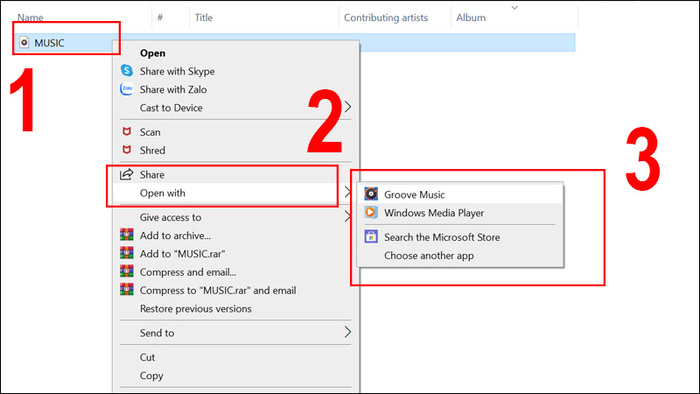
Cách mở file AAC đơn giản

Thực hiện theo hướng dẫn dưới đây để mwor file AAC trên máy tính:

KÍch chuột phải vào file cần mở > Open with > Chọn phần mềm bạn muốn dùng là hoàn tất.

Cách chuyển đổi file AAC

Chuyển file AAC sang MP3, M4R trực tuyến

Bước 1: Truy cập website Convertio

Bước 2: Nhấn Chọn tập tin.
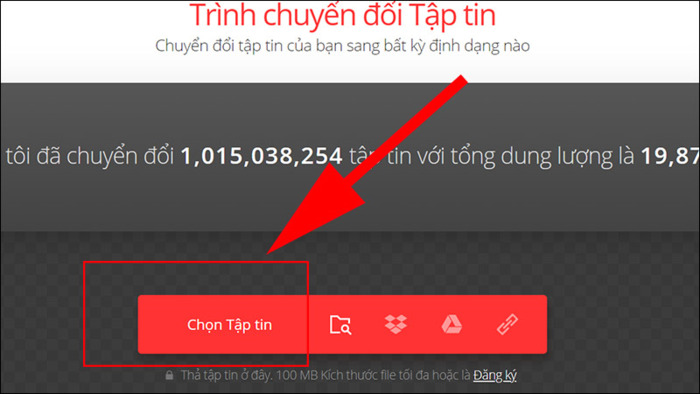
Nhấn Chọn tập tin sau khi truy cập trang

Chọn tập tin bạn cần chuyển.

Chọn tệp bạn muốn chuyển đổi

Bước 3: Bấm vào khung “đến” > Chọn định dạng muốn chuyển đổi tại mục Âm thanh > Chọn Chuyển đổi.
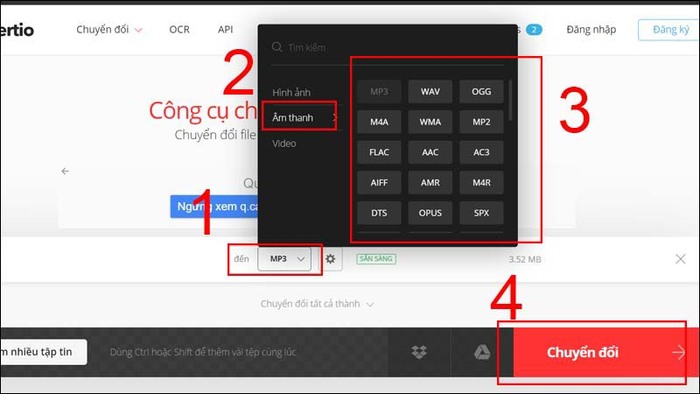
Bạn có thể chuyển sang nhiều định dạng khác nhau

Bước 4: Sau khi quá trình chuyển định dạng hoàn tất > Nhấn Tải về.
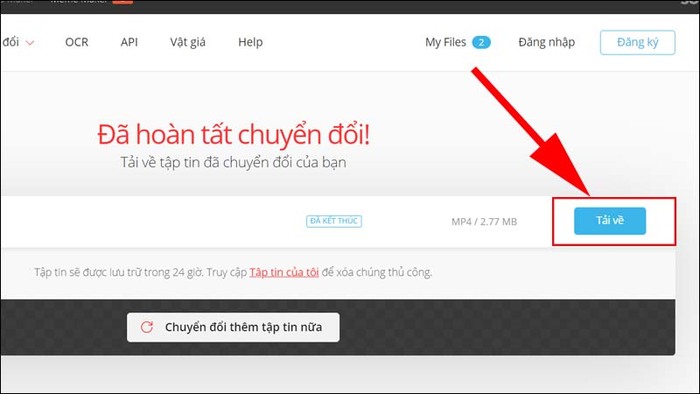
Nhấn Tải về để sử dụng file

Chuyển file AAC bằng Freemake Audio Converter

Bước 1: Khởi động phần mềm Freemake Audio Converter > Chọn Tập tin.

Nhấn chọn Tập tin và chọn loại file

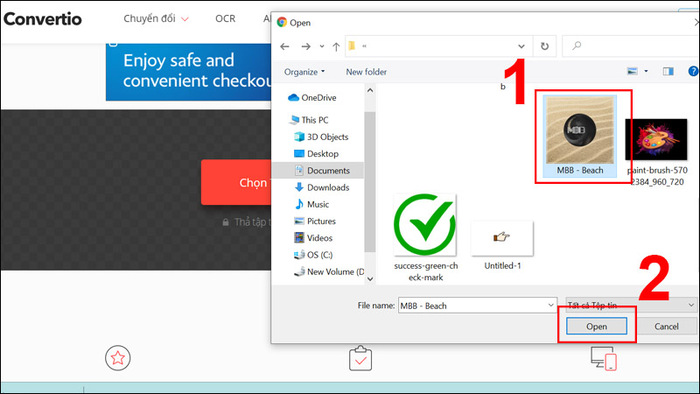
Bước 2: Chọn file muốn chuyển đổi > Nhấn chọn Open.
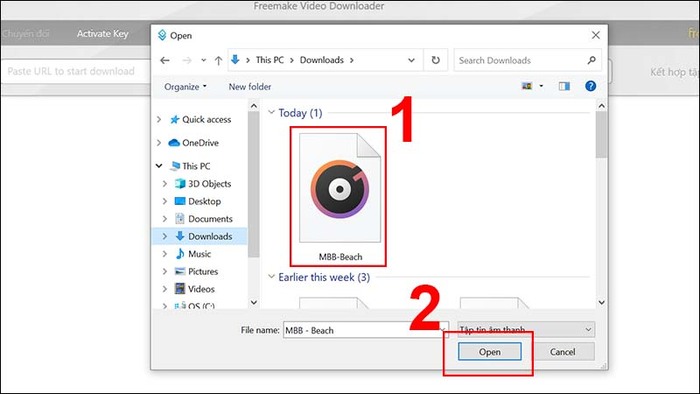
Chọn file muốn chuyển đổi

Bước 3: Nhấn Chuyển đổi > Chọn định dạng muốn chuyển đổi.
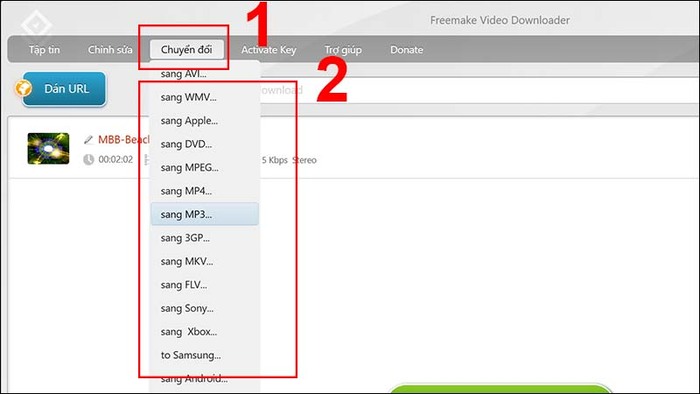
Chọn định dạng muốn chuyển

Bước 4: Một số thông tin trên bảng có thể chuyển đổi > Chọn Tải.
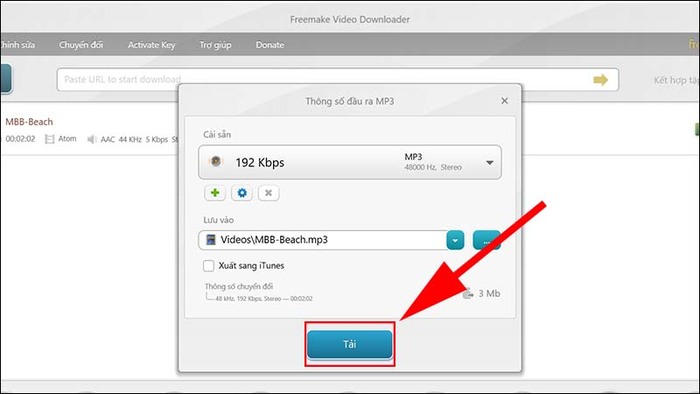
Chỉnh sửa thông tin và Tải

Bước 5: Sau khi quá trình chuyển đổi hoàn tất > Chọn OK để kết thúc.
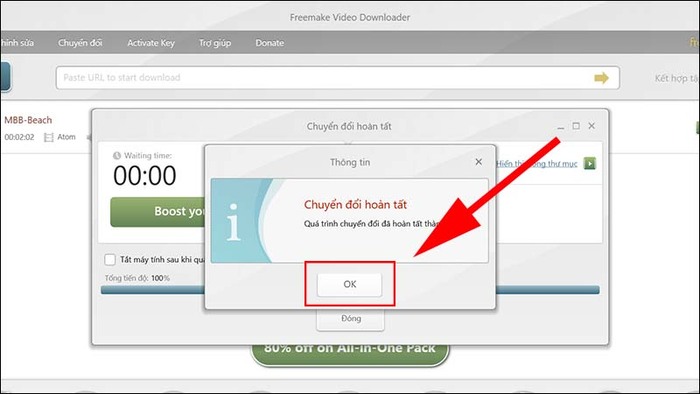
Chọn OK để hoàn tất quá trình chuyển đổi

Trên đây là bài viết chia sẻ về file AAC là gì cũng như ưu, nhược điểm của định dạng này và cách giúp bạn dễ dàng thao tác mở, chuyển đổi file. Hy vọng đây sẽ là những thông tin hữu ích, giúp đỡ bạn trong công việc hàng ngày. Chúc bạn thành công.

BÀI VIẾT LIÊN QUAN

  • Zalo Developers là gì? Lợi ích khi sử dụng Zalo Developers?
  • Mã zip iPhone là gì? Cách lấy mã Zip iPhone của bạn
Previous Post

Hướng dẫn cách nấu vịt om sấu bằng nồi áp suất cực kỳ đơn giản, thơm ngon

Next Post

TOP điện thoại 5G giá dưới 8 triệu bạn nên sở hữu

Next Post
điện thoại 5G giá dưới 8 triệu

TOP điện thoại 5G giá dưới 8 triệu bạn nên sở hữu

Trả lời Hủy

Email của bạn sẽ không được hiển thị công khai. Các trường bắt buộc được đánh dấu *

Facebook

BÀI VIẾT MỚI NHẤT

  • 1001 Lời chúc 20/10 cho người yêu ngọt ngào, lãng mạn nhất
  • 60+ Lời chúc 20 10 cho mẹ hay, cảm động và ý nghĩa nhất
  • 100+ Lời chúc 20 10 cho bạn bè hay, hài hước và ý nghĩa nhất
  • iPhone Duo vs Galaxy Z Fold 8 Ultra: So sánh chi tiết, nên mua máy nào?
  • Lịch chiếu Tinh Hà Say Hi mới nhất & cách xem chương trình trực tuyến

BÀI VIẾT NỔI BẬT

  • Mẹo - Facebook

    Cách nhanh nhất để xoá nick Facebook vĩnh viễn

    81 shares
    Share 81 Tweet 0
  • iMEI là gì? Cách kiểm tra iMEI iPhone chính xác

    3 shares
    Share 3 Tweet 0
  • Cách nghe nhạc YouTube tắt màn hình trên Android và iOS

    247 shares
    Share 247 Tweet 0
  • Cách tính nào để tìm Sim Đại Cát?

    69 shares
    Share 69 Tweet 0
  • 4 cách xem pass wifi trên Android đỉnh nhất hiện nay

    64 shares
    Share 64 Tweet 0
  • Setup menu at Appearance » Menus and assign menu to Footer Navigation

© 2026 JNews - Premium WordPress news & magazine theme by Jegtheme.

No Result
View All Result

© 2026 JNews - Premium WordPress news & magazine theme by Jegtheme.