


Trong thời đại công nghệ số, việc soạn thảo và chỉnh sửa văn bản không còn gói gọn trên các phần mềm cài đặt trên máy tính. Google Docs, một công cụ trực tuyến mạnh mẽ do Google phát triển, đã thay đổi cách chúng ta tạo và quản lý tài liệu. Vậy Google Docs là gì, có những tính năng gì nổi bật và cách sử dụng ra sao? Hãy cùng tìm hiểu chi tiết trong bài viết này.
Tóm tắt nội dung
Google Docs là gì?
Google Docs là một công cụ soạn thảo văn bản trực tuyến do Google phát triển, cho phép người dùng tạo, chỉnh sửa và chia sẻ tài liệu ngay trên trình duyệt mà không cần cài đặt phần mềm. Dịch vụ này hoạt động trên nền tảng đám mây, giúp đồng bộ dữ liệu tức thì và hỗ trợ làm việc nhóm hiệu quả.
Chỉ cần có tài khoản Google, bạn có thể truy cập Google Docs từ bất kỳ thiết bị nào có kết nối internet, giúp việc soạn thảo và quản lý tài liệu trở nên linh hoạt, tiện lợi.
Để có thể sử dụng Google Docs, người dùng cần đăng nhập tài khoản Google trên điện thoại hoặc máy tính và đảm bảo thiết bị có kết nối Internet. Google Docs vận hành thông qua tài khoản Google của người dùng và đồng bộ với máy chủ. Mọi nội dung được soạn thảo trên nền tảng này sẽ được hệ thống tự động lưu trữ liên tục.
Mỗi tài khoản Google đều được cấp một dung lượng lưu trữ miễn phí cùng với khả năng hỗ trợ nhiều định dạng dữ liệu. Khi dung lượng này đầy, người dùng cần mua thêm để tiếp tục lưu trữ. Cụ thể, Google cung cấp 15GB miễn phí cho mỗi tài khoản, bao gồm dữ liệu trên Google Drive và Gmail.
Ưu điểm
– Google Docs là một công cụ hoàn toàn miễn phí, giúp người dùng dễ dàng tiếp cận và sử dụng.
– Ngoài soạn thảo văn bản, nền tảng này còn cung cấp nhiều tính năng hữu ích như nhập liệu bằng giọng nói, tạo slide trình chiếu, nhận xét trực tiếp trên tài liệu và trò chuyện ngay trong giao diện làm việc.
– Cho phép tạo tài liệu trực tuyến và chia sẻ với nhiều người cùng lúc, giúp làm việc nhóm hiệu quả. Người dùng có thể cấp quyền xem hoặc chỉnh sửa tùy theo nhu cầu.
– Đặc biệt, Google Docs còn hỗ trợ chỉnh sửa tài liệu ngay cả khi không có kết nối internet, giúp công việc không bị gián đoạn.
Nhược điểm
– Khi tải tài liệu từ Google Docs về máy, đôi khi có thể xảy ra lỗi định dạng, khiến bố cục văn bản bị thay đổi.
– Một số trường hợp chèn hình ảnh vào tài liệu có thể khiến người dùng gặp khó khăn trong việc chỉnh sửa hoặc không thể sử dụng một số tính năng khác.
Google Docs có tính năng gì?
Google Docs sở hữu nhiều tính năng hữu ích giúp tối ưu hóa quá trình soạn thảo và chỉnh sửa văn bản, bao gồm:
– Soạn thảo và chỉnh sửa trực tuyến: Người dùng có thể nhập liệu, định dạng văn bản, chèn hình ảnh, bảng biểu, liên kết và nhiều nội dung khác ngay trên trình duyệt mà không cần phần mềm hỗ trợ.
– Lưu trữ và đồng bộ trên đám mây: Mọi tài liệu trên Google Docs đều được lưu trữ tự động trên Google Drive, đảm bảo không bị mất dữ liệu ngay cả khi thiết bị gặp sự cố.
– Làm việc nhóm theo thời gian thực: Tính năng chia sẻ cho phép nhiều người cùng truy cập và chỉnh sửa tài liệu đồng thời. Mọi thay đổi được cập nhật ngay lập tức, giúp cải thiện hiệu suất làm việc nhóm.
– Lịch sử phiên bản: Google Docs lưu lại mọi thay đổi trong tài liệu và cho phép người dùng khôi phục các phiên bản trước đó nếu cần.
– Tích hợp công cụ thông minh
- Nhập văn bản bằng giọng nói: Hỗ trợ soạn thảo nhanh mà không cần gõ phím.
- Kiểm tra chính tả và ngữ pháp: Giúp phát hiện và sửa lỗi chính tả tự động.
- Đề xuất chỉnh sửa: Hỗ trợ người dùng trong việc tối ưu nội dung.
– Hỗ trợ nhiều định dạng tệp: Google Docs cho phép xuất và tải tài liệu dưới nhiều định dạng như DOCX, PDF, TXT, ODT,… giúp dễ dàng chia sẻ và sử dụng trên các nền tảng khác nhau.
Với những tính năng trên, Google Docs không chỉ là một công cụ soạn thảo văn bản mà còn là giải pháp làm việc nhóm hiệu quả, phù hợp với cả cá nhân và doanh nghiệp.
Cách sử dụng Google Docs cơ bản cho người mới
Cách mở Google Docs
Để truy cập và sử dụng Google Docs, bạn cần có tài khoản email để đăng nhập.
Bước 1: Mở trình duyệt và truy cập vào Google Drive.
Bước 2: Ở góc trên bên phải màn hình, nhấn vào biểu tượng chấm kế bên ảnh đại diện > Chọn Google Tài liệu (Google Docs).
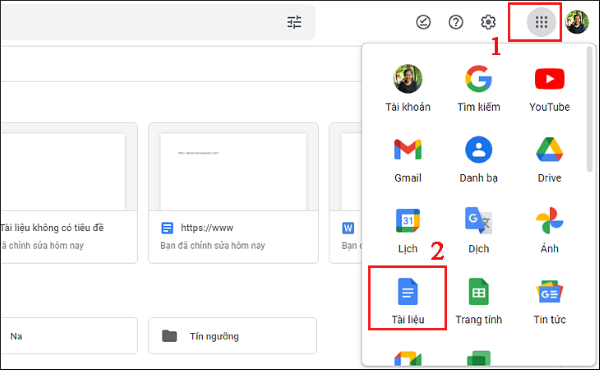
Ngoài ra, bạn cũng có thể mở Google Docs bằng cách nhập từ khóa “Google Docs” vào thanh tìm kiếm của Google.
Cách tạo tài liệu mới
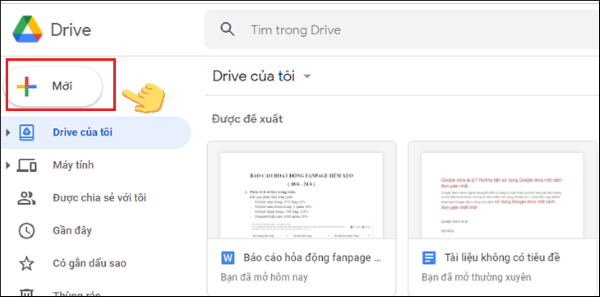
Bước 1: Truy cập Google Drive và nhấn vào nút Mới.
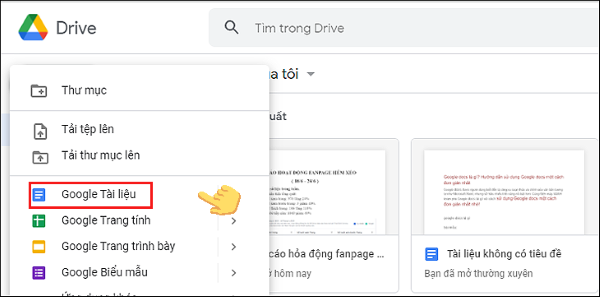
Bước 2: Chọn Google Tài liệu.
Bước 3: Khi giao diện tài liệu xuất hiện, nhập tiêu đề tại góc trái phía trên màn hình và bắt đầu soạn thảo nội dung.
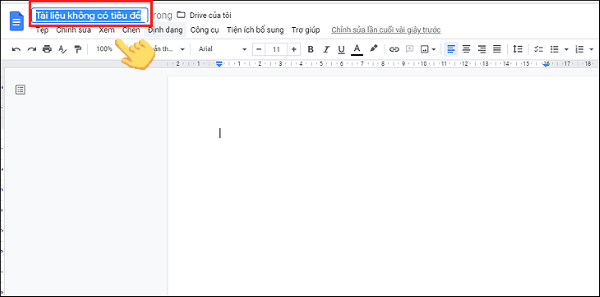
Nếu muốn tạo tài liệu nhanh hơn, bạn có thể nhập docs.new vào thanh địa chỉ của trình duyệt để mở file mới ngay lập tức.
Cách thêm tài liệu từ máy tính vào Google Docs
Để tải tệp từ máy tính lên Google Docs, thực hiện các bước sau:
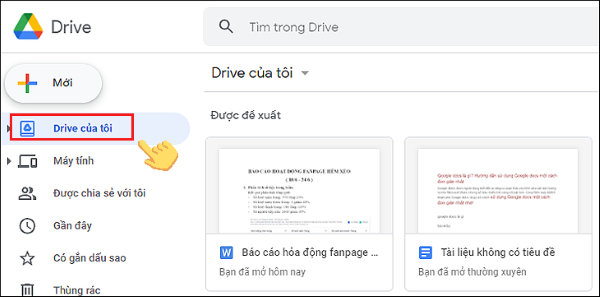
Bước 1: Vào Google Drive, chọn Drive của tôi.
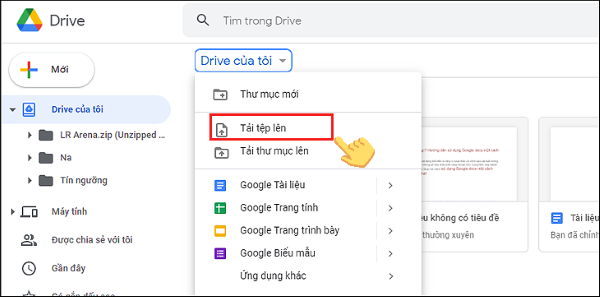
Bước 2: Nhấn vào Tải tệp lên, sau đó chọn tệp từ máy tính và nhấn Open để tải lên.
Cách tải tài liệu Google Docs về máy tính
Nếu bạn muốn tải tài liệu từ Google Docs về máy, hãy làm theo hướng dẫn sau:
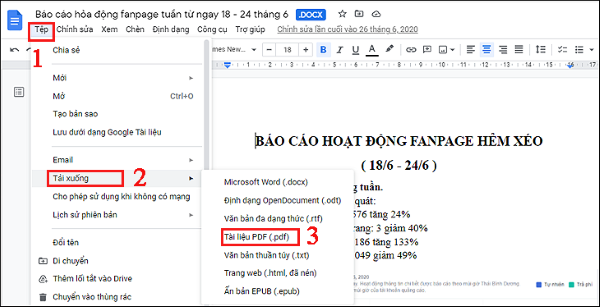
Mở tài liệu cần tải xuống > Nhấn vào Tệp ở góc trái màn hình > Chọn Tải xuống > Lựa chọn định dạng mong muốn (ví dụ: PDF).
Tổng kết
Bài viết trên đã giúp giải đáp thắc mắc về Google Docs là gì. Đây không chỉ là một công cụ soạn thảo văn bản thông thường mà còn là giải pháp tối ưu cho làm việc nhóm và lưu trữ tài liệu trực tuyến. Với các tính năng đa dạng như chỉnh sửa đồng thời, lưu trữ tự động và tích hợp trí tuệ nhân tạo, Google Docs mang đến sự tiện lợi và hiệu suất vượt trội. Nếu bạn đang tìm kiếm một nền tảng soạn thảo văn bản đơn giản, linh hoạt và dễ sử dụng, Google Docs chắc chắn là một lựa chọn không thể bỏ qua.
BÀI VIẾT LIÊN QUAN


