


Trong quá trình xử lý dữ liệu trên Excel, việc làm tròn số theo yêu cầu cụ thể là thao tác diễn ra thường xuyên, đặc biệt trong các bảng tính tài chính, thống kê hay quản lý kho. Bên cạnh những hàm làm tròn quen thuộc như ROUND, ROUNDUP hay ROUNDDOWN, hàm EVEN là công cụ hữu ích giúp làm tròn một giá trị đến số nguyên chẵn gần nhất theo quy tắc của Excel. Bài viết dưới đây sẽ giúp bạn hiểu rõ Hàm EVEN trong Excel: Cú pháp, cách dùng và ví dụ, từ đó áp dụng hiệu quả vào công việc và học tập.
Tóm tắt nội dung
Hàm EVEN trong Excel là gì và khi nào nên dùng?
Hàm EVEN trong Excel là hàm được sử dụng để làm tròn một số đến số nguyên chẵn gần nhất theo hướng ra xa số 0. Điều này có nghĩa là nếu giá trị là số dương, Excel sẽ làm tròn lên số chẵn lớn hơn hoặc bằng giá trị đó. Ngược lại, nếu là số âm, kết quả sẽ được làm tròn xuống số chẵn nhỏ hơn hoặc bằng giá trị ban đầu.
Khác với nhiều hàm làm tròn khác chỉ quan tâm đến số chữ số thập phân, hàm EVEN luôn trả về một số nguyên chẵn. Đây là lựa chọn phù hợp trong nhiều tình huống cần chuẩn hóa dữ liệu hoặc đảm bảo các giá trị đầu ra đều là số chẵn.
Trong thực tế, hàm EVEN thường được sử dụng khi:
- Làm tròn số lượng sản phẩm theo từng cặp.
- Chuẩn hóa dữ liệu trong báo cáo thống kê.
- Tính toán số lượng vật tư, linh kiện theo đơn vị chẵn.
- Xử lý dữ liệu trước khi lập biểu đồ hoặc phân tích.
- Kết hợp với các hàm IF, SUM, INDEX hoặc VLOOKUP để xây dựng công thức phức tạp.
Nhờ khả năng xử lý nhanh và chính xác, hàm này giúp giảm đáng kể thời gian tính toán thủ công, đồng thời hạn chế sai sót khi làm việc với các bảng dữ liệu lớn.
Cú pháp và quy tắc làm tròn của hàm EVEN
Cú pháp của hàm EVEN khá đơn giản: =EVEN(number)
Trong đó:
- number: Là giá trị số hoặc ô chứa giá trị cần làm tròn.
Đây là tham số bắt buộc và có thể là số nguyên, số thập phân, số âm hoặc kết quả của một phép tính khác.

Quy tắc hoạt động
Điểm đặc biệt của hàm EVEN nằm ở quy tắc làm tròn theo hướng ra xa số 0.
Ví dụ:
| Giá trị ban đầu | Kết quả |
| 1 | 2 |
| 2 | 2 |
| 3 | 4 |
| 4,2 | 6 |
| 7,8 | 8 |
| -1 | -2 |
| -3 | -4 |
| -5,5 | -6 |
Có thể thấy:
- Nếu số đã là số nguyên chẵn thì kết quả không thay đổi.
- Nếu là số lẻ hoặc số thập phân dương, Excel sẽ làm tròn lên số chẵn tiếp theo.
- Nếu là số âm, Excel làm tròn xuống số chẵn tiếp theo theo hướng xa số 0.
Chính nguyên tắc này giúp hàm EVEN khác với ROUND hoặc INT.
Một số cách dùng hàm EVEN trong bảng tính Excel
Việc áp dụng hàm EVEN khá linh hoạt trong nhiều bài toán thực tế. Dưới đây là những ví dụ phổ biến.
Làm tròn số nguyên dương
Ví dụ: Thực hiện phép chia các giá trị trong bảng dữ liệu cho 2 để xác định những số chia hết cho 2 (số nguyên chẵn).
Bước 1: Tại một ô trống trên trang tính, nhập công thức: =B4/C4
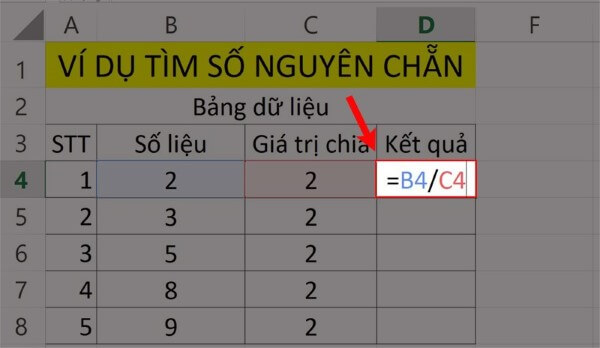
Sau đó nhấn Enter để Excel thực hiện phép tính và kiểm tra kết quả.
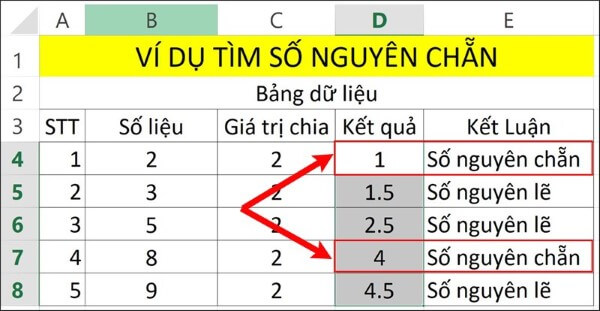
Bước 2: Quan sát kết quả trả về. Những giá trị có kết quả là số nguyên (không có phần thập phân) chính là các số chẵn trong bảng dữ liệu. Trong ví dụ này, Excel xác định được 2 giá trị thỏa mãn điều kiện.
Làm tròn số thập phân
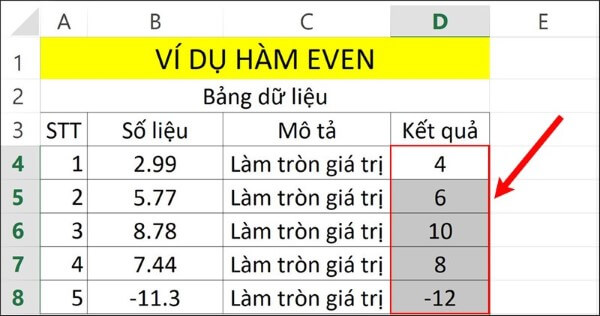
Ví dụ: Áp dụng hàm EVEN để làm tròn các giá trị trong bảng về số nguyên chẵn gần nhất theo hướng ra xa số 0.
Bước 1: Chọn ô cần hiển thị kết quả, sau đó nhập công thức: =EVEN(B4)
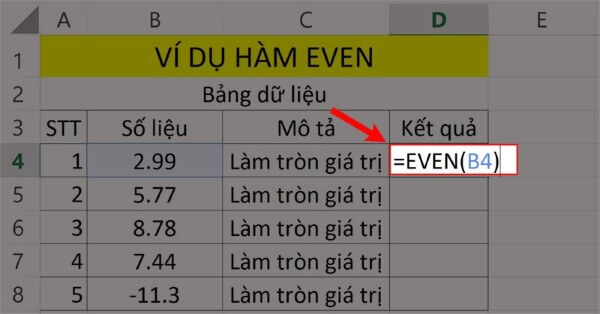
Nhấn Enter để Excel thực hiện phép tính cho giá trị đầu tiên.
Bước 2: Khi kết quả xuất hiện, đưa chuột đến góc dưới bên phải của ô chứa công thức để xuất hiện dấu + (Fill Handle), sau đó kéo xuống các ô phía dưới. Excel sẽ tự động sao chép công thức và trả về kết quả làm tròn cho toàn bộ các giá trị còn lại trong bảng.
Làm tròn số âm
Giả sử: -7
Công thức: =EVEN(A2)
Kết quả: -8
Do -8 nằm xa số 0 hơn -7.
Nếu giá trị là: -10
Kết quả vẫn là: -10
Vì đây đã là số nguyên chẵn.
Kết hợp với phép tính
Bạn cũng có thể dùng hàm EVEN với các biểu thức tính toán.
Ví dụ: =EVEN(A2*1.1)
Trong trường hợp này:
- Excel sẽ tính A2 × 1.1.
- Sau đó mới làm tròn kết quả thành số nguyên chẵn.
Đây là cách làm rất phổ biến khi tính số lượng hàng hóa sau khi cộng thêm tỷ lệ hao hụt.
Kết hợp với hàm IF
Trong nhiều trường hợp, bạn chỉ muốn thực hiện làm tròn khi dữ liệu lớn hơn 0.
Ví dụ: Dựa vào mã vé, xác định giờ khởi hành của hành khách. Nếu mã vé là số chẵn, chuyến bay khởi hành lúc 10:00 PM; nếu là số lẻ, khởi hành lúc 11:00 PM.
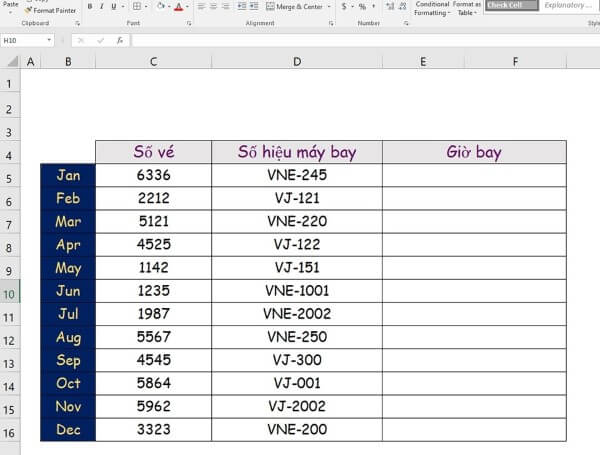
Tại ô E5, nhập công thức: =IF(C5=EVEN(C5),”Chuyến bay dự kiến khởi hành vào 10:00 PM”,”Chuyến bay dự kiến khởi hành vào 11:00 PM”)
Công thức sử dụng hàm IF kết hợp với EVEN để kiểm tra mã vé có phải số chẵn hay không và trả về thời gian khởi hành tương ứng.
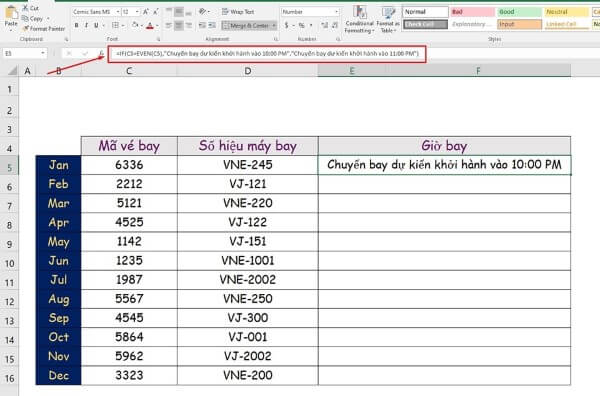
Sau khi nhấn Enter, kéo Fill Handle xuống các ô còn lại để áp dụng công thức cho toàn bộ danh sách hành khách.
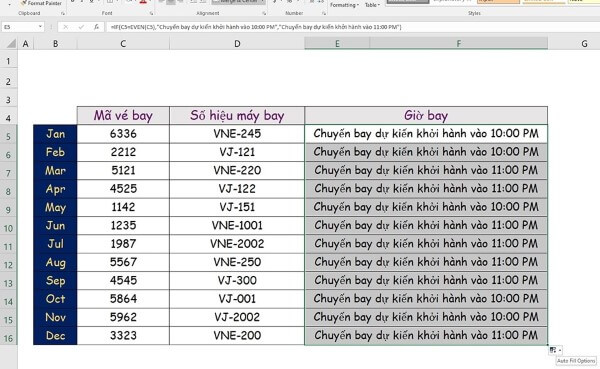
Việc kết hợp này giúp tăng tính linh hoạt khi xử lý dữ liệu đầu vào.
Kết hợp với SUM
Ví dụ cần cộng doanh số rồi làm tròn thành số chẵn.
=EVEN(SUM(B2:B8))
Excel sẽ:
- Tính tổng.
- Sau đó chuyển kết quả sang số nguyên chẵn gần nhất theo quy tắc của hàm.
Cách làm này giúp dữ liệu đầu ra thống nhất hơn trong các báo cáo.
Kết hợp với ROUND
Trong một số trường hợp, bạn muốn làm tròn đến hai chữ số thập phân trước khi chuyển thành số chẵn.
Ví dụ: =EVEN(ROUND(A2,2))
Nhờ đó, dữ liệu được chuẩn hóa theo nhiều bước và cho kết quả chính xác hơn.
Ứng dụng trong quản lý kho
Giả sử doanh nghiệp đóng gói sản phẩm theo từng cặp.
Nếu khách đặt: 11 sản phẩm
Công thức: =EVEN(11)
Kết quả: 12
Điều này giúp doanh nghiệp luôn xuất kho đúng quy cách đóng gói.
Ứng dụng trong sản xuất
Nhiều dây chuyền yêu cầu số lượng linh kiện luôn là số chẵn.
Ví dụ sau khi tính nhu cầu: 37
Sử dụng: =EVEN(37)
Kết quả: 38
Nhờ vậy, quy trình sản xuất không bị gián đoạn do thiếu linh kiện.
Ứng dụng trong thống kê
Trong các bảng thống kê mẫu khảo sát, đôi khi số lượng cần chia đều theo nhóm.
Ví dụ: =EVEN(COUNT(A2:A100))
Nếu tổng số mẫu là 51, Excel sẽ trả về: 52
Điều này giúp việc chia nhóm trở nên thuận tiện hơn.

Các lưu ý khi dùng hàm EVEN
Mặc dù rất dễ sử dụng, bạn vẫn nên ghi nhớ một số điểm quan trọng để tránh nhầm lẫn khi sử dụng hàm EVEN.
- Thứ nhất, hàm chỉ trả về số nguyên chẵn. Nếu bạn cần làm tròn theo số lẻ, hãy sử dụng hàm ODD thay thế.
- Thứ hai, quy tắc của hàm là làm tròn ra xa số 0 chứ không làm tròn theo khoảng cách gần nhất. Đây là điểm khác biệt quan trọng khiến nhiều người mới sử dụng dễ nhầm với ROUND hoặc MROUND.
- Thứ ba, nếu đối số đã là số nguyên chẵn thì kết quả sẽ giữ nguyên, Excel không tiếp tục thay đổi giá trị.
- Thứ tư, tham số truyền vào phải là dữ liệu số. Nếu nhập chuỗi văn bản không thể chuyển đổi thành số, Excel sẽ trả về lỗi #VALUE!.
Ngoài ra, bạn hoàn toàn có thể sử dụng hàm EVEN với kết quả của các hàm khác như SUM, AVERAGE, COUNT, IF, VLOOKUP, INDEX hay MATCH để xây dựng các công thức tính toán nâng cao. Đây cũng là cách tối ưu giúp bảng tính gọn gàng và tự động hóa nhiều thao tác.
Bên cạnh đó, khi làm việc với dữ liệu tài chính hoặc báo cáo doanh nghiệp, nên kiểm tra kỹ quy định làm tròn của đơn vị trước khi áp dụng hàm. Trong một số trường hợp, việc luôn làm tròn lên số chẵn có thể tạo ra chênh lệch nhỏ so với phương pháp làm tròn thông thường.
Kết luận
Hàm EVEN trong Excel: Cú pháp, cách dùng và ví dụ là kiến thức hữu ích đối với bất kỳ ai thường xuyên làm việc với bảng tính. Với cú pháp đơn giản, khả năng làm tròn đến số nguyên chẵn theo quy tắc rõ ràng và dễ kết hợp với nhiều hàm khác, hàm EVEN giúp tối ưu quá trình xử lý dữ liệu, giảm sai sót và nâng cao hiệu suất làm việc. Khi hiểu rõ nguyên lý hoạt động cũng như các lưu ý quan trọng, bạn sẽ dễ dàng áp dụng hàm này trong nhiều bài toán từ học tập đến công việc thực tế.
Nếu bạn đang tìm kiếm một chiếc laptop có cấu hình mạnh để học Excel, xử lý dữ liệu, làm việc văn phòng hoặc phục vụ nhu cầu học tập, hãy đến Viettel Store. Tại đây có đa dạng các dòng laptop chính hãng từ những thương hiệu hàng đầu, mức giá cạnh tranh, nhiều chương trình ưu đãi hấp dẫn cùng chính sách trả góp linh hoạt và chế độ bảo hành uy tín, giúp bạn yên tâm lựa chọn thiết bị phù hợp với nhu cầu sử dụng.
Tham khảo
Xem thêm:


