


Người dùng cần truyền màn hình điện thoại lên máy tính, laptop để phục vụ nhu cầu công việc hay giải trí. Thủ thuật này vô cùng đơn giản và dễ dàng thực hiện. Người dùng có thể tham khảo một số cách truyền màn hình điện thoại lên máy tính bằng phần mềm hỗ trợ, cáp kết nối hoặc tính năng có sẵn trên thiết bị dưới đây.
Tóm tắt nội dung
Tại sao cần truyền màn hình điện thoại lên laptop, máy tính
Cách truyền màn hình điện thoại lên laptop,máy tính cho phép người dùng truyền tải thông tin hiển thị một cách dễ dàng và thuận tiện hơn. Một số tiện ích của thủ thuật này có thể kể đến như:
- Truyền tải thông tin từ màn hình điện thoại lên máy tính nhanh chóng.
- Thể hiện thông tin một cách chuyên nghiệp khi làm việc hay thuyết trình.
- Nâng cao chất lượng hình ảnh giải trí khi xem phim.
- Truyền tải được cả âm thanh và hình ảnh từ điện thoại lên máy tính.
- Chất lượng truyền phát dữ liệu cao, độ trễ thấp, có thể lên tới 720, 1080 pixels
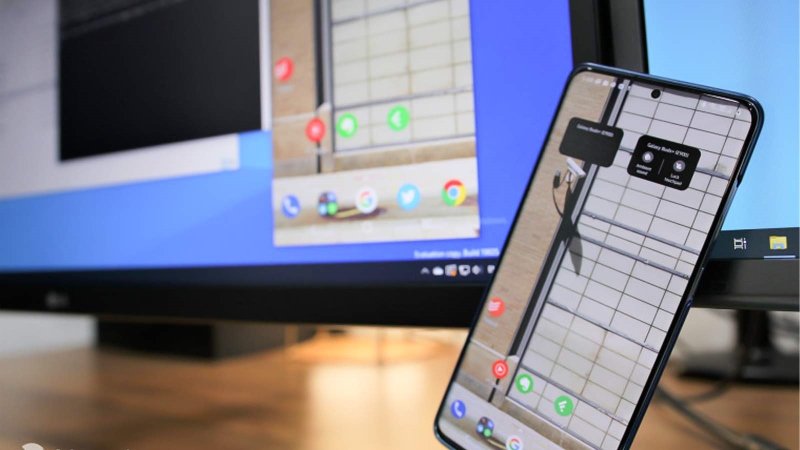
Từ những lợi ích thiết thực như trên, người dùng nhất định không thể bỏ qua cách truyền màn hình điện thoại iPhone lên máy tính, hoặc các dòng điện thoại khác dưới đây.
Hướng dẫn truyền màn hình điện thoại lên máy tính, laptop
Truyền màn hình từ điện thoại lên máy tính bằng ứng dụng Connect
Cách truyền màn hình máy tính lên điện thoại bằng tính năng Connect App cho phép người dùng chia sẻ màn hình từ điện thoại thông minh lên máy tính chạy hệ điều hành Windows 10.
Nếu máy tính của bạn chưa được cài đặt phần mềm Connect thì người dùng có thể thực hiện các thao tác như sau:
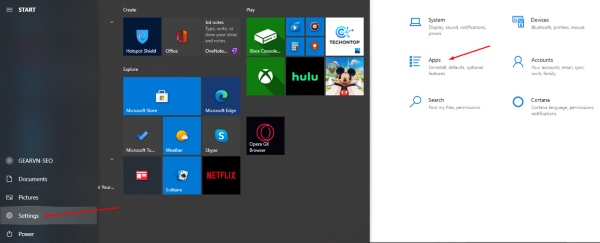
Bước 1: Mở Settings trên máy tính Windows 10 >> chọn vào Apps.
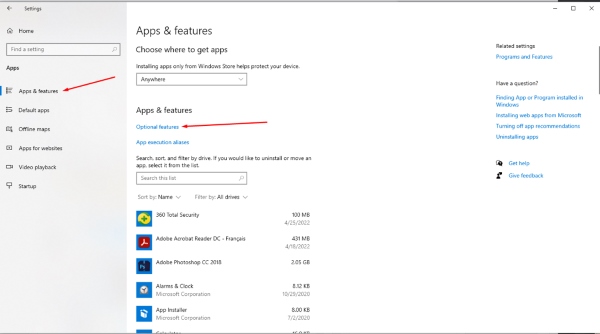
Bước 2: Chọn mục App & features >> chọn Optional features để tìm và cài đặt ứng dụng truyền màn hình điện thoại lên máy tính Connect.
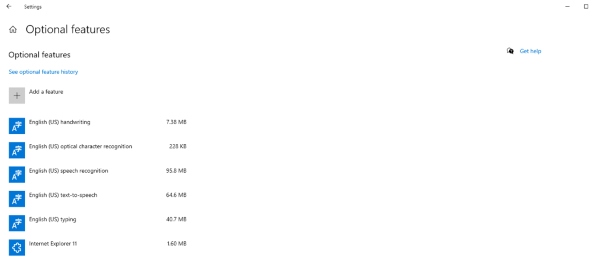
Bước 3: Chọn mục Add a feature >> tìm kiếm mục Wireless Display để cài đặt ứng dụng hỗ trợ trình chiếu.
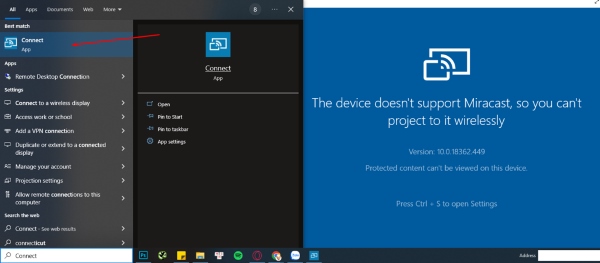
Bước 4: Sau khi cài đặt (Install) thành công ứng dụng, người dùng truy cập vào mục Connect từ Menu Start.
Bước 5: Tiếp theo, bạn tải phần mềm Screen Mirroring hoặc Play to, Cast, Miracast về máy. Sau đó, tùy chọn Wireless display sẽ hiển thị với tên máy tính của bạn.
Bước 6: Hoàn thành các bước trên, hệ thống sẽ tự động kết nối sau đó hiển thị màn hình điện thoại lên trên máy tính Windows qua ứng dụng Connect có sẵn trên hệ điều hành Windows 10.
Lưu ý: Để quá trình truyền màn hình điện thoại lên máy tính không bị gián đoạn, người dùng cần đảm bảo máy tính và điện thoại được kết nối cùng chung một mạng Wifi.
Có thể bạn chưa biết: Nếu bạn sử dụng các thiết bị thuộc hệ sinh thái Apple thì việc kết nối màn hình điện thoại và máy tính là cực kỳ dễ dàng chỉ với 1-2 nút bấm thay vì nhiều bước phức tạp. Mua ngay điện thoại iphone 16 mới nhất để tận hưởng trải nghiệm kết nối nhanh chóng cùng sự hỗ trợ toàn năng của trí tuệ nhân tạo Apple Intelligence.
Cách truyền màn hình điện thoại lên PC, laptop bằng cáp kết nối
Cách trình chiếu màn hình điện thoại lên máy tính đơn giản tiếp theo chính là sử dụng cáp kết nối. Thủ thuật này tiến hành vô cùng đơn giản. Người dùng chỉ cần sử dụng cáp kết nối Micro-USB hoặc USB-C phù hợp để kết nối sang HDMI tiến hành trình chiếu.
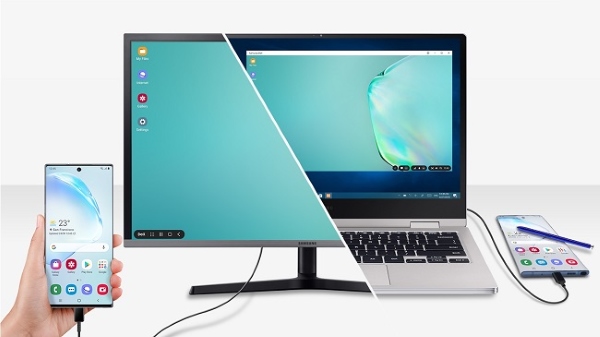
Một số trường hợp người dùng cũng cần cài đặt thêm app truyền màn hình điện thoại lên máy tính riêng biệt từ bên thứ ba để đảm bảo độ phân giải tốt nhất, kích thước hình ảnh chuẩn chỉnh và âm thanh chất lượng sống động.
Khám phá ngay: iPhone 15 Pro 1TB với cáp USB-C tích hợp cho tốc độ truyền tải dữ liệu nhanh gấp 5 lần. Việc kết nối giữa smartphone và máy tính sẽ nhanh và chính xác hơn.
Cách truyền màn hình điện thoại lên PC bằng Your Phone
Với người dùng đang sử dụng điện thoại Samsung thì có thể tham khảo cách kết nối điện thoại với máy tính bằng ứng dụng Your Phone cho phép truyền hình ảnh từ điện thoại lên máy tính một cách siêu đơn giản như sau:
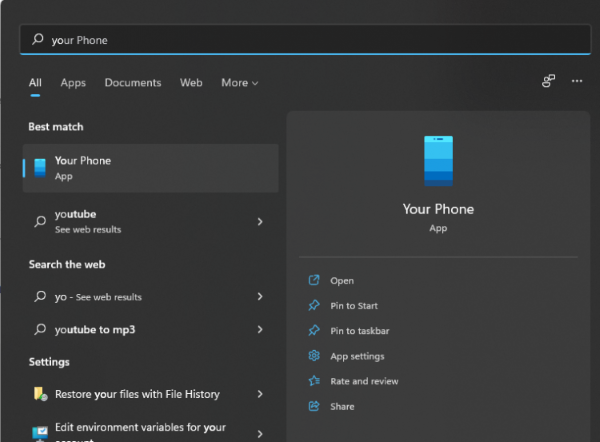
Bước 1: Trước tiên, người dùng mở và tìm kiếm ứng dụng Your Phone trên máy tính Windows. Thông thường ứng dụng này sẽ được cài đặt sẵn từ phiên bản Windows 10 trở đi. Nếu bạn không tìm thấy trên máy tính thì có thể tải về tại đây.
Bước 2: Mở điện thoại Samsung của bạn lên, sau đó vuốt thanh thông báo để tìm mục Liên kết Windows.
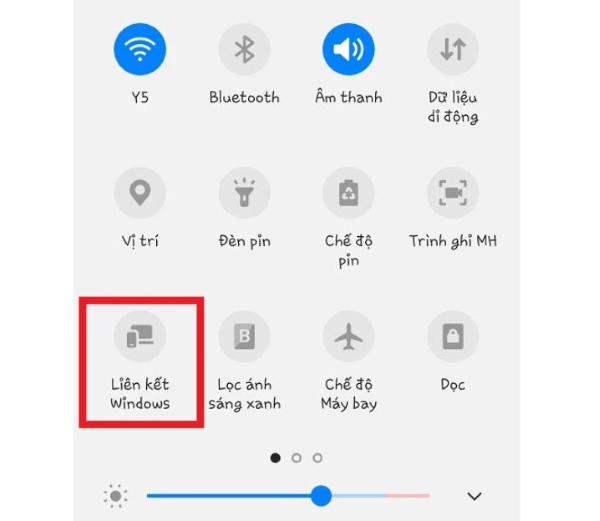
Bước 3: Khi máy tính Windows nhận được tín hiệu từ điện thoại, ứng dụng Your Phone sẽ lập tức thiết lập kết nối giữa 2 thiết bị.
Bước 4: Để truyền màn hình điện thoại Samsung lên máy tính, bạn cần kết nối điện thoại và máy tính chung 1 mạng Wifi và nhấn vào biểu tượng điện thoại ở góc trên bên trái để kết nối màn hình.
Sử dụng phần mềm truyền màn hình điện thoại lên máy tính, laptop
Trường hợp bạn không thể sử dụng các cách trên thì vẫn còn một cách khác để kết nối và chia sẻ màn hình điện thoại với máy tính bằng các phần mềm từ bên thứ ba như sau:
Ứng dụng ApowerMirror: https://www.apowersoft.com/phone-mirror
Ứng dụng Vysor: https://www.vysor.io/
Ứng dụng TeamViewer: https://www.teamviewer.com/vi/ta%CC%89i-ve/windows/
Chia sẻ màn hình điện thoại với máy tính bằng các phần mềm
Các ứng dụng đều có ưu và nhược điểm nhất định, người dùng có thể tham khảo và chọn cho mình ứng dụng phù hợp nhất để truyền màn hình điện thoại sang máy tính đơn giản.
Không chỉ giúp truyền màn hình điện thoại lên máy tính nhanh chóng, những cách kết nối thiết bị trên đây sẽ đáp ứng tốt nhu cầu công việc, học tập và giải trí đa dạng của người dùng.


