


Bạn có muốn sở hữu cho mình một ID Facebook mới, độc đáo và dễ nhớ hơn? Hoặc bạn muốn thay đổi ID Facebook cũ vì bất kỳ một lý do nào đó? Việc đổi ID Facebook trên các thiết bị điện thoại và máy vi tính giờ đây trở nên dễ dàng hơn bao giờ hết. Với chi tiết bài viết hướng dẫn ngay sau đây, bạn sẽ được cung cấp đầy đủ thông tin về cách đổi ID Facebook nhanh chóng và đơn giản. Cùng theo dõi nhé!
Tóm tắt nội dung
ID Facebook là gì?
Trên Facebook, mỗi tài khoản, trang, nhóm, bài viết, video, hình ảnh đều sở hữu một mã định danh riêng biệt được gọi là ID Facebook. Mã này đóng vai trò như “chứng minh thư” cho từng đối tượng, giúp phân biệt và quản lý chúng một cách hiệu quả. ID Facebook thường là dãy số có độ dài từ 15 đến 16 ký tự, tùy thuộc vào loại đối tượng. Ví dụ:
- ID người dùng: Dùng để xác định tài khoản cá nhân của mỗi người dùng.
- ID trang/nhóm: Dùng để xác định các trang cộng đồng, hội nhóm trên Facebook.
- ID bài viết: Dùng để xác định bài đăng, chia sẻ của người dùng.
- ID video: Dùng để xác định video được đăng tải trên Facebook.
- ID hình ảnh: Dùng để xác định ảnh được chia sẻ trên Facebook.
Nhờ có ID Facebook, người dùng có thể dễ dàng tìm kiếm và truy cập đến các đối tượng mong muốn. Ví dụ, bạn có thể sử dụng ID người dùng để tìm kiếm hồ sơ của bạn bè, hoặc sử dụng ID bài viết để xem trực tiếp một bài đăng cụ thể mà không cần phải truy cập vào trang cá nhân của người đã chia sẻ.
ID Facebook được dùng để làm gì?
ID Facebook được sử dụng chủ yếu để có thể phục vụ các mục đích cơ bản như:
- Tìm kiếm người dùng: Nhập ID Facebook vào thanh tìm kiếm Facebook để truy cập trực tiếp đến hồ sơ của người dùng đó.
- Truy cập trang/nhóm: Thêm ID trang/nhóm vào cuối URL Facebook để truy cập trực tiếp vào trang/nhóm đó.
- Xem bài viết: Thêm ID bài viết vào cuối URL Facebook để xem trực tiếp bài viết đó.
- Xem video: Thêm ID video vào cuối URL Facebook để xem trực tiếp video đó.
- Xem ảnh: Thêm ID hình ảnh vào cuối URL Facebook để xem trực tiếp hình ảnh đó.
Nhìn chung, ID Facebook là một yếu tố quan trọng giúp vận hành và sử dụng nền tảng mạng xã hội Facebook một cách hiệu quả.
Cách đổi ID Facebook trên điện thoại
Cách đổi ID Facebook
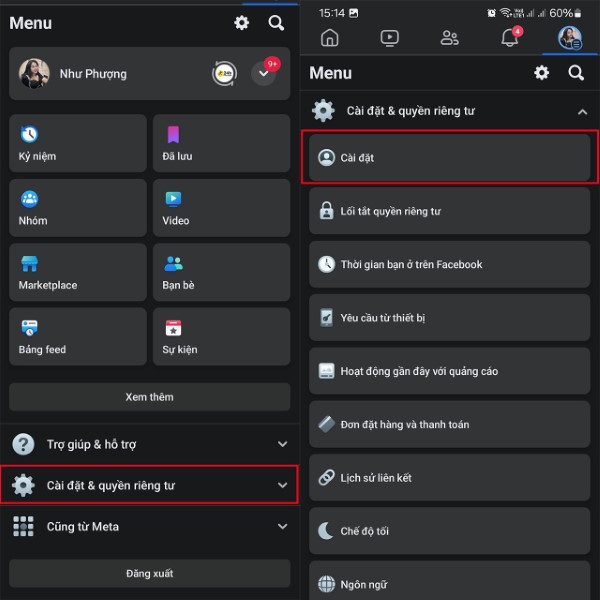
Bước 1: Truy cập vào ứng dụng Facebook trên điện thoại > Chọn Cài đặt và quyền riêng tư > Chọn vào Cài đặt.
Bước 2: Nhấn chọn mục Meta Trung tâm tài khoản > Trang cá nhân.
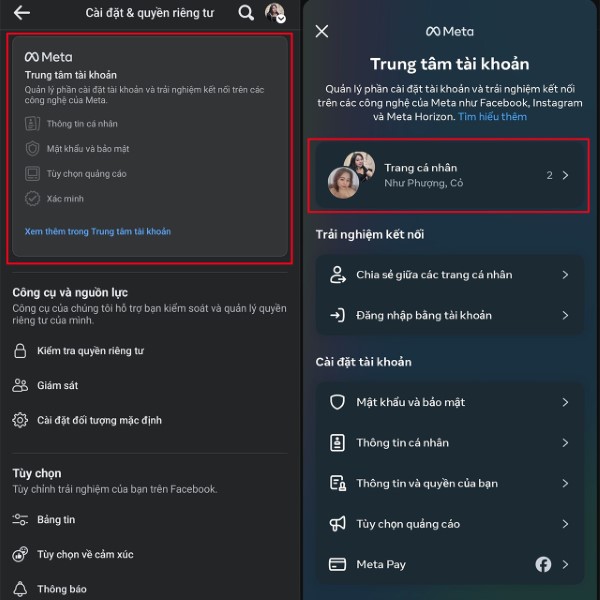
Bước 3: Chọn Trang cá nhân muốn thay đổi đường link Facebook > Tên người dùng trên Facebook.
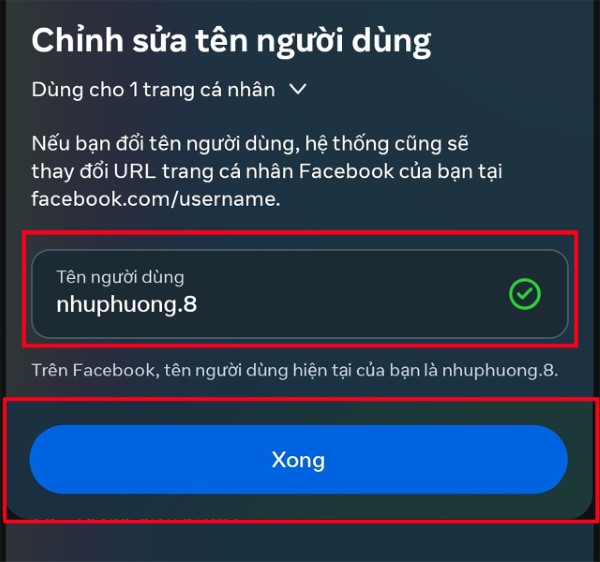
Bước 4: Thay đổi tên mong muốn > Nhấn nút Lưu là hoàn tất.
Cách đổi ID Facebook trên điện thoại bằng ứng dụng Messenger
Bước 1: Truy cập vào ứng dụng Messenger trên điện thoại > Nhấn vào biểu tượng Dấu ba gạch ở vị trí trên cùng bên trái > Chọn vào biểu tượng Trang cá nhân.
Bước 2: Chọn Tên người dùng > Nhấn vào Chỉnh sửa tên người dùng.
Lúc này Messenger sẽ hiển thị khung thay đổi đường dẫn link Facebook, bạn hãy nhập ID Facebook mới vào đây > Nhấn Lưu là hoàn tất.
Cách đổi ID Facebook trên máy tính
Cách đổi ID Facebook trên máy tính cũng tương đối giống như cách đổi link FB trên các thiết bị di động, với thao tác như sau:
Bước 1: Truy cập vào ứng dụng Facebook trên máy tính hoặc truy cập nhanh vào website Facebook để thực hiện thao tác > Chọn Cài đặt và quyền riêng tư.
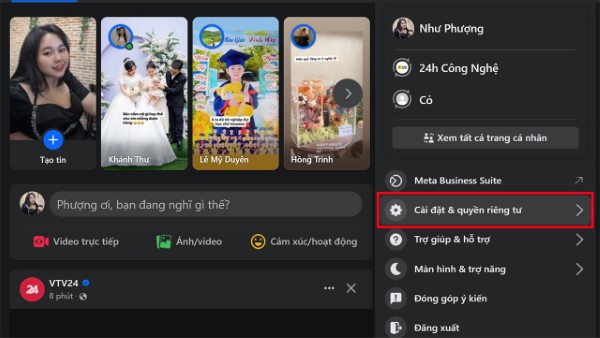
Bước 2: Nhấn vào Cài đặt > Chọn tiếp Meta Trung tâm tài khoản.
Bước 3: Chọn vào Trang cá nhân của mình để tiến hành đổi đường link Facebook.
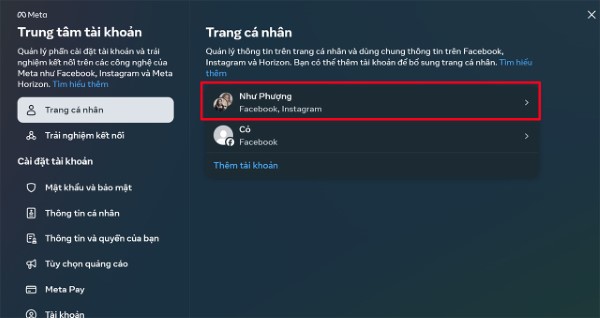
Bước 4: Chọn ID Trang cá nhân muốn thay đổi đường link Facebook.
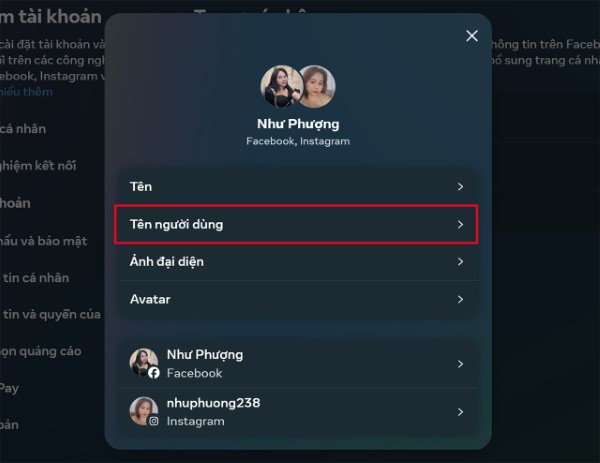
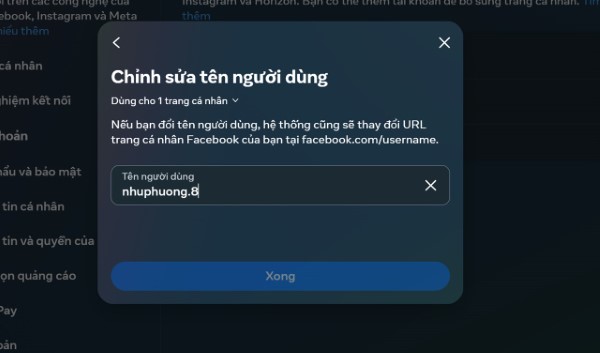
Bước 5: Nhấn chọn vào Tên người dùng trên giao diện Facebook.
Bước 6: Thay đổi tên mong muốn > Nhấn nút Xong là đã đổi ID Facebook trên thiết bị máy vi tính là hoàn tất.
Câu hỏi thường gặp
Hướng dẫn cách lấy ID Facebook của người dùng khác trên trang Facebook
Nhấp vào một bức hình bất kỳ trong thư viện Ảnh của tài khoản Facebook bạn cần tiến hành lấy ID. Dãy số sau dấu chấm cuối cùng trên link Facebook khi bức ảnh hiển thị ra đó chính là thông tin ID Facebook bạn cần tìm. Ví dụ trong hình minh họa phía dưới, ID Facebook sẽ là: 100006196510607

ID Facebook có quan trọng không?
ID Facebook là một công cụ hữu ích mang lại nhiều lợi ích cho người dùng, tuy nhiên, mức độ quan trọng của nó phụ thuộc vào nhu cầu sử dụng cụ thể của mỗi người. Việc sử dụng ID Facebook một cách cẩn thận và có trách nhiệm là điều cần thiết để đảm bảo an toàn và bảo mật thông tin cá nhân.
ID FaceBook có trùng được không?
Mỗi tài khoản Facebook cá nhân và Fanpage đều được gán một ID Facebook duy nhất, không thể thay đổi. ID này được sử dụng để xác định tài khoản một cách độc đáo trên nền tảng Facebook. Do đó, việc tạo ra hai tài khoản có cùng ID Facebook là không thể xảy ra.
Tuy nhiên, trên thực tế, đã có một số trường hợp hiếm hoi xảy ra ID Facebook trùng lặp. Điều này thường do lỗi kỹ thuật trong hệ thống của Facebook. Khi xảy ra tình trạng này, Facebook sẽ thực hiện các biện pháp để khắc phục sự cố, chẳng hạn như gán một ID mới cho một trong hai tài khoản bị ảnh hưởng.
Tạm kết
Vậy là chúng ta đã tìm hiểu một cách khá tổng quan về hướng dẫn cách đổi ID Facebook trên các thiết bị điện thoại và máy vi tính. Hy vọng rằng thông qua nội dung của bài viết này, bạn đọc sẽ dễ dàng hơn trong việc tự thực hiện tùy biến ID Facebook của mình một cách nhanh chóng!
Xem thêm:


