


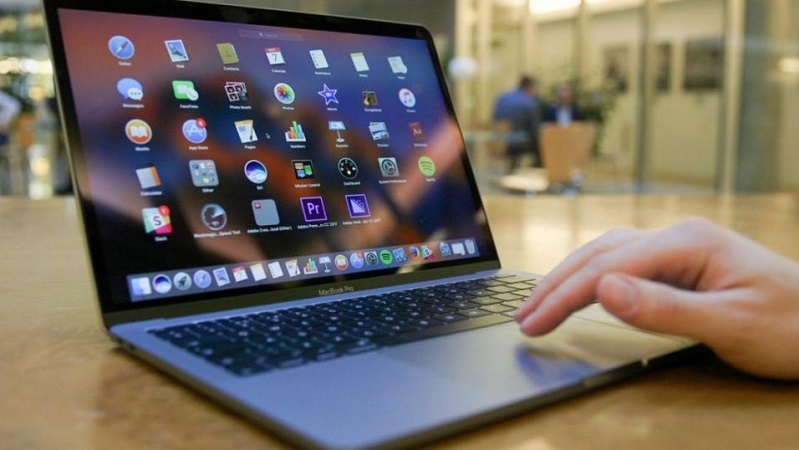
Khi bạn thường xuyên sử dụng các ứng dụng công việc nào đó mỗi ngày thì việc đưa ứng dụng ra màn hình MacBook là rất cần thiết. Vậy làm thế nào để có thế đưa các ứng dụng ra màn hình để có thể mở ngay lập tức mà không cần thông qua các bước phức tạp. Vậy hãy cùng tham khảo cách đưa các ứng dụng ra màn hình MacBook cực kì đơn giản dưới đây.
Tóm tắt nội dung
Cách đưa ứng dụng ra màn hình MacBook
Cách bước đưa ứng dụng ra màn hình MacBook thực hiện đơn giản như sau:
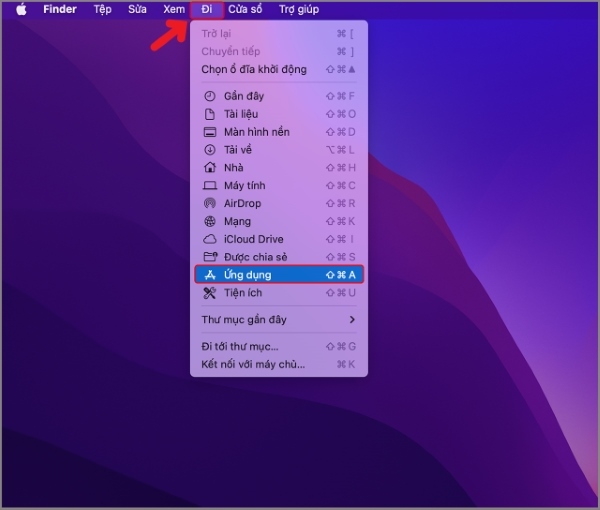
Bước 1: Bạn nhấn chọn Đi ở phía trên màn hình. Sau đó bạn chọn vào Ứng dụng.
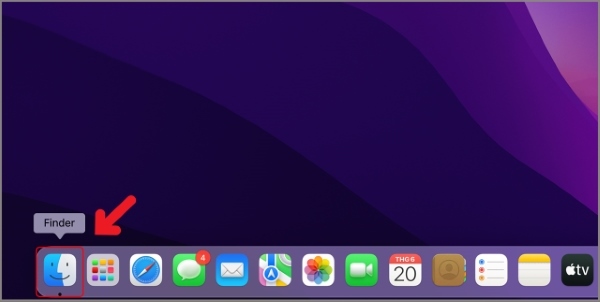
Hoặc bạn có thể nhấn chọn vào Finder để thực hiện nhanh hơn nhé!
Bước 2: Bạn nhấn vào mục Ứng dụng ngay sau đó hàng loạt ứng dụng bạn cài đặt sẽ hiện ra màn hình.
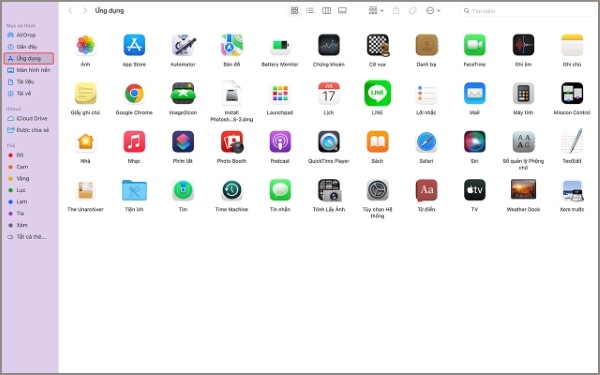
Bước 3: Tiếp tục, bạn chọn ứng dụng cần đưa ra ngoài màn hình bằng cách nhấn giữ chuột ứng dụng đó và kéo ra ngoài màn hình thế là xong.
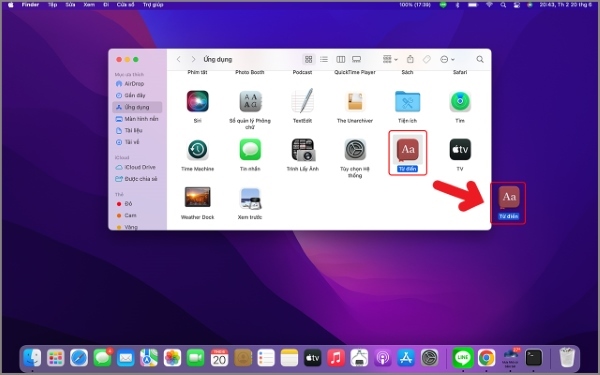
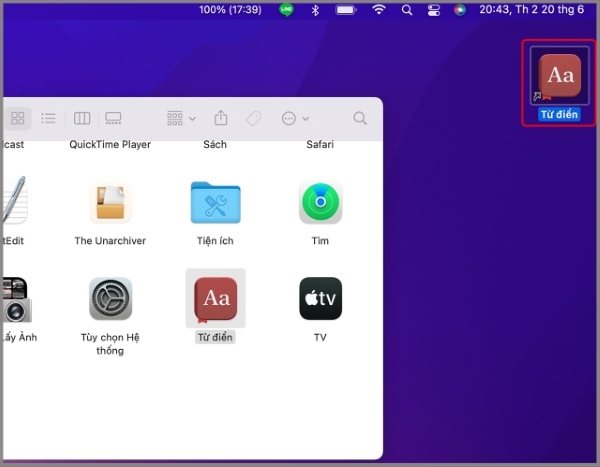
Bước 4: Sau đó, bạn có thể thấy ứng dụng đã có mặt tại màn hình chính rồi đấy, dễ dàng đúng không nào.
Cách tạo shortcut trên màn hình MacBook nhanh nhất
Không riêng gì trên hệ điều hành Windows, hiện cả người dùng MacOS cũng có thể tự tạo cho mình những shortcut – phím tắt trên màn hình chính. Mục đích sử dụng của những phím tắt này rất đơn giản đó là nó cho phép bạn có thể truy cập nhanh vào ứng dụng để tiết kiệm thời gian giống như việc đưa ứng dụng ra màn hình MacBook.
Ngoài ra, người dùng MacBook còn có thể thêm phím tắt cho các thư mục và ứng dụng vào thanh dock hoặc bất kỳ vị trí nào khác trên màn hình chính. Để thực hiện được việc này, bạn có thể tham khảo 2 phương pháp tạo phím tắt trên máy tính MacBook nhanh nhất sẽ được hướng dẫn ngay dưới đây.
Xem thêm:
- Bật mí 4 cách xóa ứng dụng trên MacBook cực nhanh
- Cách kết nối chuột không dây với MacBook chỉ trong tích tắc
Cách 1: Tạo shortcut trên màn hình chính MacBook
Cách đầu tiên để tạo shortcut trên màn hình chính MacBook này thực hiện khá đơn giản, vì người dùng chỉ cần sử dụng menu hoặc thư mục của ứng dụng để tạo tên và sau đó bạn có thể di chuyển chúng đến bất kỳ vị trí nào trên màn hình chính của MacBook. Các bước thực hiện cách này cụ thể như sau:
Bước 1: Bạn mở thư mục hoặc ứng dụng mà bạn muốn tạo shortcut trên MacBook lên. Nếu đó là một thư mục, bạn chỉ cần di chuyển chúng đến bằng Finder. Tương tự, nếu bạn muốn tạo shortcut cho ứng dụng, bạn có thể điều hướng đến thư mục Applications từ Finder và lựa chọn ứng dụng.
Bước 2: Bạn chọn thư mục hoặc ứng dụng đó và nhấn chuột phải và chọn vào dòng chữ Make Alias.
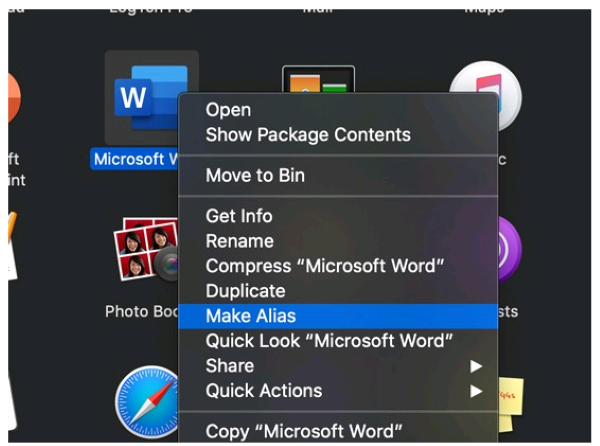
Bước 3: Một shortcut – lối tắt của thư mục hoặc ứng dụng đó sẽ được tạo ngay lập tức trong cùng một vị trí. Giờ bạn chỉ cần nhấn phím Enter để xác nhận tên của shortcut này.

Bước 4: Tiếp đó, bạn hãy kéo và thả shortcut này vào màn hình chính hoặc thanh dock. Bạn cũng có thể sao chép shortcut này và dán nó vào bất kỳ vị trí nào trên màn hình mà bạn mong muốn để dễ dàng mở ứng dụng/thư mục nhanh chóng khi cần thiết.
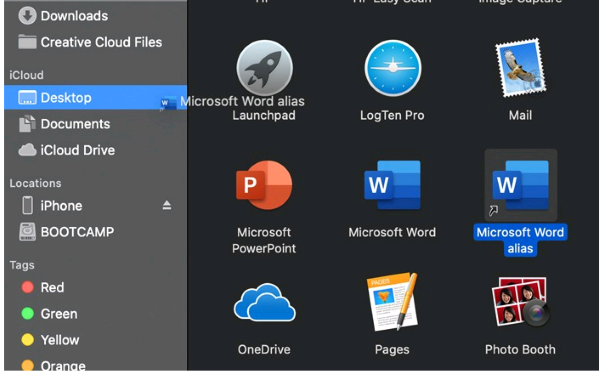
Trên đây là các bước đơn giản để thực hiện tạo shortcut ứng dụng/thư mục trên MacBook. Bạn còn có thể dễ dàng sử dụng phím tắt trên màn hình chính này để nhanh chóng mở một thư mục hoặc ứng dụng cũng như có thể tạo ra thêm nhiều phím tắt khác nhau để sử dụng.
Nếu muốn đổi tên cho shortcut nào đó, bạn chỉ cần nhấn chọn vào phím tắt đó, nhấn phím Enter và đặt lại tên cho chúng là xong.
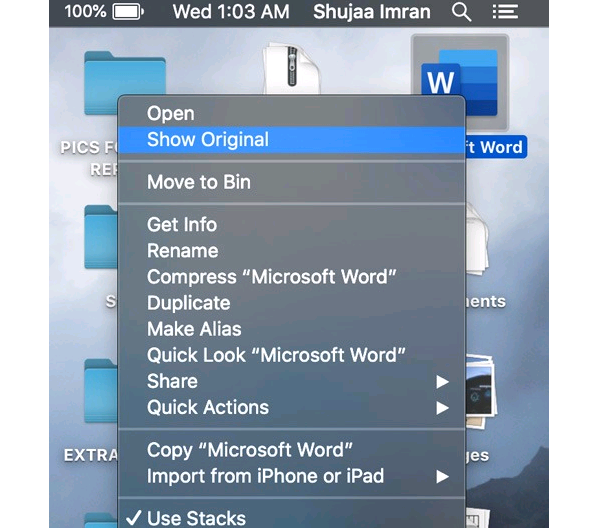
Còn nếu bạn muốn xem thư mục gốc của shortcut đó, hãy nhấn chuột phải vào phím tắt đấy và nhấn vào “Show Original”. Ngay cả khi bạn thay đổi vị trí của thư mục/ứng dụng gốc, thì phím tắt này vẫn sẽ hoạt động bình thường.
Cách 2: Sử dụng các phím tắt để tạo shortcut
Cách tạo shortcut thứ hai trên màn hình chính của máy tính MacBook đó là sử dụng các phím tắt trên bàn phím. Các bước thực hiện cách này chi tiết như sau:
Bước 1: Mở vị trí của thư mục hoặc ứng dụng bạn muốn tạo shortcut.
Bước 2: Nhấn và giữ các phím Option + Command cùng một lúc. Đồng thời nhấn vào thư mục hoặc ứng dụng mà bạn đã chọn và kéo – thả chúng lên màn hình chính.
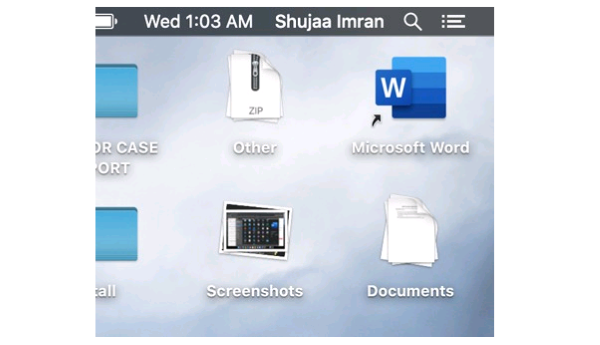
Bước 3: Khi đó, máy tính MacBook sẽ tự động tạo shortcut lên màn hình chính.
Lưu ý: trong trường hợp bạn sao chép hoặc di chuyển nhầm toàn bộ thư mục đó thay vì tạo shortcut, thì bạn chỉ cần hoàn tác lại thao tác di chuyển vừa làm bằng cách nhấn Command + Z để sửa lại thao tác trên là được.
Nếu MacBook của bạn đang chạy phiên bản cũ hơn như MacOS Catalina, bạn cũng có thể sử dụng phím tắt Command + L để tạo tên cho shortcut đấy. Sau đó, bạn có thể sao chép (copy) và dán (paste) cái tên này đến bất cứ vị trí nào trên màn hình mà bạn muốn làm shortcut.
Như vậy, bài viết trên đây đã hướng dẫn người dùng cách đưa ứng dụng ra màn hình Macbook cực đơn giản và nhanh chóng nhất. Ngoài ra, bạn cũng có thể tham khảo thêm cách tạo shortcut cho ứng dụng/thư mực trên Macbook dễ dàng. Hy vọng các thủ thuật hướng dẫn trên đây sẽ giúp cho bạn giải quyết được vấn đề của mình. Chúc các bạn thực hiện thành công!


