


Trong quá trình làm việc với Google Sheet, chắc hẳn nhiều người từng gặp tình huống dữ liệu trong ô quá dài, bị che khuất hoặc tràn sang các cột khác khiến bảng tính trở nên khó theo dõi và thiếu tính chuyên nghiệp. Để khắc phục điều này, Google Sheet đã tích hợp một tính năng vô cùng hữu ích mang tên Wrap text. Bài viết dưới đây sẽ giúp bạn hiểu rõ hơn về wrap text trong Google Sheet, lợi ích của nó, đồng thời hướng dẫn chi tiết cách thao tác trên cả máy tính và điện thoại.
Tóm tắt nội dung
Wrap text là gì? Khi nào cần dùng Wrap text?
Trong quá trình làm việc với bảng tính, chắc hẳn bạn từng gặp trường hợp dữ liệu trong ô dài và bị che mất bởi cột bên cạnh. Wrap text trong Google Sheet chính là công cụ giúp giải quyết vấn đề này. Đây là tính năng hỗ trợ văn bản hoặc nội dung trong ô tự động xuống dòng sao cho vừa khít với chiều rộng ô, thay vì tràn ra ngoài khiến dữ liệu bị ẩn.
Khi bật chức năng Wrap text trong Google Sheet, nếu văn bản dài vượt quá chiều ngang của ô, hệ thống sẽ tự động điều chỉnh xuống dòng để hiển thị toàn bộ thông tin. Nhờ đó, bảng tính vừa gọn gàng, vừa dễ đọc mà không làm mất đi sự trực quan.
Những lợi ích nổi bật khi sử dụng Wrap text
- Hiển thị rõ ràng và dễ đọc: Văn bản được sắp xếp gọn trong ô, không bị cắt ngang. Người xem dễ dàng theo dõi thông tin hơn.
- Giữ nguyên dữ liệu đầy đủ: Dù nội dung dài, Wrap text đảm bảo không có dữ liệu nào bị mất đi.
- Bảng tính chuyên nghiệp hơn: Trình bày dữ liệu gọn gàng, tạo sự chuyên nghiệp, đặc biệt khi chia sẻ với đồng nghiệp hoặc dùng trong báo cáo.
- Tiết kiệm không gian làm việc: Không cần kéo rộng ô thủ công, dữ liệu vẫn hiển thị đầy đủ và khoa học.
Hướng dẫn Wrap text trong Google Sheet trên máy tính
Để áp dụng cách wrap text trong Google Sheet trên máy tính, bạn chỉ cần thực hiện đúng theo các bước sau:
Bước 1: Mở file Google Sheet
Truy cập vào file Google Sheet bạn đang làm việc, sau đó bấm chọn ô hoặc nhóm ô chứa dữ liệu cần hiển thị đầy đủ.
Bước 2: Chọn định dạng xuống dòng
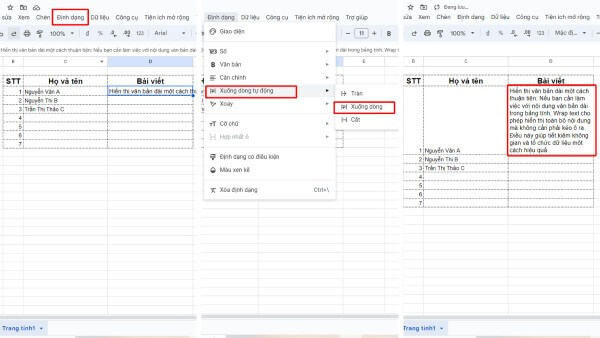
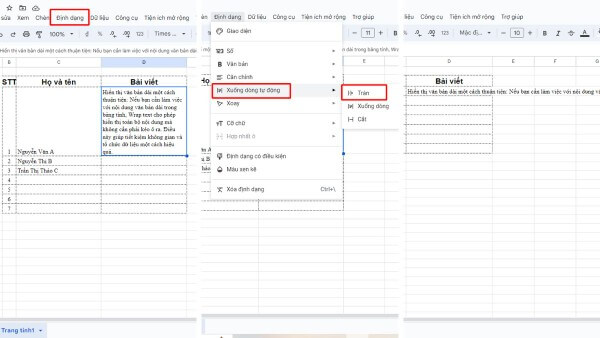
Trên thanh công cụ, nhấn vào menu Định dạng (Format). Tại đây, bạn chọn Xuống dòng tự động (Text wrapping), sau đó tiếp tục chọn một trong ba tùy chọn sau:
- Tràn (Overflow): Văn bản vượt quá sẽ hiển thị sang ô bên cạnh (nếu ô đó trống).
- Xuống dòng (Wrap): Văn bản sẽ tự động xuống dòng và ô tăng chiều cao phù hợp.
- Cắt (Clip): Phần văn bản vượt quá chiều rộng ô sẽ bị ẩn đi.
Bước 3: Hoàn tất căn chỉnh
Ngay khi chọn Wrap, ô sẽ tự động tăng chiều cao để hiển thị toàn bộ dữ liệu mà vẫn giữ nguyên chiều rộng.
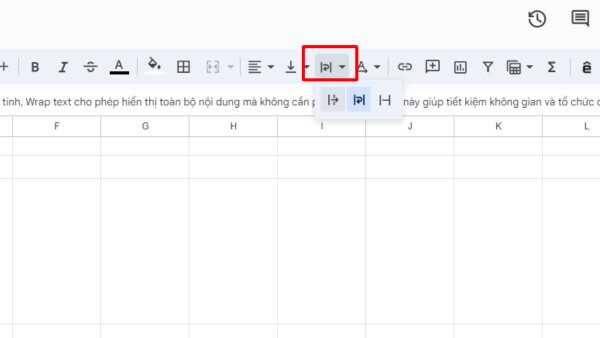
Ngoài ra, bạn có thể thao tác nhanh bằng cách chọn vùng dữ liệu và nhấn vào biểu tượng Xuống dòng (Wrap text) ngay trên thanh công cụ.
Cách chỉnh Wrap text trong Google Sheet trên điện thoại
Đối với người thường xuyên xử lý bảng tính bằng smartphone, việc chỉnh cũng vô cùng đơn giản:
Bước 1: Mở ứng dụng Google Sheets
Khởi động Google Sheets trên điện thoại, chọn file cần chỉnh sửa và đánh dấu ô muốn xuống dòng.
Bước 2: Truy cập công cụ định dạng
Nhấn vào biểu tượng chữ A trên thanh công cụ để mở menu chỉnh sửa.
Bước 3: Bật chế độ xuống dòng
Trong mục Ô (Cell), chọn Xuống dòng tự động (Wrap text). Sau thao tác này, dữ liệu sẽ được căn chỉnh phù hợp với kích thước ô mà không bị che khuất.

Một số câu hỏi thường gặp về Wrap text trong Google Sheet
4.1. Làm thế nào để chỉnh hàng và cột khi bật Wrap text?
Khi bật, Google Sheet sẽ tự động điều chỉnh chiều cao hàng để vừa với nội dung trong ô. Bạn không cần chỉnh thủ công, trừ khi muốn mở rộng cột để hiển thị thoáng hơn.
4.2. Có thể áp dụng cho nhiều ô cùng lúc không?
Hoàn toàn có thể. Bạn chỉ cần chọn toàn bộ vùng dữ liệu muốn hiển thị rõ ràng, sau đó bật Wrap text. Điều này giúp tiết kiệm thời gian thay vì chỉnh từng ô một.
4.3. Wrap text có ảnh hưởng đến hàng và cột không?
Không. Tính năng chỉ ảnh hưởng đến cách hiển thị văn bản trong ô, chứ không thay đổi kích thước cột. Hệ thống chỉ tăng chiều cao hàng để hiển thị dữ liệu đầy đủ.
4.4. Làm thế nào để tắt Wrap text?
Nếu bạn muốn trở về chế độ hiển thị mặc định:
Bước 1: Chọn ô hoặc phạm vi ô muốn bỏ Wrap text.
Bước 2: Trên thanh công cụ, chọn Định dạng → Xuống dòng tự động.
Bước 3: Nhấn Tràn (Overflow) để văn bản trở lại trạng thái ban đầu.
Vì sao nên sử dụng Wrap text trong Google Sheet?
Khi làm việc với báo cáo, thống kê hoặc bảng biểu nhiều thông tin, việc dữ liệu bị che mất khiến người dùng dễ bỏ sót. Nhờ tính năng này:
- Bạn tiết kiệm thời gian trong việc căn chỉnh thủ công.
- Bảng tính gọn gàng, dễ nhìn hơn, thuận tiện cho cả người tạo và người xem.
- Dữ liệu dài được hiển thị đầy đủ, tránh tình trạng thiếu sót thông tin quan trọng.
Có thể thấy, đây là một công cụ nhỏ nhưng đem lại hiệu quả lớn trong công việc, đặc biệt với dân văn phòng, kế toán, hoặc những ai thường xuyên lập bảng báo cáo.

Tổng kết
Wrap text trong Google Sheet là công cụ hỗ trợ cực kỳ hữu ích, giúp bảng tính hiển thị thông tin rõ ràng, chuyên nghiệp và thuận tiện hơn. Bạn có thể áp dụng dễ dàng trên cả máy tính lẫn điện thoại với vài thao tác đơn giản. Đặc biệt, việc sử dụng Wrap text còn giúp tiết kiệm thời gian, hạn chế sai sót và nâng cao tính trực quan trong quá trình xử lý dữ liệu. Hy vọng bài viết trên đã giúp bạn nắm rõ cách wrap text trong Google Sheet cũng như biết cách bật, chỉnh và tắt tính năng này trong nhiều tình huống khác nhau.
Nếu bạn đang tìm kiếm thiết bị hỗ trợ làm việc, hãy chọn mua điện thoại và laptop chính hãng tại Viettel Store để có trải nghiệm mượt mà, chính hãng và đảm bảo chất lượng.
Xem thêm:


