


ChromeCast ngày càng được sử dụng rộng rãi nhờ khả năng truyền phát nội dung từ điện thoại, máy tính,… lên màn hình tivi nhanh chóng và đơn giản. Vậy Google ChromeCast là gì? Có tính năng gì?Cách kết nối điện thoại, laptop với tivi qua ChromeCast ra sao? Bài viết dưới đây sẽ giúp bạn giải đáp những thắc mắc này nhé!
Tóm tắt nội dung
Chromecast là gì?
ChromeCast là một thiết bị hỗ trợ trình chiếu và truyền tải thông tin, hình ảnh trực tuyến từ màn hình điện thoại, máy tính bảng, laptop,… lên TV thông qua các ứng dụng như Chrome, Netflix hay một số ứng dụng hỗ trợ truyền hình ảnh khác của Google.
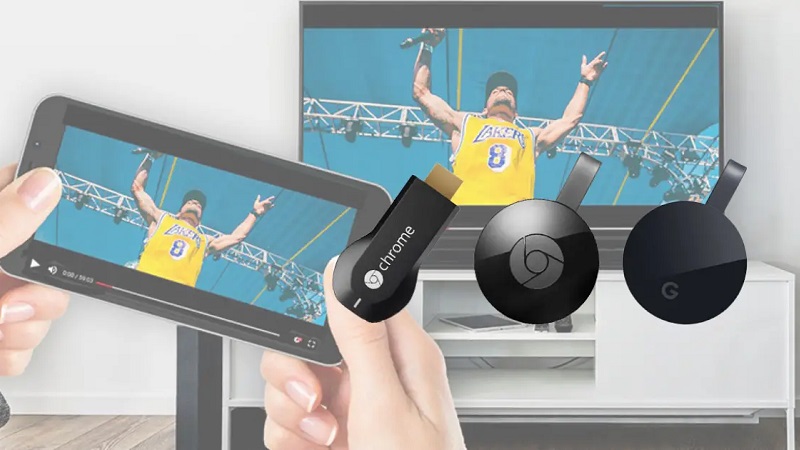
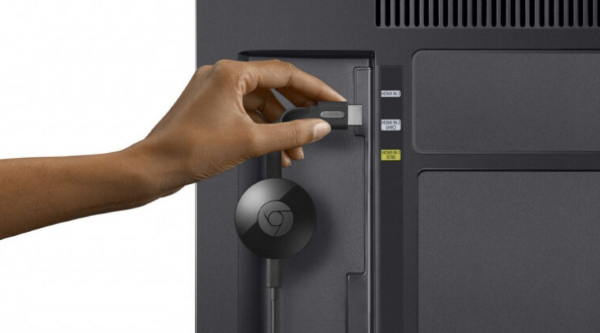
ChromeCast có thể cắm vào bất kỳ tivi hay màn hình nào có cổng HDMI để truyền nội dung từ thiết bị di động sang màn hình lớn, cho phép người dùng thưởng thức được những nội dung chất lượng trên màn hình rộng hơn và với độ phân giải cao hơn.
Đặc điểm của ChromeCast là gì?
Cơ chế hoạt động của ChromeCast hoàn toàn khác so với những hình thức kết nối thông thường khác dù cùng là để truyền nội dung, video từ thiết bị của mình sang ChromeCast.
Khi người dùng chọn một nội dung từ điện thoại hay máy tính để chiếu lên tivi chỉ đơn thuần là báo cho Google ChromeCast biết bạn muốn phát gì. Sau đó, thiết bị này sẽ tự sử dụng internet đã kết nối và phát trực tiếp nội dung đó.
Ngoài ra, người dùng còn có thể sử dụng ChromeCast để phản chiếu màn hình điện thoại, laptop, máy tính bảng lên TV một cách dễ dàng.
Tính năng trên Google ChromeCast
- Phù hợp với mọi loại tivi có sẵn cổng cắm USB.
- Ứng dụng công nghệ truyền tải hiện đại cho chất lượng hình ảnh rõ ràng, không bị giật khung hình.
- Tương thích với tất cả nền tảng điện thoại cũng như mọi hệ điều hành máy tính (iOS, Window Phone, Android…).
- Hỗ trợ đa định dạng file video, trình duyệt. Chỉ cần Google Chrome phát được là ChromeCast cũng phát được.
- Sử dụng dịch vụ điện toán đám mây đảm bảo tốc độ truyền tải ổn định và không gây hao pin cho thiết bị.
Các loại ChromeCast trên thị trường hiện nay
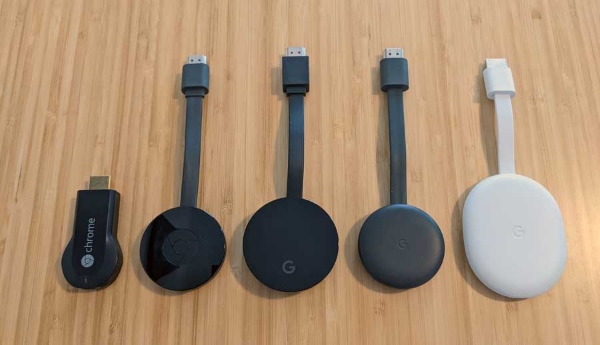
ChromeCast 1
Thế hệ ChromeCast thứ nhất có thiết kế nhỏ gọn giống chiếc USB bình thường và có thể truyền video với chất lượng 1080p.
ChromeCast 2
Phiên bản kế nhiệm ChromeCast 2 ra đời với những cải tiến đáng kể so với thế hệ 1. Theo đó, ChromeCast 2 có thể hiển thị video 1080p ở 30 FPS và video 720p với 60 FPS.
ChromeCast 3
ChromeCast thế hệ thứ 3 rất dễ dàng sử dụng và có kích thước nhỏ gọn. Phiên bản này được nâng cấp về phần mềm giúp mạnh hơn 2 thế hệ cũ với khả năng phát nội dung chất lượng cao 1080p ở 60 FPS.
ChromeCast Audio
Phiên bản này ra mắt cùng ChromeCast thế hệ thứ 2. Khác với ChromeCast thường, ChromeCast Audio chỉ xuất âm thanh, không hỗ trợ xuất hình ảnh. Phụ kiện này giúp bạn xuất âm thanh từ di động hay máy tính ra dàn loa của mình.
ChromeCast Ultra
Thiết bị này có thể phát nội dung với độ phân giải 4K cao cấp. Cả khi mạng WiFi chưa đủ mạnh cho các yêu cầu 4K, thì ChromeCast Ultra vẫn đi kèm với bộ chuyển đổi Ethernet để giúp bạn tận hưởng trình phát mượt mà qua kết nối có dây.
ChromeCast built-in
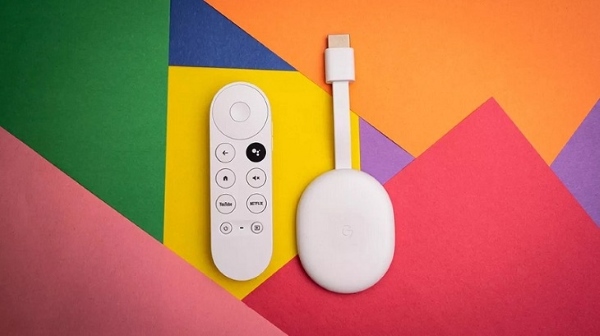
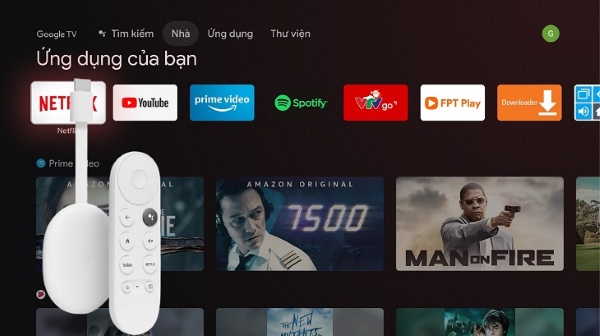
Phiên bản ChromeCast này có những tính năng cơ bản như truyền tải nội dung trên thiết bị di động lên màn hình tivi. Đặc biệt, phiên bản này được ra mắt nhằm cạnh tranh với các thiết bị phát trực tuyến khác như Firestick và Roku. Đây cũng là mẫu ChromeCast đầu tiên có thiết bị điều khiển từ xa giúp thao tác thuận tiện hơn trên điện thoại hay máy tính.
Cách kết nối ChromeCast với tivi
Bước 1: Trước tiên bạn kết nối cáp HDMI từ ChromeCast với đầu thiết bị thông minh. Đầu còn lại thì cắm vào cổng USB của TV.
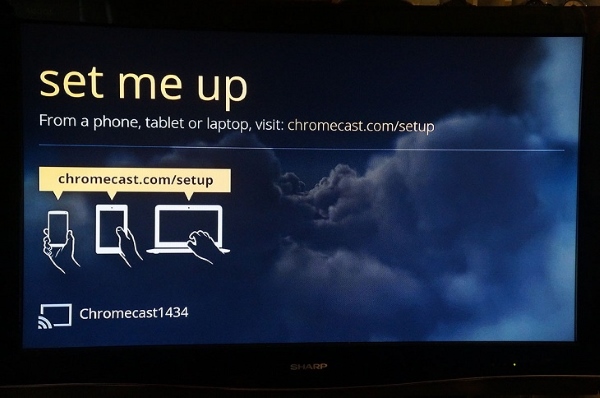
Bước 2: Trên màn hình thiết bị thông minh sẽ yêu cầu thiết lập Set me up. Bạn cần tải ứng dụng ChromeCast về máy.
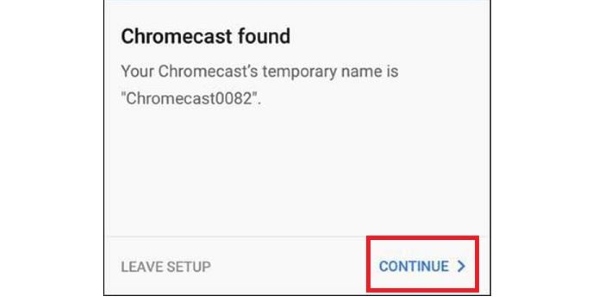
Bước 3: Mở ứng dụng ChromeCast vừa tải về lên và chờ ứng dụng tìm kiếm ChromeCast rồi chọn Continue.
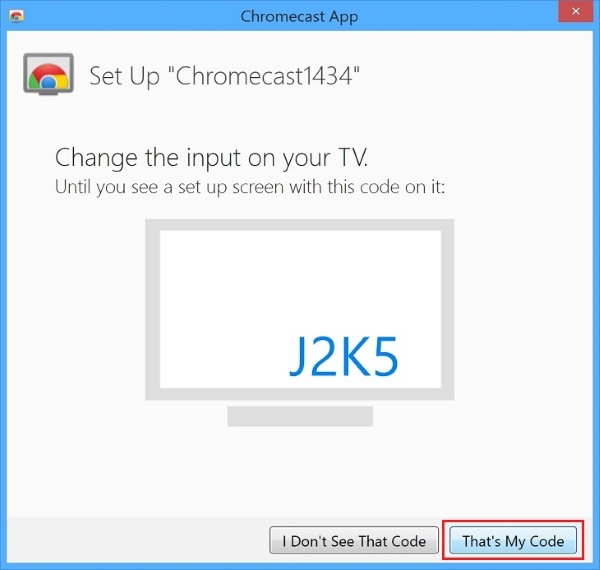
Bước 4: Trên màn hình TV xuất hiện mã PIN, bạn tiến hành kiểm tra mã PIN trên TV có trùng khớp với mã trên thiết bị điều khiển không. Nếu trùng nhau thì chọn That’s my code.
Bước 5: Nhập thông tin, mật khẩu Wifi cho các thiết bị kết nối. Tại mục ChromeCast Name, bạn có thể thay đổi tên của ChromeCast nếu muốn, sau đó chọn Continue.

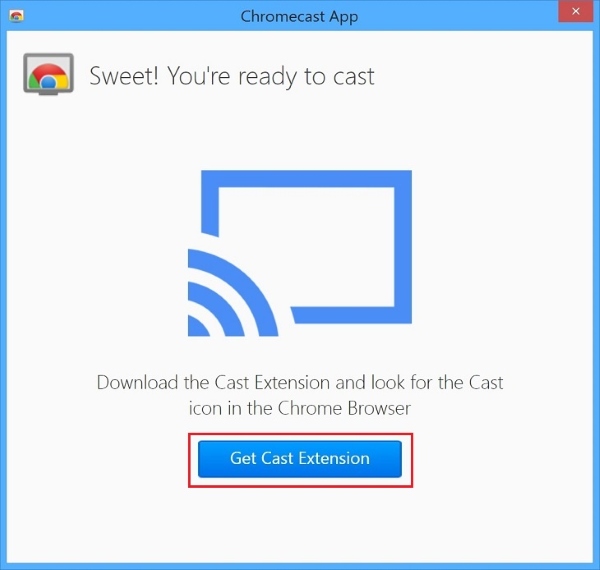
Bước 6: Trên màn hình hiển thị dòng chữ “Sweet! You’re ready to cast” cho biết bạn đã kết nối ChromeCast thành công. Chọn Get Cast Extension để bắt đầu xem các nội dung, chương trình yêu thích trên màn hình TV rộng hơn.
Cách kết nối máy tính với tivi bằng ChromeCast
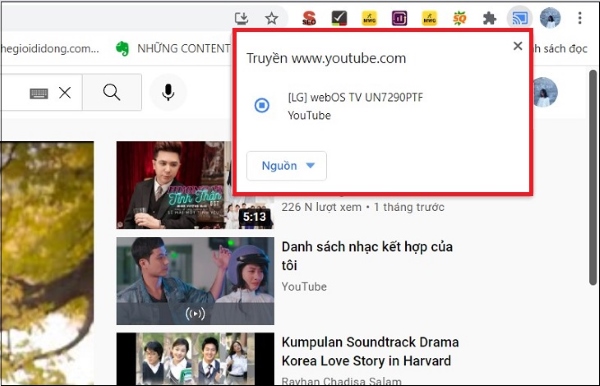
Bước 1: Mở tab trên trình duyệt Chrome > nhấn vào 3 dấu chấm > chọn Cast (Truyền).
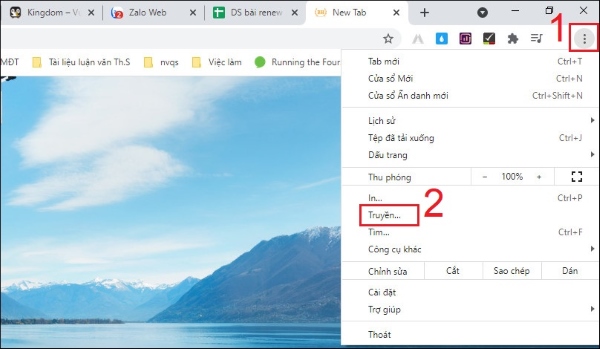
Sau đó, tại hộp thoại hiện ra, bạn chọn Cast to.
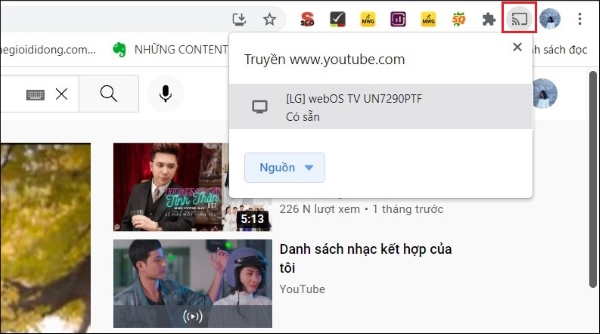
Bước 2: Chọn trình chiếu.
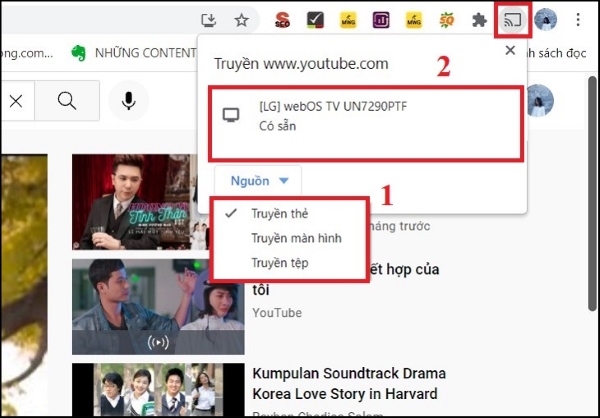
Tại đây, bạn có thêm 3 lựa chọn, gồm:
- Cast tab: Phát trực tiếp tab đang xem lên tivi.
- Cast file: Phát video hoặc bài hát lên tivi.
- Cast desktop: Phát màn hình desktop lên tivi.
Sau khi thực hiện xong các bước là thành công khi kết nối máy tính với tivi bằng ChromeCast.
Xem thêm:
- Hướng dẫn cách điều khiển tivi Xiaomi bằng điện thoại Android, iPhone
- Màn hình tivi bị nhiễu làm thế nào khắc phục?
Cách kết nối điện thoại với tivi bằng ChromeCast
Bước 1: Bạn truy cập vào ứng dụng có hỗ trợ ChromeCast như: YouTube, Facebook, Netflix, Spotify,… trên điện thoại của mình. Riêng đối với các dòng điện thoại không được hỗ trợ sẵn thì bạn phải tải ứng dụng Google Home về máy.
Bước 2: Tiến hành chuyển nội dung từ điện thoại lên màn hình tivi bằng cách nhấn vào nút trình chiếu ở góc trên màn hình.

Đặc biệt, khi video được chiếu trên tivi, người dùng vẫn có thể thực hiện được các thao tác khác như nghe, gọi, nhắn tin,… trên thiết bị di động.
Lưu ý: Để kết nối điện thoại lên lên tivi bằng ChromeCast thì người dùng và thiết bị cần phải đáp ứng một số điều kiện sau:
- Điện thoại và TV phải đang dùng chung một mạng Internet
- Ứng dụng ChromeCast trên TV và điện thoại phải chạy phiên bản mới nhất
- Điện thoại phải chạy hệ điều hành từ Android 2.3 và iOS 7.0 trở lên.
Hy vọng với những thông tin chia sẻ về cách kết nối máy tính, điện thoại với tivi bằng ChromeCast trên sẽ giúp bạn hiểu hơn về ChromeCast là gì, cũng như biết cách kết nối điện thoại, laptop với tivi qua ChromeCast đơn giản. Chúc bạn có những trải nghiệm giải trí tuyệt vời cùng tính năng thông minh này nhé!


