


Ngoài tính năng chia đôi màn hình, người dùng còn có thể sử dụng chế độ pop-up để dùng được cùng lúc 2 ứng dụng trên cùng một màn hình. Dưới đây sẽ là hướng dẫn chi tiết cách mở cửa sổ pop-up trên Samsung A12 dành cho người dùng tham khảo và tự thực hiện đơn giản.
Cửa sổ pop-up trên Samsung là gì?
Tính năng cửa sổ pop-up trên Samsung A12 cho phép người dùng có thể nhanh chóng xem nội dung của thông báo ứng dụng và thực hiện các thao tác khả dụng từ cửa sổ thông báo pop-up mà không cần mở ứng dụng.
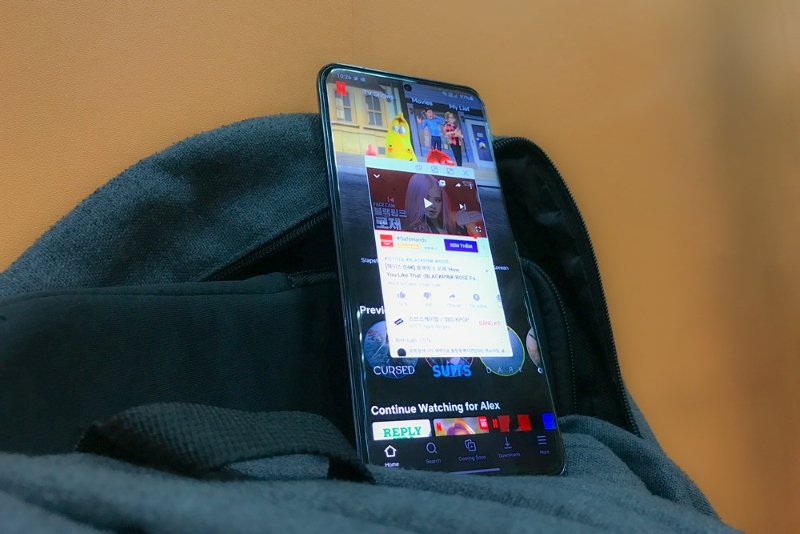
Ví dụ, nếu người dùng nhận được một tin nhắn khi đang xem phim hay chơi game, thì có thể xem nhanh tin nhắn và trả lời ngay mà không phải chuyển sang màn hình ứng dụng Tin nhắn. Khi cửa sổ thông báo pop-up xuất hiện, bạn chỉ cần nhấn vuốt xuống để xem nhanh nội dung và thao tác trên cửa sổ đó.
Xem thêm Z Flip 8 để khám phá những nâng cấp mới nhất về thiết kế, hiệu năng và các tính năng AI nổi bật.
Hướng dẫn cách mở cửa sổ pop-up trên Samsung A12
Dưới đây là hướng dẫn chi tiết cách mở cửa sổ pop-up trên Samsung A12 như sau:
Bước 1:
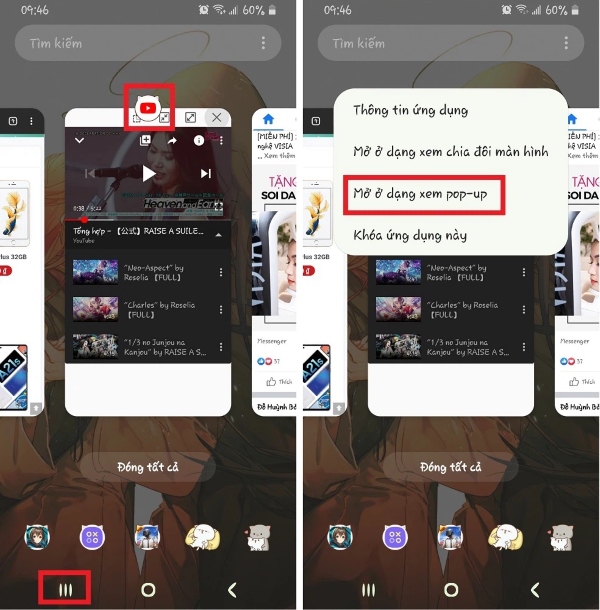
Người dùng nhấn vào nút đa tác vụ tại góc dưới bên phải màn hình. Sau đó nhấn vào biểu tượng ứng dụng mà bạn muốn mở rồi nhấn vào dòng Mở ở dạng xem pop-up.
Bước 2:
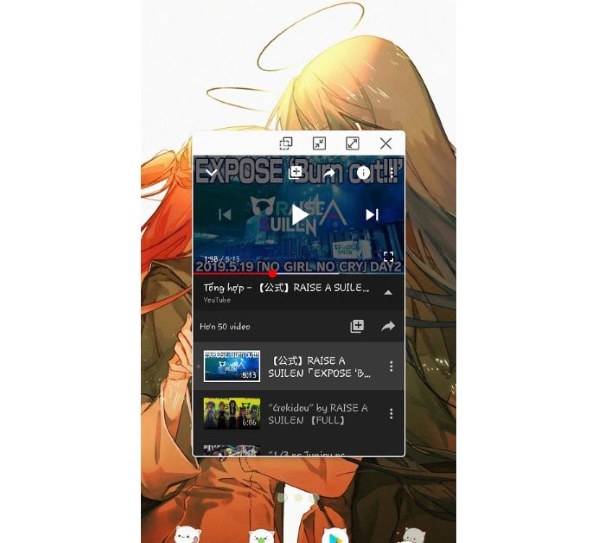
Bạn sẽ thấy một khung cửa sổ nhỏ hiển thị trên màn hình.
Xem thêm:
- Cửa sổ pop-up là gì? Cách tắt chặn cửa sổ pop-up trên iPhone và Android
- Camera selfie pop-up là gì và nó có ưu, nhược điểm như thế nào?
Bước 3:
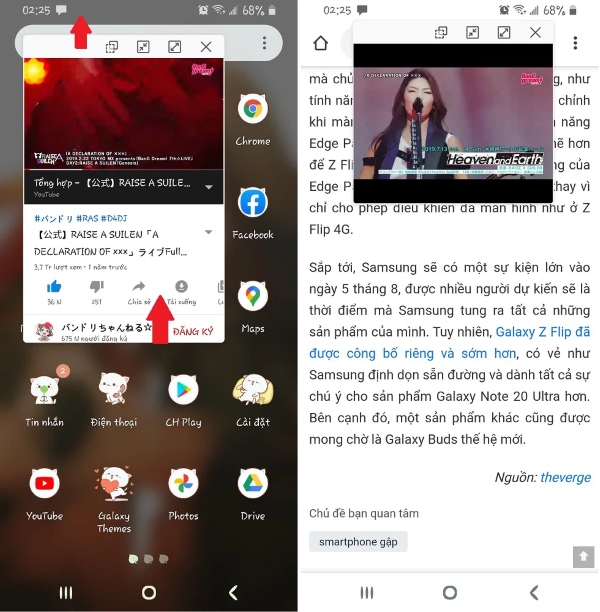
Tiếp theo, người dùng chỉ cần mở một ứng dụng thứ 2 mà bạn muốn sử dụng song song là được. Ngoài ra, bạn cũng có thể nhấn vào đường viền của khung cửa sổ và kéo lên/xuống/trái/phải để tùy chỉnh kích thước hiển thị của cửa sổ. Bạn nhấn vào đầu khung cửa sổ để kéo cửa sổ đến bất cứ vị trí nào mong muốn trên màn hình điện thoại.
Xem thêm Z Fold 8 để khám phá những nâng cấp mới nhất về màn hình, hiệu năng và các tính năng AI.
Bước 4:
Người dùng còn có thể tùy chỉnh độ trong suốt của khung cửa sổ pop-up hiển thị bằng cách nhấn vào biểu tượng hai ô vuông ở phía ngoài cùng bên trái, rồi kéo con trỏ để điều chỉnh cửa sổ theo ý muốn.
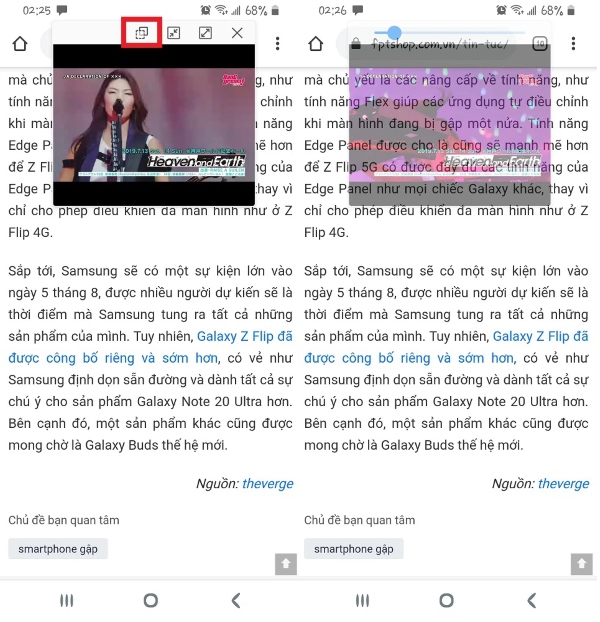
Bước 5:
Bạn cũng có thể tạm thời thu nhỏ cửa sổ pop-up thành một bong bóng nhỏ, và nhấn lại vào bong bóng để mở lại thành cửa sổ như ban đầu nếu muốn xem đầy đủ màn hình.
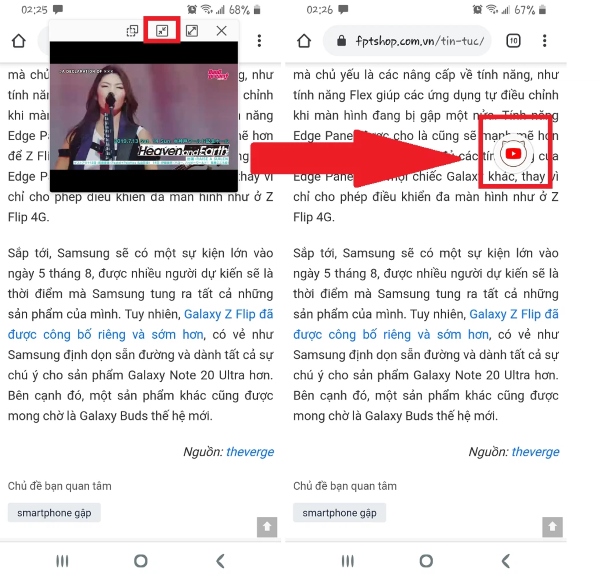
Bước 6:
Nhấn chọn vào biểu tượng mở rộng để mở ứng dụng trong cửa sổ ra dạng toàn màn hình.
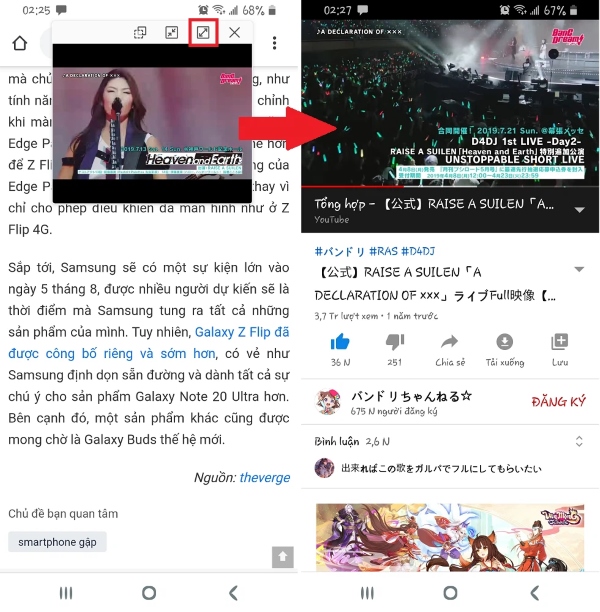
Bước 7:
Để tắt cửa sổ pop-up trên điện thoại Samsung, bạn nhấn chọn vào biểu tượng dấu X ở phía ngoài cùng bên trái màn hình là được.
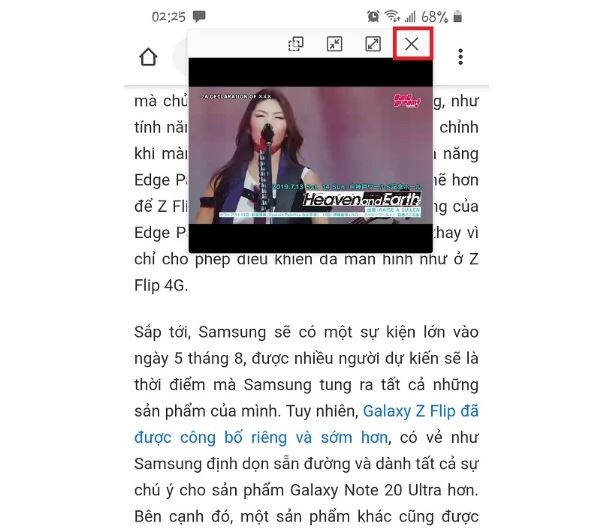
Như vậy, trên đây là toàn bộ các ước hướng dẫn cách mở cửa sổ pop-up trên Samsung A12 vô cùng đơn giản và nhanh chóng. Người dùng có thể tham khảo và áp dụng cách thực hiện tương tự trên các thiết bị Samsung có hỗ trợ tính năng này
Xem thêm Samsung Galaxy Z Fold 8 Ultra nếu bạn đang tìm kiếm một thiết bị màn hình gập mạnh mẽ cho công việc và giải trí.
![[Đặc quyền] Mua Galaxy S23 Ultra (8/256GB) giá chỉ 23.000.000 đồng dành cho 23 khách hàng nhận hàng sớm tại Viettel Store](https://news.vio.vn/wp-content/uploads/2023/02/nhan-hang-som-galaxy-s23-ultra-1-2-75x75.jpg)

