


Google Photos của bạn liên tục báo hết dung lượng? Vậy có cách nào để tăng thêm dung lượng cho tài khoản Google Photos hay không? Cùng tham khảo cách mua dung lượng Google Photo dưới nhé!
Tóm tắt nội dung
Tại sao cần mua dung lượng Google Photos?
Google Photos là dịch vụ lưu trữ trực tuyến, cho phép lưu trữ hình ảnh, video được phát triển bởi Google. Mỗi tài khoản Google được cung cấp cho người dùng 15GB dung lượng miễn phí. Tuy nhiên 15GB dung lượng này là dùng chung giữa cách dịch vụ bao gồm Drive, tài khoản Gmail, ảnh và video lưu trên Google Photos, tập tin sao lưu từ điện thoại,… Do đó, mức dung lượng này chỉ tương đối đủ dùng. Nếu nhu cầu lưu trữ của người dùng vượt quá 15GB dung lượng miễn phí này thì Google sẽ yêu cầu bạn mua thêm dung lượng mới hoặc giải phóng tệp tin cũ để dành dung lượng lưu dữ liệu mới.

Trên ứng dụng Google Photos, nếu ảnh lưu trữ ở Chất lượng gốc và hết dung lượng bộ nhớ, thì người dùng phải mua thêm bộ nhớ hoặc phải sao lưu ảnh ở Chất lượng cao (độ phân giải thấp hơn), thậm chí tắt tính năng tự động sao lưu hình ảnh.
Khi bộ nhớ Google bị hết không chỉ ảnh hưởng đến tính năng sử dụng trên Google Photos mà các ứng dụng khác sử dụng chung tài khoản Google này cũng bị ảnh hưởng như:
- Google Drive sẽ không thể đồng bộ hóa hoặc tải lên tệp mới. Quá trình đồng bộ hóa giữa thư mục Google Drive trên máy và Drive sẽ dừng lại.
- Gmail sẽ không thể gửi thư đi hoặc nhận thư mới.
Khi đó, người dùng cần mua thêm dung lượng Google nhằm giúp người dùng thoải mái lưu trữ hình ảnh, video mà không cần phải thường xuyên xóa bớt tập tin vì hết dung lượng. Đồng thời cũng tránh phiền phức bởi thông báo lỗi đầy bộ nhớ trên các ứng dụng khác sử dụng chung Google.

Xem thêm:
Cách mua dung lượng Google Photos qua Google Drive
Gmail chính là một dịch vụ của Google Drive, vì thế người dùng chỉ cần mua dung lượng Google Drive, lúc này dung lượng lưu trữ của Google Photos sẽ tự động nâng cấp theo. Các bước mua dung lượng Google Drive như sau:
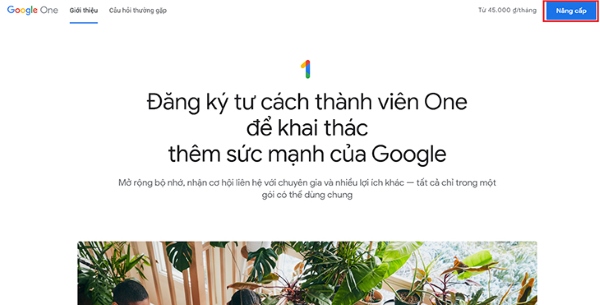
Bước 1: Người dùng truy cập vào trang web Google One > chọn Nâng cấp tại góc trên bên phải màn hình.
Bước 2: Người dùng có thể tùy chọn mua 2 gói dung lượng cơ bản là 100GB và 200GB hoặc nếu muốn mua nhiều hơn thì hãy chọn vào Tùy chọn khác.
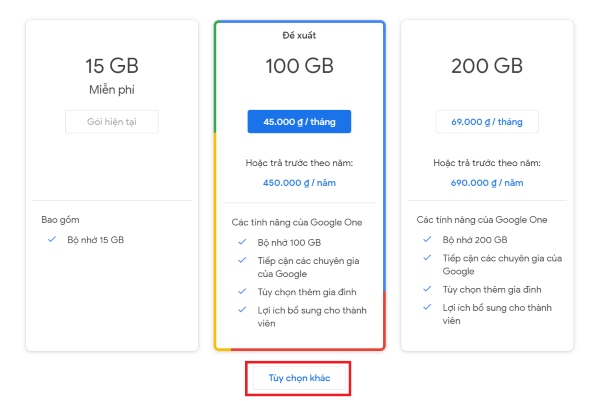
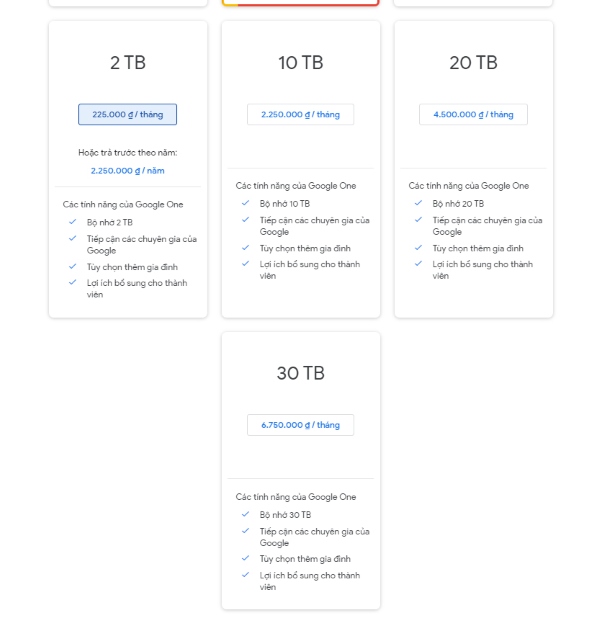
Tại đây, Google sẽ cung cấp nhiều gói dung lượng lớn hơn cho người dùng lựa chọn như 1 TB (1024GB) hay 2TB (2048GB)….
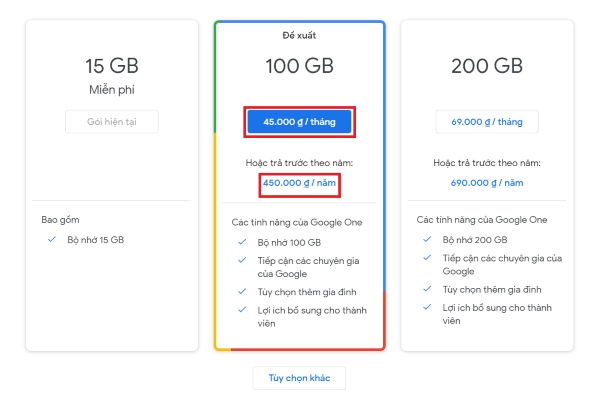
Bước 3: Bạn chọn mua gói dung lượng phù hợp với nhu cầu sử dụng và chọn tiếp hình thức thanh toán theo tháng hoặc trả trước theo năm.
Thông thường khi chọn trả theo năm giá sẽ rẻ hơn trả theo từng tháng. Ngoài ra, người dùng cũng có thể chọn mua dung lượng Google Photos vĩnh viễn không giới hạn dung lượng lưu trữ.
Lưu ý, các gói dung lượng 10 TB, 20 TB và 30 TB sẽ không hỗ trợ trả theo năm.
Bước 4: Nhấn chọn Đồng ý để xác nhận việc mua dung lượng.

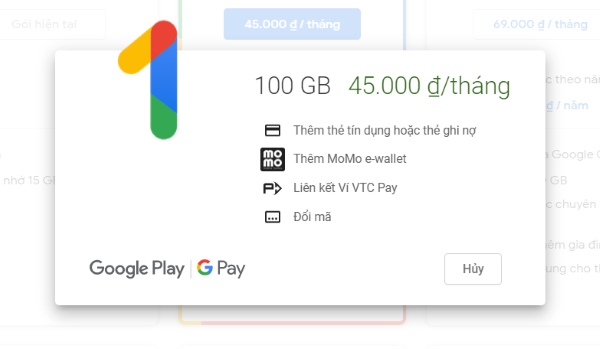
Bước 5: Chọn hình thức thanh toán mua dung lượng, bao gồm:
- Thanh toán bằng thẻ tín dụng hoặc thẻ ngân hàng nội địa.
- Thanh toán qua ví MoMo
- Thanh toán qua ví điện tử VTC Pay.
- Sử dụng mã khuyến mãi của Google để thanh toán.
Tổng hợp bảng giá tham khảo các gói dung lượng lưu trữ Google Drive:
| Gói | 100GB | 200GB | 2TB | 10TB | 20TB | 30TB |
| 1 Tháng | 45.000 đồng | 69.000 đồng | 225.000 đồng | 2.250.000 đồng | 4.500.000 đồng | 6.750.000 đồng |
| 1 Năm | 450.000 đồng | 690.000 đồng | 2.250.000 đồng | KHÔNG HỖ TRỢ | KHÔNG HỖ TRỢ | KHÔNG HỖ TRỢ |
Như vậy, chỉ với các bước đơn giản trên là người dùng đã hoàn thành cách mua dung lượng Google Photos. Tùy theo nhu cầu sử dụng và lưu trữ dữ liệu, bạn có thể chọn mua cho mình gói dung lượng Google Drive phù hợp để có thể thoải mái sử dụng mà không lo hết bộ nhớ.


