


Việc copy văn bản từ hình ảnh sẽ giúp ích rất nhiều cho người dùng, hỗ trợ soạn thảo nhanh chóng, tiết kiệm thời gian, thay vì việc phải đánh máy thủ công lại các nội dung trên hình ảnh. Người dùng có thể tham khảo một số cách sao chép văn bản từ hình ảnh dưới đây để tăng hiệu suất làm việc hoặc học tập.
Sao chép văn bản từ ảnh với Google Drive
Google Drive là một công cụ hỗ trợ quản lý và lưu trữ tài liệu quen thuộc với nhiều người. Tuy nhiên, không nhiều người biết được rằng công cụ Google Drive còn có một tính năng vô cùng hữu ích đó chính là hỗ trợ cách sao chép văn bản từ hình ảnh sang dạng ký tự.
Dưới đây là hướng dẫn chi tiết cách thực hiện cách sao chép văn bản từ ảnh trên Google Drive như sau:
Bước 1: Trước tiên người dùng cần đăng nhập tài khoản Gmail của mình và nhấn vào mục Google Drive cá nhân.
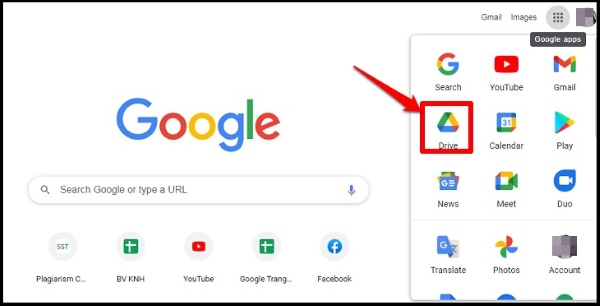
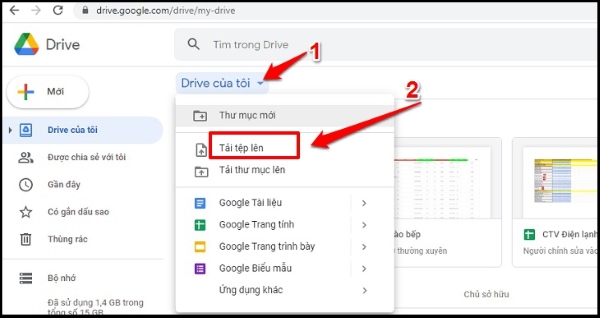
Sau đó, người dùng nhấn vào Tải tệp lên để chọn hình ảnh muốn chép văn bản từ ảnh đó.
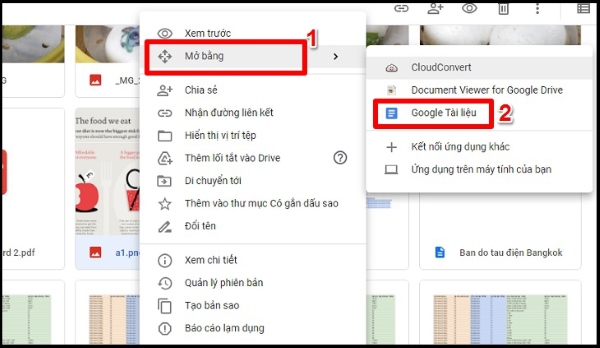
Bước 2: Nhấp tiếp chuột phải vào hình ảnh vừa tải lên >> chọn Mở bằng >> chọn Google Tài liệu.
Bước 3: Tiếp theo, người dùng hãy sao chép đoạn văn bản hiển thị trên Google Docs ở phía dưới (phần B), còn phía trên là phần hiển thị hình ảnh văn bản gốc (A).

Như vậy, với chỉ 3 bước đơn giản như trên là người dùng đã thành công thực hiện cách chép văn bản từ ảnh bằng công cụ Google Drive hoàn toàn miễn phí rồi nhé!.
Xem thêm: Một vài mẹo giúp sửa lỗi Google Drive không đồng bộ trên iPhone
Sao chép văn bản từ ảnh với OneNote
Tương tự công cụ Google Drive, người dùng cũng có thể lấy chữ từ ảnh online chuyển sang dạng ký tự văn bản bằng ứng dụng OneNote trên máy tính Windows. Dưới đây là hướng dẫn chi tiết các bước thực hiện như sau:
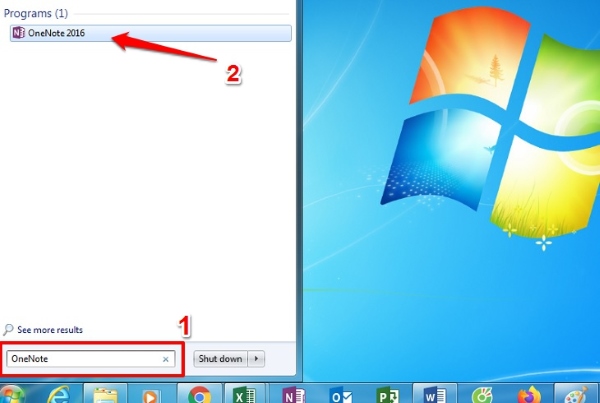
Bước 1: Người dùng mở ứng dụng OneNote đã cài đặt trên máy tính, bằng cách nhấn vào biểu tượng Windows >> nhập từ khóa “OneNote” để tiến hành mở ứng dụng.
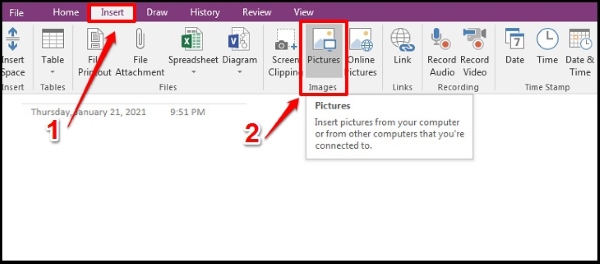
Bước 2: Nhấn chọn nút Insert >> chọn vào Pictures và tiến hành chèn hình ảnh muốn chuyển đổi sang dạng ký tự.
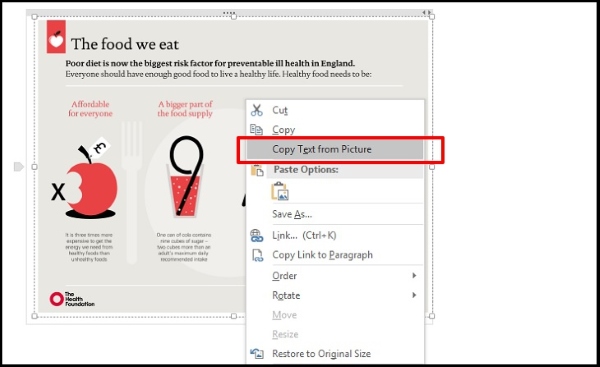
Bước 3: Nhấn chuột phải vào hình ảnh và chọn mục Copy text from picture.
Bước 4: Nhấn chọn biểu tượng dấu cộng (+) để mở tab mới.
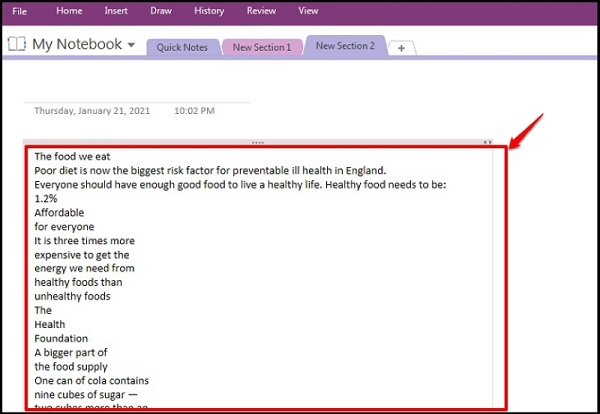
Tiếp theo, người dùng nhấn tổ hợp phím tắt Ctrl + V để dán lại văn bản đã được chuyển đổi thành công từ hình ảnh mà bạn muốn sao chép vào phần lưu trữ mong muốn.
Như vậy, bài viết trên đây đã chia sẻ đến người dùng hướng dẫn chi tiết 2 cách sao chép văn bản từ hình ảnh Online bằng công cụ Google Drive và OneNote vô cùng đơn giản và nhanh chóng. Người dùng có thể tham khảo và thực hiện theo hướng dẫn hoàn toàn miễn phí nhé!


