



Việc tạo ra một biểu mẫu (form) nhập liệu trong Excel là cách thức đơn giản thường được sử dụng để chúng ta có thể nhập hàng trăm, hàng ngàn thông tin vào bảng dữ liệu một cách nhanh chóng. Chính vì vậy đây là một trong những thao tác cơ bản khi bạn làm việc với nền tảng này. Hãy cùng tìm hiểu chi tiết cách tạo form nhập liệu trong Excel qua bài viết sau đây nhé!
Tóm tắt nội dung
Giải đáp Excel là gì cho những bạn chưa biết?
Excel là phần mềm bảng tính thuộc bộ Microsoft Office, giúp người dùng ghi chép, trình bày dữ liệu dạng bảng, tính toán và xử lý thông tin nhanh chóng, chính xác trên lượng dữ liệu lớn. Các trang tính trong Excel được tạo thành từ các hàng và cột, giao điểm giữa hai thành phần này gọi là ô. Excel có nhiều công dụng như lưu trữ dữ liệu, tính toán, quản lý dữ liệu, hỗ trợ phân tích, tìm kiếm,…

Ngoài ra, Excel còn cung cấp nhiều tính năng như nhập và lưu dữ liệu, sử dụng công thức tính toán, vẽ biểu đồ, tạo và liên kết bảng tính, bảo mật dữ liệu,… Nhờ những tính năng mạnh mẽ này, Excel được ứng dụng rộng rãi trong nhiều lĩnh vực như kế toán, kinh doanh, khoa học, giáo dục,…
Một số tính năng cơ bản của Excel kể đến như:
- Nhập và lưu trữ dữ liệu: Nhập dữ liệu đa dạng, lưu trữ lượng lớn, dễ dàng mở lại và chỉnh sửa.
- Tính toán: Sử dụng công thức và hàm tính toán đa dạng, tính toán tự động, hỗ trợ nhiều hàm chuyên dụng.
- Vẽ biểu đồ: Chuyển đổi dữ liệu thành biểu đồ trực quan, so sánh dữ liệu dễ dàng, hiểu xu hướng thay đổi.
- Quản lý dữ liệu: Lọc, sắp xếp, tìm kiếm dữ liệu nhanh chóng, sử dụng bảng tính pivot để tóm tắt và phân tích.
- Liên kết bảng tính: Liên kết dữ liệu giữa các bảng tính, cập nhật tự động, giữ dữ liệu nhất quán.
- Bảo mật dữ liệu: Cài đặt mật khẩu, hạn chế truy cập trái phép, bảo vệ dữ liệu nhạy cảm.
Excel được ra đời nhằm ứng dụng thực tế vào nhiều lĩnh vực ngành nghề khác nhau kể đến như:
- Kế toán: Tính toán, lập báo cáo tài chính, thu chi, sổ sách.
- Ngân hàng: Quản lý nhân sự, tài sản, danh sách, phân tích tín dụng, báo cáo tài chính.
- Kỹ sư: Tính toán thiết kế, mô phỏng công trình, phân tích dữ liệu thí nghiệm, lập biểu đồ báo cáo.
- Giáo viên: Quản lý học sinh, điểm danh, tính điểm, lập kế hoạch bài giảng, báo cáo kết quả học tập.
Ngoài ra: Marketing, nhân sự, bán hàng, y tế,…
>> Tham khảo một số mẫu máy tính cho dân văn phòng và học sinh sinh viên,…
Form trong Excel là gì? Khi nào cần thực hiện tạo Form Excel
Form là một công cụ của nền tảng Excel hỗ trợ rất đắc lục cho bạn trong việc thiết lập các thông tin bảng tính giúp đảm bảo tính chính xác. Qua đó giúp nâng cao đáng kể hiệu suất làm việc, hạn chế những sai sót và nhầm lẫn có thể xảy ra khi nhập dữ liệu.
Cách tiến hành tạo Form trong Excel
Chuẩn bị các công cụ cần thiết để tạo Form trong Excel
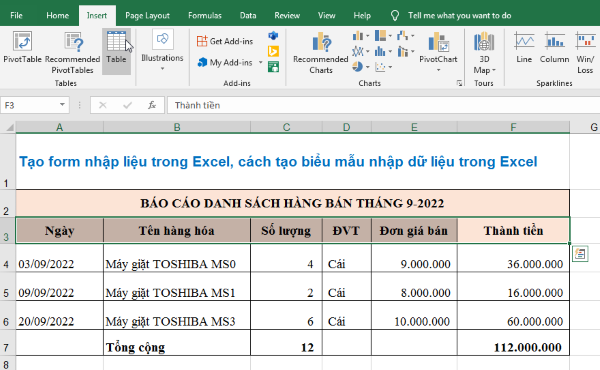
Bước 1: Tạo những tiêu đề mà bạn muốn đưa vào Form giống ví dụ trong hình minh họa phía bên dưới.
Bước 2: Bôi đen vùng chứa nội dung tiêu đề > Chọn vào thẻ Insert > Nhấn chọn đến Table.
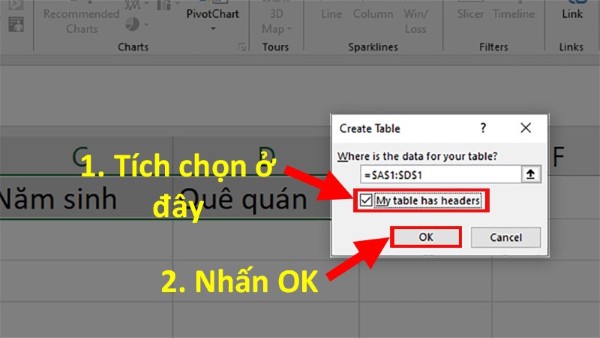
Bước 3: Giao diện hộp thoại Create Table sẽ xuất hiện > Tích chọn vào My table has headers để Form được tạo sẽ hiện tiêu đề mà bạn vừa nhập.
Bước 4: Nhấn chọn thẻ File.
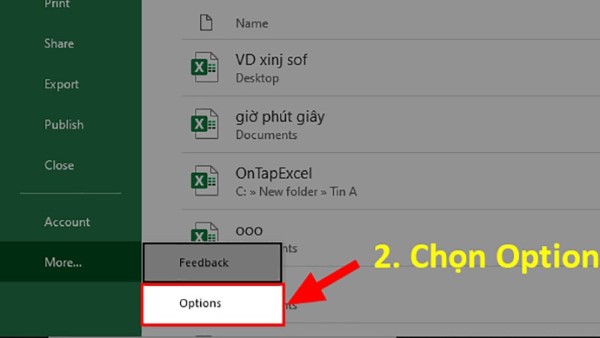
Bước 5: Chọn mục Option.
Bước 6: Trong giao diện Options > Ấn vào mục Customize Ribbon > Nhìn sang Choose Commands from > Chọn All Commands.
Bước 7: Kéo xuống vị trí phía dưới > Chọn Form > Nhấn vào chọn New Tab.
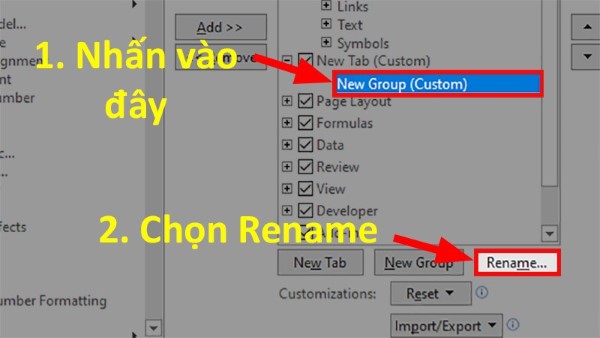
Bước 8: Nhấn vào New Group (Custom) > Click tiếp tục vào Rename.
Bước 9: Hộp thoại Rename hiển thị > Tại phần Display name nhập Form > Chọn icon giống trong hình minh họa.
Bước 10: Nhấn chọn vào New Tab (Custom) vừa tạo khi nãy > Nhấn vào Rename để đổi tên cho thẻ mới khởi tạo.
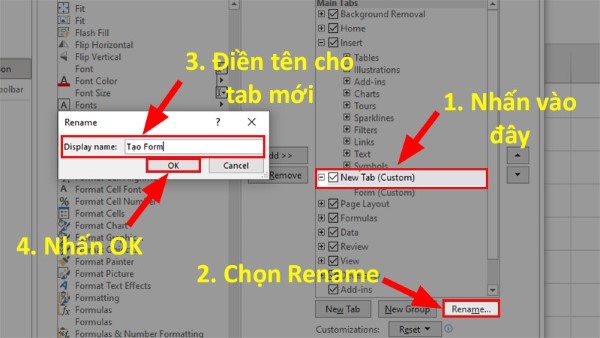
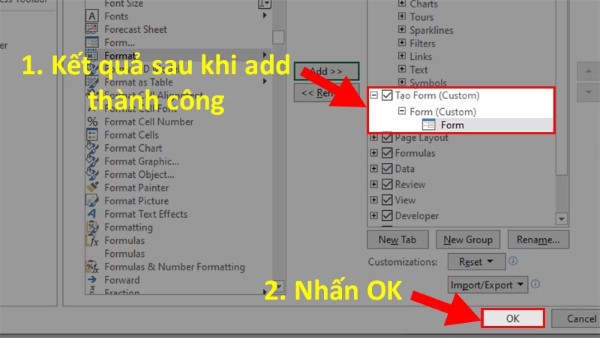
Bước 11: Chọn Form tương tự như bước 6 > Nhấn Add để thêm Form vào thanh Ribbon.
Bước 12: Sau khi thêm hoàn tất > Nhấn OK để hoàn thành các bước chuẩn bị trước khi thực hiện tạo Form trong Excel.
Hướng dẫn tạo Form nhập dữ liệu Excel
Bước 1: Bôi đen phân vùng tiêu đề đã tạo lúc đầu của file Excel > Chọn thẻ Tạo Form > Chọn vào Form.

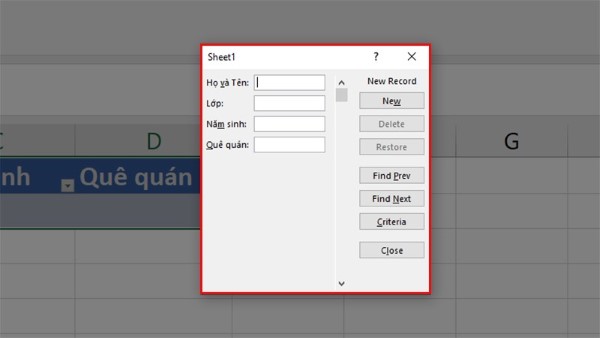
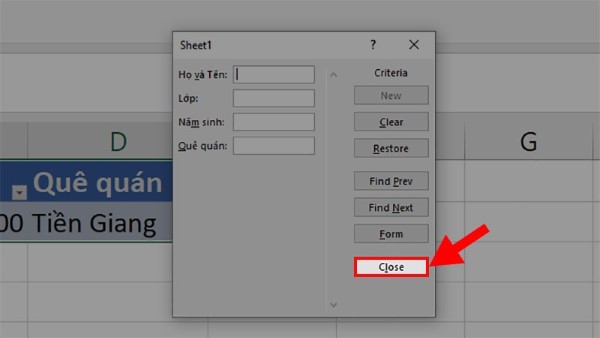
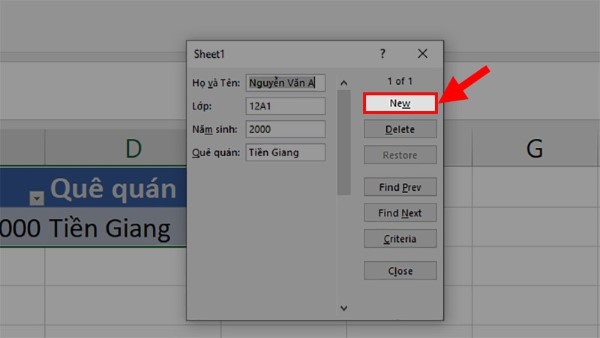
Bước 2: Sheet để điền dữ liệu Form xuất hiện và có các mục tùy chọn bạn cần quan tâm như sau:
- New: Thêm hàng mới vào nội dung bảng hiện có.
- Delete: Xóa hàng hiện tại đang thực hiện chỉnh sửa.
- Restore: Khôi phục (đặt lại) chỉnh sửa dữ liệu về giá trị ban đầu.
- Find Prev: Di chuyển form đang nhập về phía trước.
- Find Next: Di chuyển form đang nhập đến vị trí form tiếp theo.
- Criteria: Cho phép tìm kiếm các form trong bảng.
- Close: Đóng biểu mẫu nhập thông tin dữ liệu.
Bước 3: Nhập thông tin của bạn vào theo từng mục > Nhấn Criteria để áp dụng lên Excel.
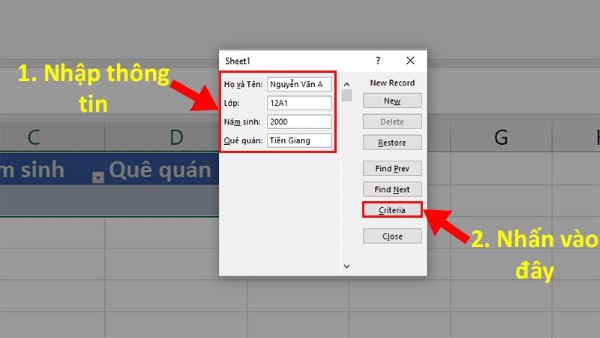
Bước 4: Nhấn Close để đóng Form và đăng nhập lại.
Bước 5: Tô chọn toàn bộ tiêu đề và dòng nội dung mới được nhập > Chọn thẻ Tạo Form > Chọn tiếp Form.

Bước 6: Nhấn vào New để thêm vào các nội dung dữ liệu mới.
Bước 7: Bạn hãy thực hiện lại các bước trên cho đến khi hoàn tất bảng dữ liệu nhé!!
Tạm kết
Trên đây là những cách tạo form nhập liệu trong Excel cực đơn giản và hiệu quả. Hãy tham khảo và làm theo hướng dẫn một cách chính xác nhé, nếu có gì thắc mắc về bài viết hãy để lại bình luận ở bên dưới để nhận được hồi đáp. Hy vọng bài viết hữu ích với quý bạn đọc mới làm quen với Excel. Chúc bạn thực hiện thành công!
Xem thêm:


