Hiện tại, ứng dụng TikTok đang phát triển mạnh mẽ với các tính năng nổi bật và thường xuyên cập nhật các xu hướng mới như tạo lyric 2 ảnh TikTok. Chỉ với một vài bước đơn giản trên TikTok, bạn có thể dễ dàng chuyển đổi những bức ảnh thành một video clip ngắn độc đáo và hấp dẫn. Trong bài viết này sẽ hướng dẫn bạn cách tạo video từ ảnh trên TikTok một cách nhanh chóng, đừng bỏ lỡ nhé!
Tóm tắt nội dung
Trào lưu tạo lyric 2 ảnh TikTok và lợi ích
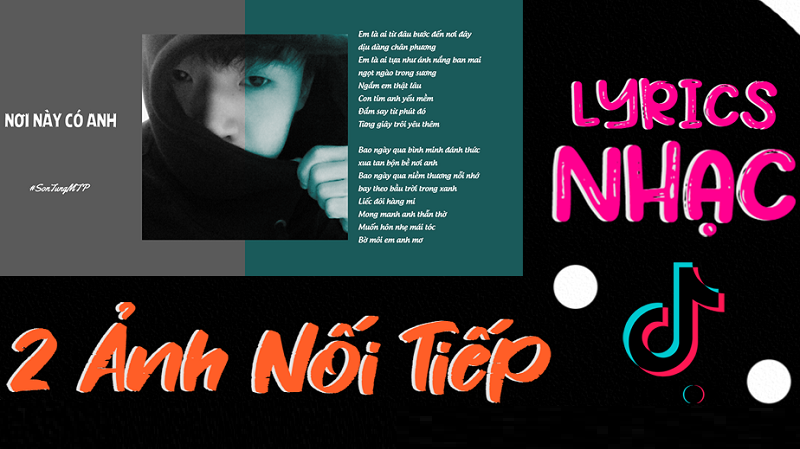
Gần đây, trên TikTok xuất hiện xu hướng tạo video với lyrics nhạc dạng ảnh lướt liên tiếp, trong đó một bên là tên bài hát và bên kia là lời bài hát, tạo nên một hiệu ứng độc đáo. Cách làm này đơn giản và nhanh hơn so với việc tạo sub nhạc. Để thực hiệ n, bạn chỉ cần cắt hai ảnh giống nhau và căn chỉnh sao cho ảnh giữa không bị lệch, tạo cảm giác như một ảnh dài khi lướt qua.
TikTok cung cấp nhiều template đẹp và thư viện nhạc phong phú, cho phép bạn dễ dàng tạo ra video ngắn sáng tạo. Với các công cụ đơn giản và nhanh chóng, bất kỳ ai cũng có thể tạo video ấn tượng.
Ứng dụng còn có nhiều bộ lọc, cho phép thêm chữ và nhạc vào video ảnh lyric 2 ảnh TikTok. Bạn có thể chia sẻ video trực tiếp trên TikTok, và nếu ý tưởng của bạn độc đáo, nó có thể trở thành xu hướng. TikTok thường xuyên cập nhật các chủ đề mới và hướng dẫn người dùng sáng tạo trên nền nhạc hấp dẫn.
Hướng dẫn cách tạo lyric 2 ảnh TikTok
Để tạo lyric 2 ảnh TikTok, bằng công cụ bên thứ ba, bạn có thể làm theo các bước sau:
Bước 1: Truy cập vào trang web tạo lyric ảnh TikTok janshare.com.
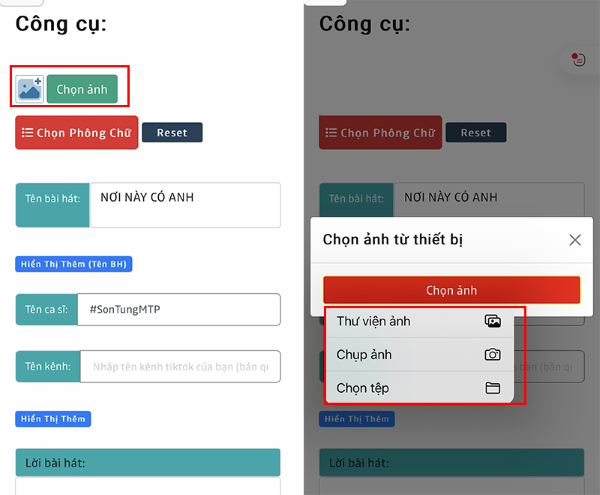
Bước 2: Kéo xuống và chọn mục “Chọn ảnh” > “Chọn ảnh từ thiết bị” (Thư viện ảnh, Chụp ảnh hoặc Chọn tệp).
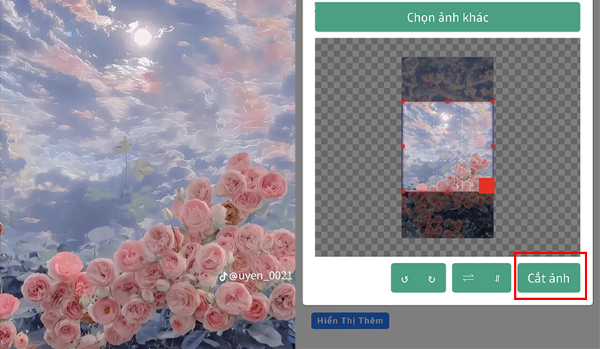
Bước 3: Chọn một bức ảnh để tạo lyric > Nhấn “Xong” > Thực hiện cắt ảnh theo kích thước quy định > Nhấn chọn “Cắt ảnh”.
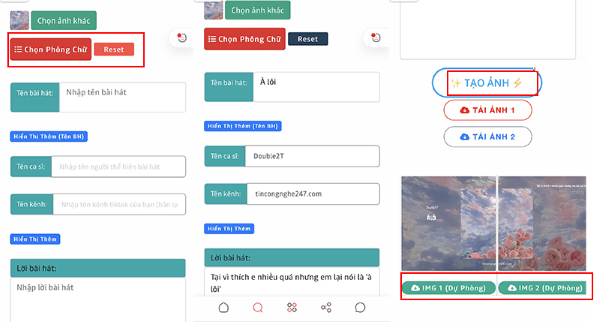
Bước 4: Chọn phông chữ cho lyric > Nhấn nút “Reset” để xóa bài hát mặc định > Nhập “Tên bài hát”, “Tên ca sĩ”, “Tên kênh TikTok của bạn”, và “Lời bài hát” > Nhấn “Tạo ảnh” > Tải ảnh về máy để hoàn tất.
Ngoài ra, người dùng cũng có thể chọn cách cắt ảnh thủ công. Để cắt ảnh thủ công mà không bị lệch, bạn có thể làm theo các bước sau:
Bước 1: Chọn ảnh tỷ lệ 2:1: Lựa chọn ảnh có kích thước chiều dài 2160px và chiều rộng 1080px. Đặt ảnh chính giữa vào trong ảnh này và lưu lại.
Bước 2: Cắt ảnh tỷ lệ 1:1: Tiến hành cắt ảnh theo tỷ lệ hình vuông 1080x1080px. Chia chiều dài 2160px thành hai phần, kéo ảnh sang mép trái để cắt một ảnh bên trái và kéo sang mép phải để cắt một ảnh bên phải.
Bước 3: Ghép lại: Đảm bảo cắt chính xác để khi ghép hai ảnh lại với nhau, chúng sẽ tạo thành ảnh giống như ảnh ban đầu.
Cách tạo video lyric từ 1 ảnh TikTok
Hướng dẫn tạo video clip từ 1 ảnh trên TikTok thực hiện đơn giản theo các bước sau:
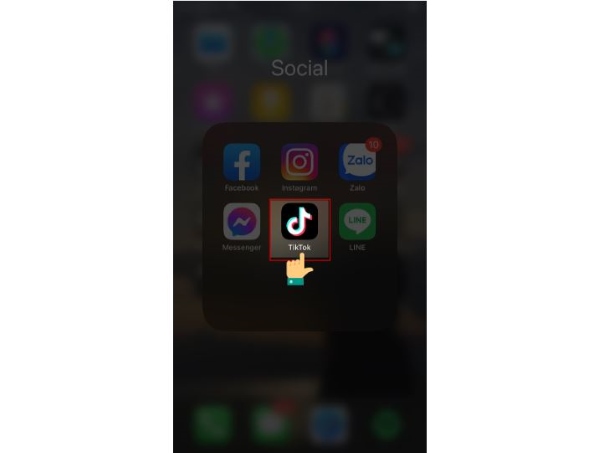
Bước 1: Mở ứng dụng TikTok để bắt đầu tạo video clip ghép ảnh.
Bước 2: Nhấn vào biểu tượng dấu cộng (+) ở dưới cùng của màn hình.
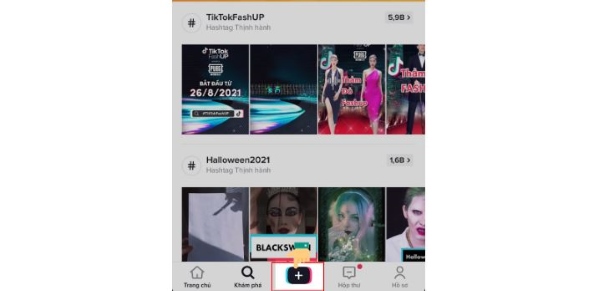
Bước 3: Chọn tùy chọn “MV” để bắt đầu tạo video clip.
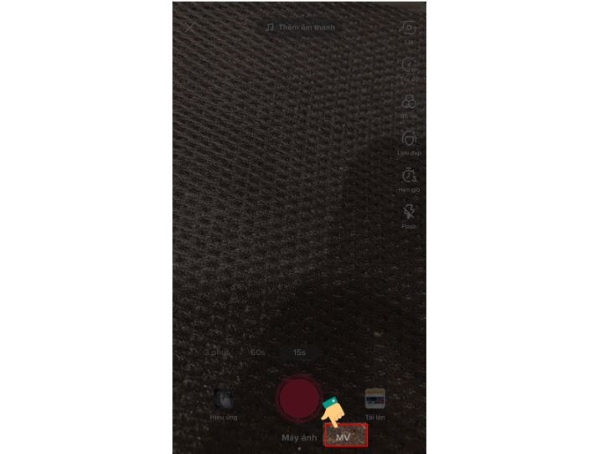
Bước 4: Khi màn hình hiện ra các mẫu template, hãy lướt qua trái hoặc phải để chọn mẫu có chế độ 1 ảnh (ví dụ: Solo, 3D, Butterfly,…). Xem trước hiệu ứng của các mẫu để chọn mẫu phù hợp với ý tưởng của bạn. Nhấn “Tạo ngay” để ghép ảnh thành video.
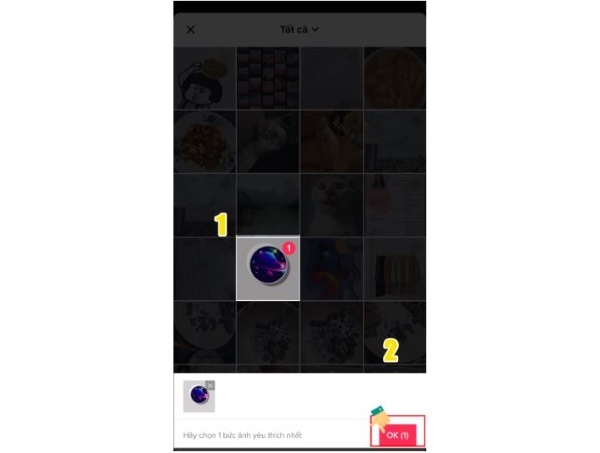
Bước 5: Màn hình sẽ hiển thị bộ sưu tập ảnh của bạn. Chọn một bức ảnh yêu thích để làm video và nhấn “OK”.
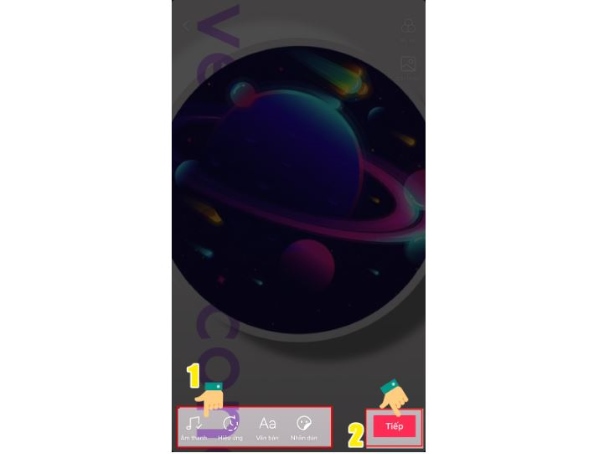
Bước 6: TikTok sẽ tự động tạo một video ngắn 15 giây từ ảnh bạn đã chọn. Bạn có thể thêm nhạc, chữ, hiệu ứng, hoặc nhãn dán để video trở nên thú vị và sinh động hơn. Khi hoàn tất, nhấn “Tiếp” để chuẩn bị chia sẻ video.
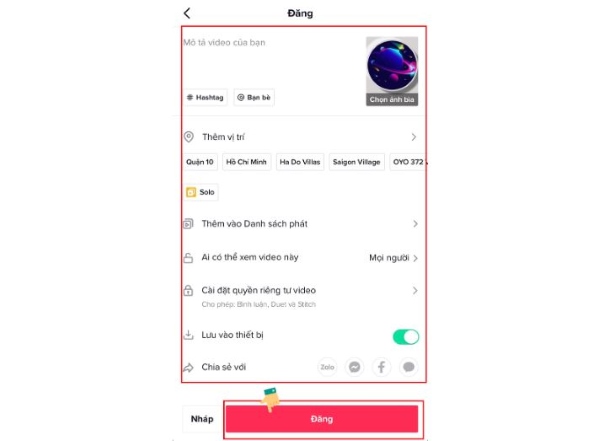
Bước 7: Viết caption, gắn thẻ bạn bè, và thêm hashtag để video thêm hấp dẫn.
Bước 8: Nhấn “Đăng” để chia sẻ video lên trang TikTok của bạn.
Cách tạo video TikTok từ nhiều ảnh
Tương tự cách tạo video từ 1 hoặc 2 ảnh, người dùng cũng có thể ghép ảnh thành video trên TikTok với nhiều hình ảnh hơn theo các bước sau:
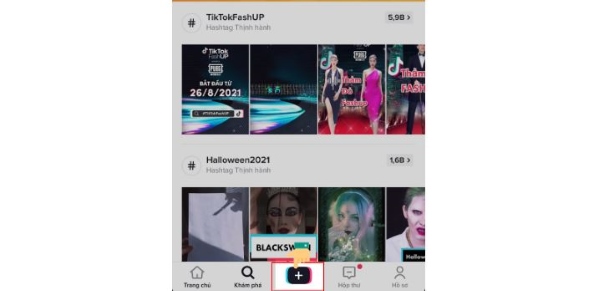
Bước 1: Mở ứng dụng TikTok và nhấn vào biểu tượng dấu cộng (+) ở dưới cùng của màn hình.
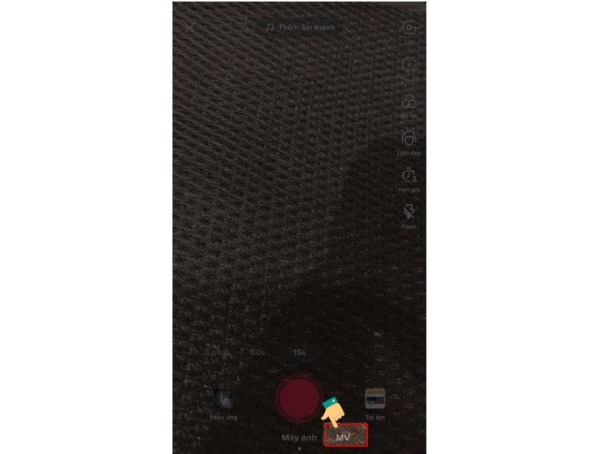
Bước 2: Chọn tùy chọn “MV” để bắt đầu tạo video ghép ảnh.
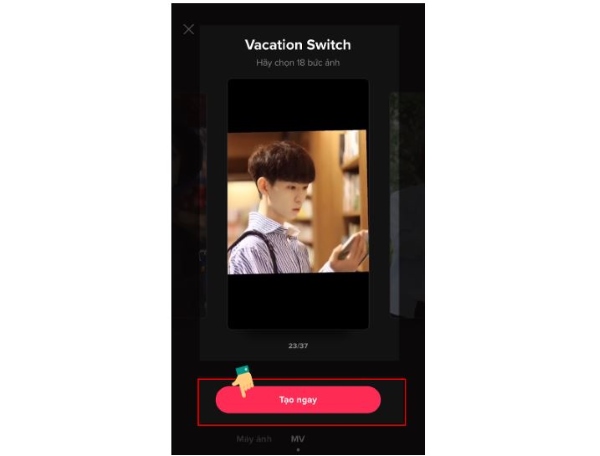
Bước 3: Màn hình sẽ hiện ra các mẫu template. Thay vì chọn mẫu cho một ảnh, hãy lướt và chọn các template cho nhiều ảnh (ví dụ: 3D Photo, Vacation Switch,…). Chọn mẫu bạn yêu thích và nhấn “Tạo ngay”. Mỗi template có thể giới hạn số lượng ảnh để ghép thành video.
Bước 4: Chọn các ảnh từ bộ sưu tập của bạn để ghép thành video và nhấn “OK”.
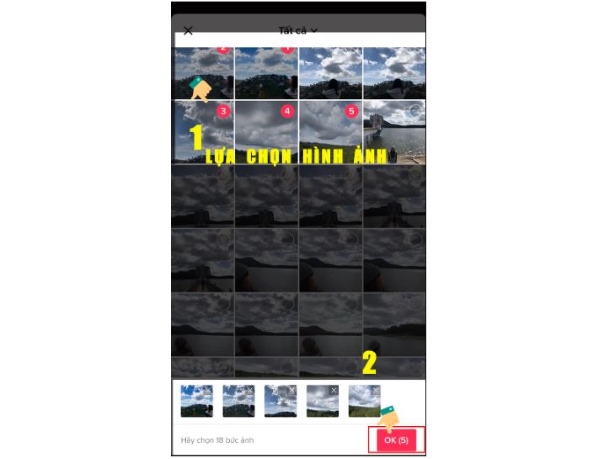
Bước 5: TikTok sẽ tạo một video demo cho bạn. Bạn có thể chỉnh sửa video bằng cách thêm nhãn dán, chọn nhạc nền, hoặc chèn text. Sau khi hoàn thành, nhấn “Tiếp”.
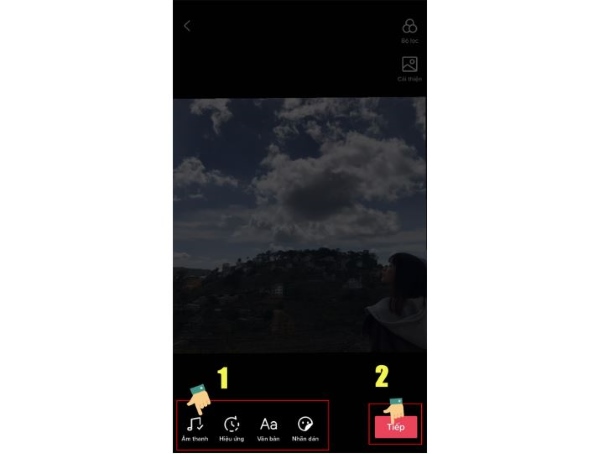
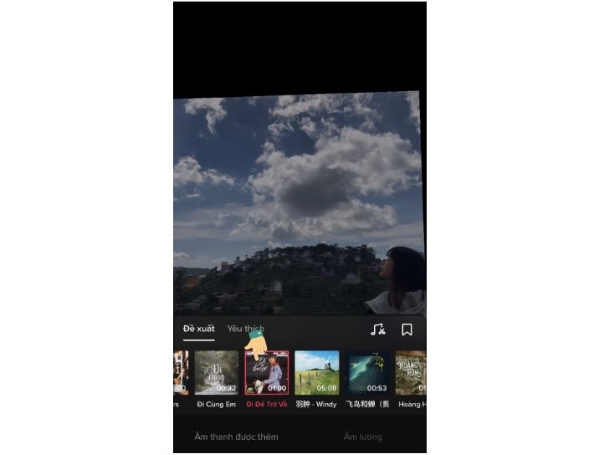
Ví dụ, để thêm nhạc nền, chọn “Âm thanh” và chọn bài hát yêu thích của bạn.
Bước 6: Trước khi chia sẻ video, bạn có thể thêm thẻ bạn bè, gắn hashtag, và viết caption. Bạn cũng có thể chia sẻ video trên các nền tảng xã hội khác như Facebook, Instagram, Zalo, v.v.
Tạm kết
Trên đây là hướng dẫn tạo lyric 2 ảnh TikTok, hay 1 và nhiều ảnh trên TikTok một cách nhanh chóng và dễ dàng chỉ với vài bước đơn giản. Bạn sẽ có ngay một video clip sáng tạo và độc đáo. Nếu thấy bài viết hữu ích, hãy chia sẻ với bạn bè và người thân, đồng thời để lại bình luận bên dưới! Chúc bạn tạo ra nhiều video ấn tượng và mang đậm dấu ấn cá nhân.
Xem thêm:
- Hướng dẫn cách xóa logo tiktok trên video nhanh chóng và hiệu quả
- Cách giải phóng dung lượng TikTok giúp điện thoại mượt mà hơn
Sản phẩm liên quan: