


Trong thời đại số hóa, mã QR đã trở thành một công cụ quan trọng để chia sẻ thông tin nhanh chóng và tiện lợi. Bạn có biết rằng bạn hoàn toàn có thể tạo mã QR ngay trên Google Sheets mà không cần đến phần mềm phức tạp? Vậy làm thế nào để tạo mã QR bằng Google Sheets trên máy tính? Hãy cùng tìm hiểu ngay nhé!
Tóm tắt nội dung
Google Sheets có tạo mã QR được không?
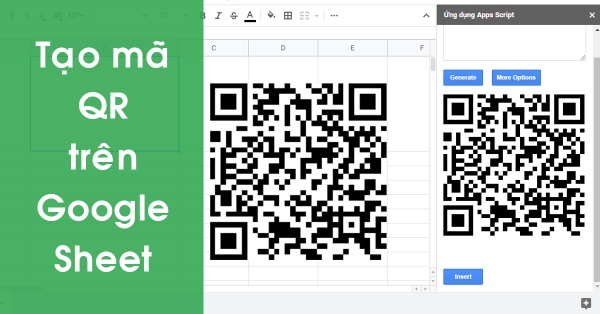
Google Sheets, công cụ bảng tính trực tuyến quen thuộc, có thể giúp bạn thực hiện điều này. Mã QR này cho phép bạn dễ dàng chia sẻ Google Trang tính của mình với bất kỳ ai chỉ cần quét bằng điện thoại thông minh. Để tạo mã QR, bạn có thể sử dụng tính năng chia sẻ trong ứng dụng Google Chrome qua chức năng mã QR. Không chỉ vậy, bạn cũng có thể tạo mã QR trực tiếp trong Google Trang tính!

Nếu bạn muốn có mã QR Google Trang tính nâng cao với khả năng tùy chỉnh màu sắc và thay đổi nội dung được nhúng, bạn có thể sử dụng trình tạo mã QR động chuyên nghiệp.
Hướng dẫn tạo mã QR bằng Google Sheets
Google Trang tính (Google Sheets) là một ứng dụng nổi bật trên trình duyệt Chrome. Điều thú vị hơn nữa là bạn có thể tự tạo mã QR trên đó để chia sẻ thông tin với bạn bè hoặc khách hàng của mình theo các bước đơn giản như sau:
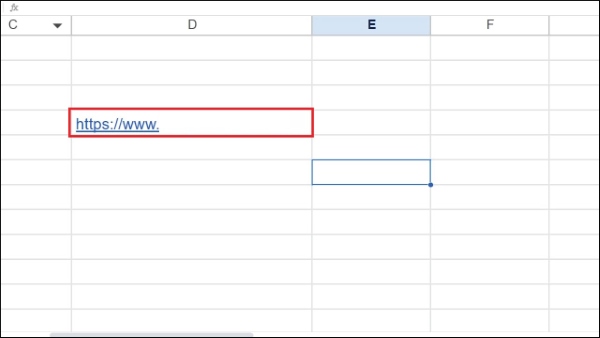
Bước 1: Trước tiên, dán liên kết trang web hoặc tài liệu mà bạn muốn tạo mã QR vào Google Sheets như hình dưới đây.
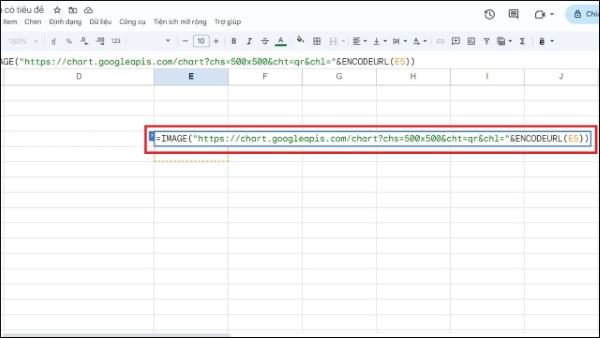
Bước 2: Sau đó, nhập công thức sau vào một ô khác. Trong công thức, ô E5 chứa liên kết trang web, kích thước mã QR là 500×500 và bạn có thể thay đổi giá trị này để điều chỉnh kích thước mã QR.
Sao chép mã sau: =IMAGE(“https://chart.googleapis.com/chart?chs=500×500&cht=qr&chl=”&ENCODEURL(D48))
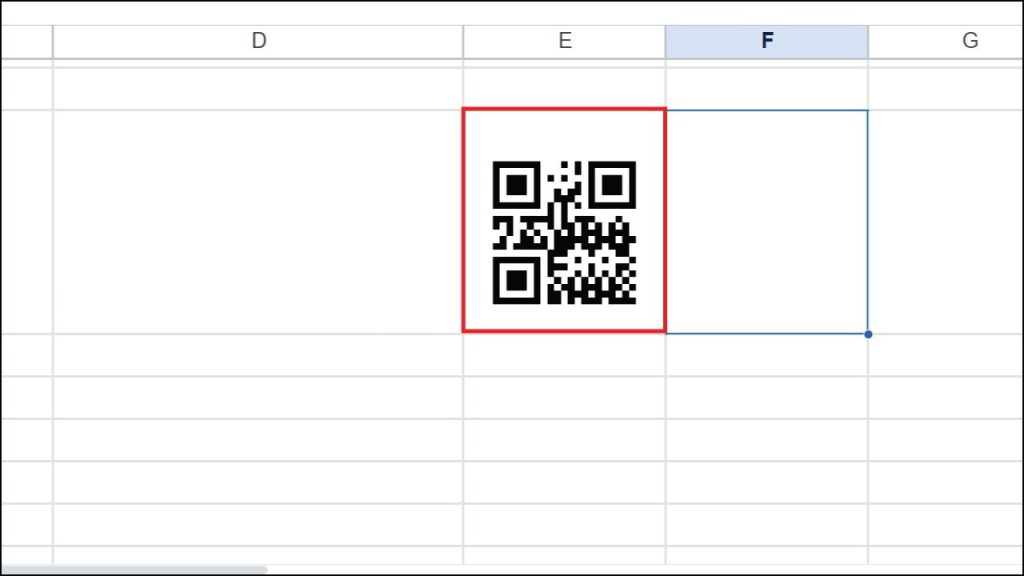
Bước 3: Cuối cùng, mã QR của liên kết đó sẽ hiển thị trong Google Sheets như hình dưới đây. Bạn có thể tùy chỉnh kích thước của ô để thay đổi kích thước của mã QR hiển thị.
Lưu ý khi tạo mã QR bằng Google Sheets
Khi tạo mã QR bằng Google Sheets, bạn cần lưu ý những điểm sau:
- Độ chính xác của liên kết: Đảm bảo rằng liên kết bạn dán vào ô là chính xác và không chứa khoảng trắng thừa hoặc ký tự không hợp lệ.
- Kích thước mã QR: Kích thước mã QR có thể điều chỉnh bằng cách thay đổi các giá trị trong công thức. Tuy nhiên, nếu mã quá nhỏ, việc quét có thể gặp khó khăn.
- Tính bảo mật: Hãy cẩn thận với các liên kết chứa thông tin nhạy cảm. Mã QR có thể được quét bởi bất kỳ ai có quyền truy cập vào Google Sheets của bạn.
- Kiểm tra mã QR: Sau khi tạo, bạn nên kiểm tra mã QR bằng cách quét nó để đảm bảo rằng nó hoạt động đúng cách và dẫn đến liên kết mong muốn.
- Sử dụng hàm ENCODEURL: Hàm ENCODEURL trong công thức giúp đảm bảo rằng liên kết được mã hóa đúng cách, đặc biệt quan trọng đối với các liên kết chứa ký tự đặc biệt.
- Điều chỉnh kích thước ô: Để mã QR hiển thị rõ ràng và dễ quét, bạn nên điều chỉnh kích thước của ô chứa mã QR sao cho phù hợp.
- Lưu ý về giới hạn của Google Sheets: Google Sheets có giới hạn về số lượng ô và kích thước tập tin. Đảm bảo không vượt quá các giới hạn này khi tạo và lưu trữ mã QR.
Một số công cụ tạo mã QR khác
Cách tạo mã QR bằng trình tạo mã của Google Chrome
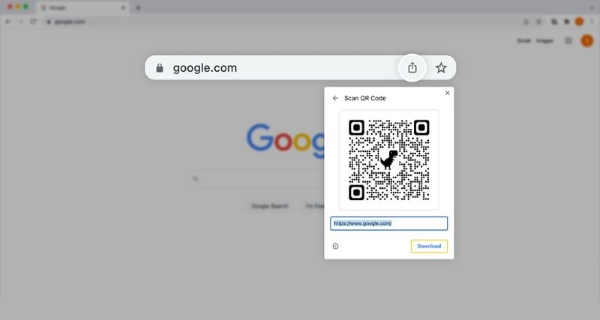
Mặc dù trình tạo mã QR của Google Chrome không thể tạo mã QR động, nhưng nó có thể tạo mã QR tĩnh. Để tạo mã QR tĩnh trực tiếp từ Google Chrome, bạn thực hiện như sau:
Bước 1: Mở Google Trang tính của bạn trong trình duyệt Google Chrome.
Bước 2: Nhấn vào biểu tượng “Chia sẻ trang này” bên cạnh liên kết của Trang tính.
Bước 3: Chọn tùy chọn “Tạo mã QR”.
Bước 4: Tải xuống mã QR để lưu nó trên thiết bị của bạn.
Cách tạo mã QR bằng phần mềm ME-QR
ME-QR là lựa chọn lý tưởng nếu bạn đang tìm kiếm một công cụ tạo mã QR nhanh chóng, dễ sử dụng và có giao diện đẹp mắt. Với ME-QR, bạn có thể tạo mã QR chỉ trong ba bước đơn giản.
Những tính năng nổi bật của phần mềm:
- Thực hiện bốn bước trên trang web: Chọn loại mã, Tạo mã QR, Tùy chỉnh và Tải về.
- Nhiều tính năng hữu ích: tùy chỉnh màu sắc, thêm logo, quản lý lịch sử mã QR,…
- Đảm bảo bảo mật thông tin và duy trì sự ổn định trong quá trình tạo mã QR.
Hướng dẫn sử dụng:
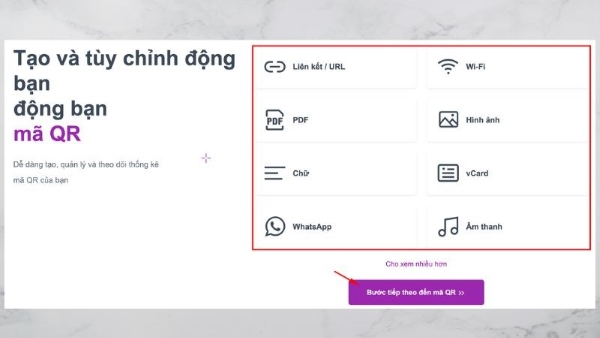
Bước 1: Chọn nội dung bạn muốn chuyển đổi thành mã QR như Liên kết/URL, Wifi,…
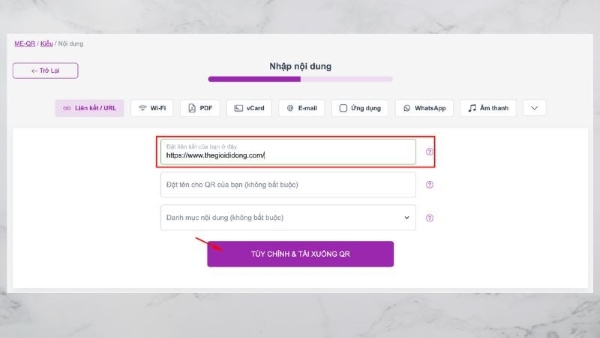
Bước 2: Nhập nội dung để tạo mã QR, sau đó chọn Tùy chỉnh & Tải xuống QR.
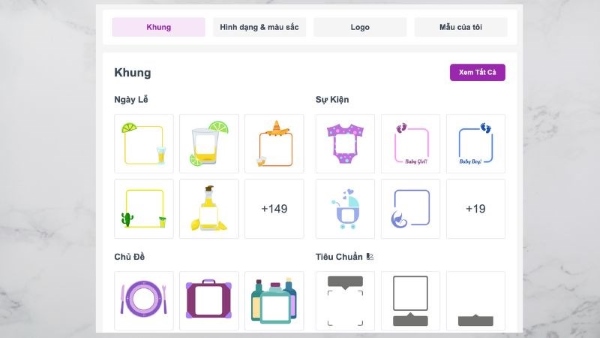
Bước 3: Tại phần Tùy chỉnh, bạn có thể điều chỉnh khung, hình dạng & màu sắc, thêm logo và tải lên logo riêng của mình.
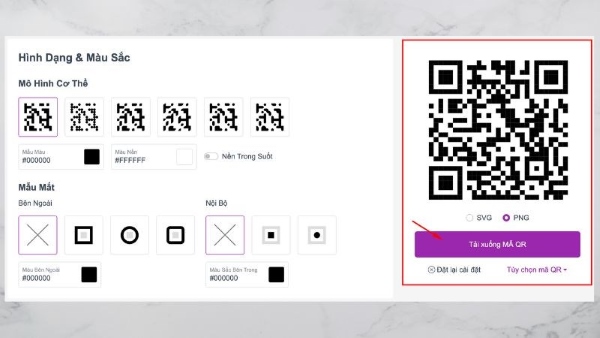
Bước 4: Cuối cùng, nhấn nút Tải xuống mã QR để hoàn tất.
Cách tạo mã QR bằng phần mềm QRCODE-GEN
So với các ứng dụng tạo mã QR khác, QRCODE-GEN nổi bật với giao diện trẻ trung và thu hút. Ứng dụng giúp người dùng dễ dàng thao tác các tính năng, cho phép tạo mã QR cho website, văn bản, wifi, sms,… Ngoài ra, QRCODE-GEN còn hỗ trợ cả mã QR tĩnh và mã QR động.
Một số ưu điểm nổi bật của ứng dụng:
- Hỗ trợ đa dạng định dạng như: Website, Email, Wifi, Phone,…
- Có khả năng tạo cả mã QR tĩnh và mã QR động
- Giao diện đơn giản và dễ sử dụng
Hướng dẫn sử dụng:
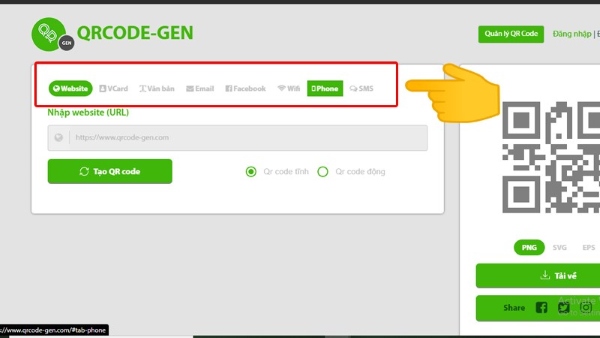
Bước 1: Chọn định dạng cho mã QR bạn muốn tạo.
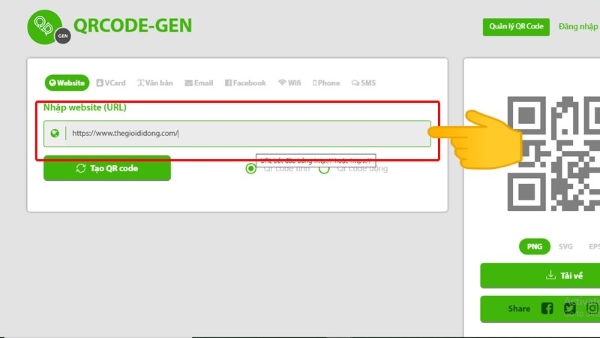
Bước 2: Nhập nội dung bạn muốn chuyển đổi thành mã QR.
Bước 3: Nhấn nút “Tạo QR code”.
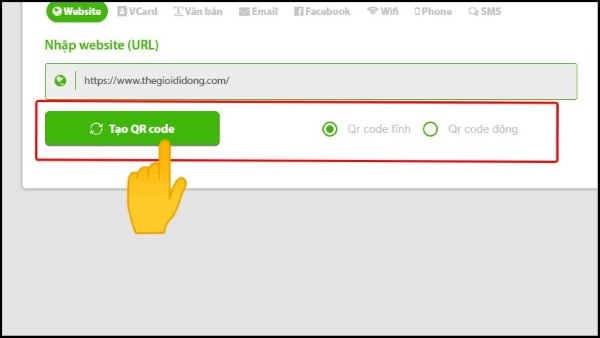
Bước 4: Sau khi mã QR được tạo, bạn có thể tải về máy hoặc chia sẻ thông qua các ứng dụng mạng xã hội.
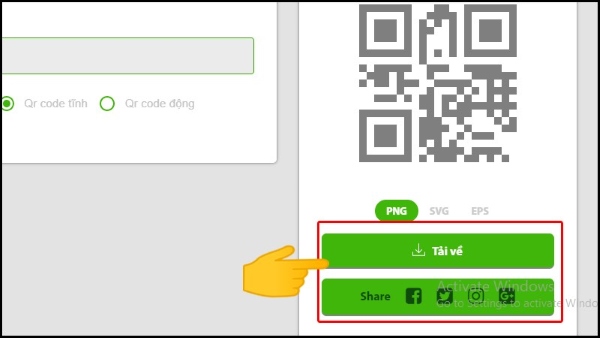
Sử dụng ứng dụng tạo mã QR Cloudify
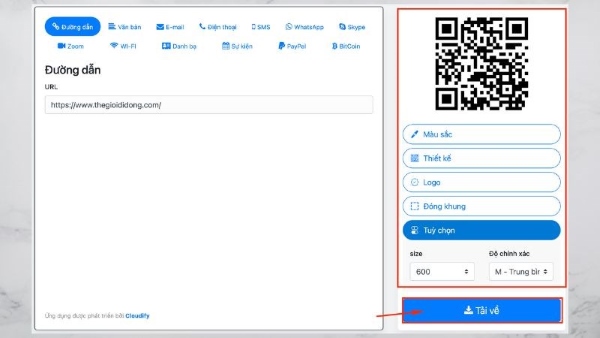
Cloudify là ứng dụng tạo mã QR có khả năng tùy chỉnh kiểu dáng và màu sắc logo theo sở thích của bạn. Đây là công cụ tạo mã QR nhanh chóng, hữu ích, tiện lợi và thẩm mỹ.
Các ưu điểm nổi bật của ứng dụng Cloudify bao gồm:
- Giao diện dễ nhìn, đơn giản và tiện lợi.
- Hỗ trợ nhiều định dạng khác nhau như Văn bản, Điện thoại, SMS, WhatsApp,…
- Thao tác đơn giản chỉ với 3 bước nhanh chóng và có thể tùy chỉnh kiểu dáng mã QR theo sở thích.
Hướng dẫn sử dụng:
Bước 1: Chọn định dạng bạn muốn tạo.
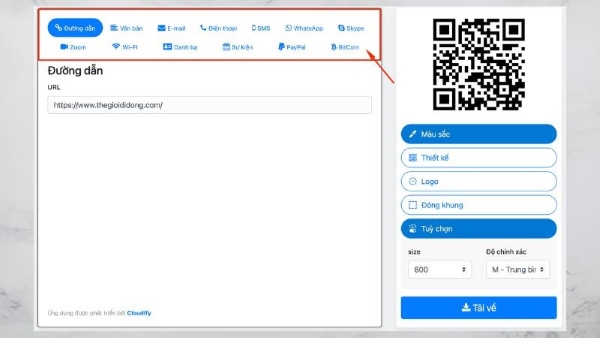
Bước 2: Nhập nội dung thông tin, URL mà bạn muốn chuyển đổi thành mã QR.
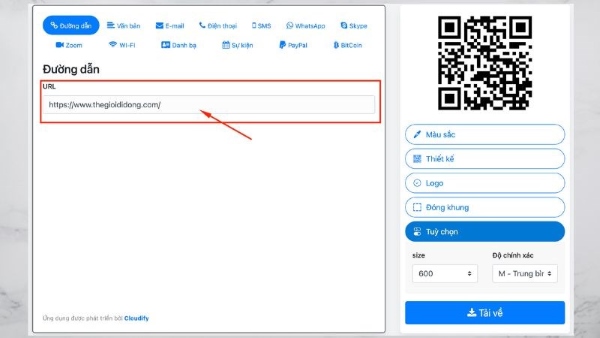
Bước 3: Tùy chỉnh màu sắc, kích thước của mã QR và sau đó chọn Tải về.
Tạm kết
Bài viết đã hoàn thành việc tổng hợp cách tạo mã QR bằng Google Sheets cùng với một số ứng dụng tạo mã QR miễn phí tốt nhất hiện nay. Chúc các bạn tạo mã QR nhanh chóng và thuận lợi! Nếu bạn thấy hữu ích, đừng quên chia sẻ với bạn bè và người thân của bạn. Nếu có bất kỳ câu hỏi nào về bài viết, hãy để lại bình luận bên dưới, chúng tôi sẽ sẵn sàng hỗ trợ!
Xem thêm:


