


Canva không chỉ là công cụ thiết kế đồ họa tuyệt vời để tạo ra các banner, poster, hay bài đăng trên mạng xã hội mà còn cung cấp tính năng tạo mã QR (Quick Response Code) vô cùng hữu ích. Mã QR đã trở thành công cụ quan trọng trong việc chia sẻ thông tin nhanh chóng và hiệu quả. Bài viết này sẽ hướng dẫn bạn cách tạo mã QR code trong Canva đơn giản và nhanh chóng, đồng thời lý giải vì sao việc sử dụng mã QR lại mang lại nhiều lợi ích cho công việc marketing của bạn.
Tóm tắt nội dung
Tạo mã QR trong Canva có lợi ích gì?
Canva với giao diện trực quan và dễ sử dụng, không chỉ hỗ trợ thiết kế đồ họa mà còn giúp bạn tạo mã QR trong vài bước đơn giản. Việc sử dụng mã QR trong thiết kế của bạn mang lại nhiều lợi ích:
- Tiện lợi và nhanh chóng: Mã QR cho phép bạn chia sẻ liên kết mà không cần phải nhập thông tin thủ công, giúp người nhận tiết kiệm thời gian và dễ dàng tiếp cận nội dung.
- Tăng khả năng tương tác: Mã QR có thể được tích hợp vào các tài liệu marketing như danh thiếp, flyer, banner hoặc quảng cáo, từ đó giúp tăng lượt truy cập vào trang web, ứng dụng hoặc trang mạng xã hội của bạn.
- Tùy chỉnh dễ dàng: Canva cho phép bạn thay đổi màu sắc, phông chữ, hoặc hình dạng của mã QR để phù hợp với thiết kế của bạn. Bạn cũng có thể chèn logo hoặc biểu tượng của thương hiệu, từ đó gia tăng sự nhận diện.
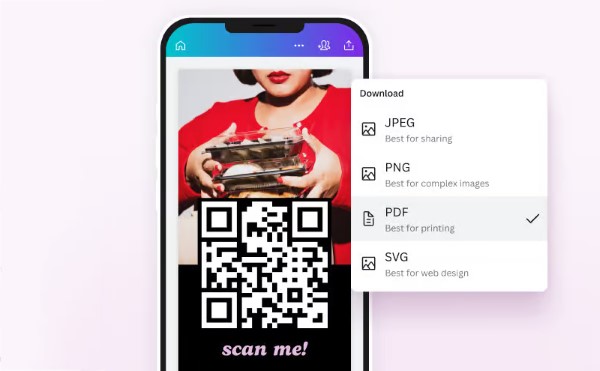
- Định dạng linh hoạt: Mã QR được tạo ra có thể được lưu dưới nhiều định dạng khác nhau như PNG, JPEG, SVG, hoặc PDF, thuận tiện cho việc sử dụng trong các tài liệu in ấn hoặc trên web.
Hướng dẫn tạo mã QR trong Canva đơn giản
Tạo mã QR code trong Canva rất dễ dàng và chỉ cần thực hiện theo vài bước đơn giản. Dưới đây là hướng dẫn chi tiết về cách thực hiện:
Bước 1: Đăng nhập vào Canva
Đầu tiên, bạn cần đăng nhập vào tài khoản Canva trên máy tính hoặc mở ứng dụng Canva trên điện thoại di động của mình. Nếu bạn chưa có tài khoản, bạn có thể đăng ký miễn phí để sử dụng các tính năng của Canva.
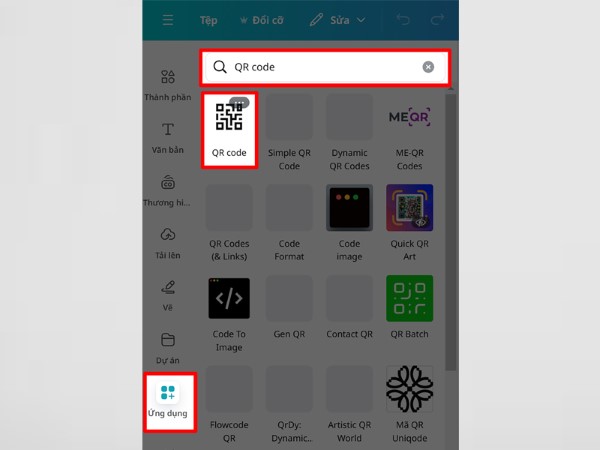
Bước 2: Mở ứng dụng QR Code
Sau khi đăng nhập, tại giao diện trang chủ của Canva, bạn sẽ thấy thanh công cụ bên phải màn hình. Tại đây, chọn mục Ứng dụng và tìm kiếm từ khóa “QR Code”. Canva sẽ hiển thị các kết quả tìm kiếm liên quan, và bạn chỉ cần chọn QR Code.
Bước 3: Lựa chọn thiết kế
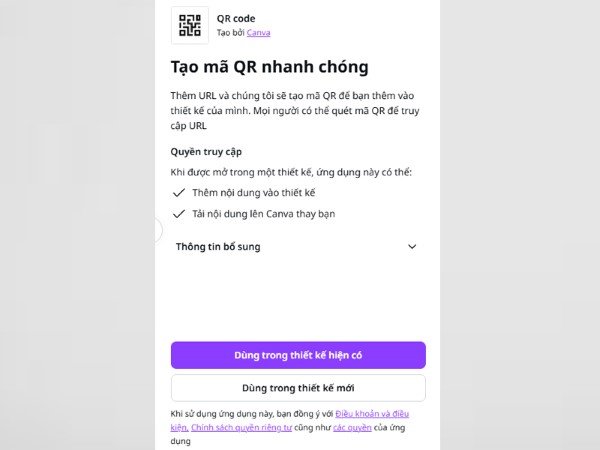
Khi chọn vào mục QR Code, Canva sẽ đưa bạn đến giao diện có hai lựa chọn:
- Dùng trong thiết kế mới: Chọn lựa chọn này nếu bạn muốn tạo một thiết kế hoàn toàn mới và thêm mã QR vào đó.
- Dùng trong thiết kế hiện có: Chọn lựa chọn này nếu bạn đã có một thiết kế sẵn và muốn thêm mã QR vào đó.
Bước 4: Nhập URL và tạo mã QR
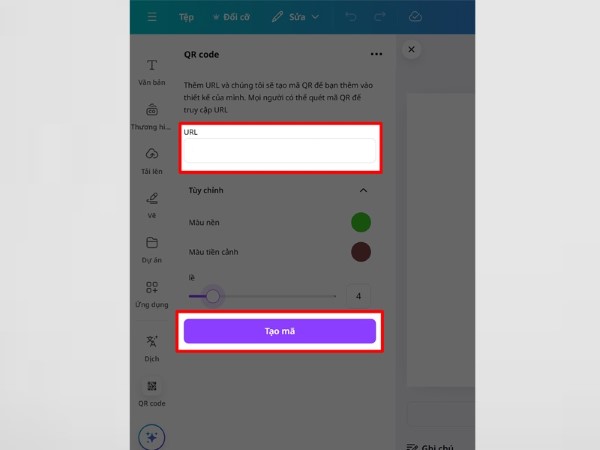
Sau khi chọn thiết kế, một cửa sổ sẽ hiện ra yêu cầu bạn nhập URL của trang web hoặc liên kết mà bạn muốn mã QR dẫn đến. Sau khi nhập xong, bạn chỉ cần nhấn Tạo mã để Canva tự động tạo ra mã QR cho bạn.
Bước 5: Tùy chỉnh mã QR
Canva cho phép bạn tùy chỉnh mã QR theo ý muốn. Bạn có thể thay đổi màu nền, màu tiền cảnh, lề của mã QR sao cho phù hợp với thiết kế của bạn. Nếu muốn, bạn cũng có thể chèn logo hoặc biểu tượng của thương hiệu vào mã QR để tăng độ nhận diện.
Bước 6: Lưu và sử dụng mã QR
Sau khi hoàn tất các bước tùy chỉnh, bạn có thể tải mã QR xuống máy tính hoặc thiết bị của mình dưới các định dạng PNG, JPEG, SVG, hoặc PDF. Giờ đây, bạn đã có một mã QR đẹp mắt và chuyên nghiệp để sử dụng cho các tài liệu quảng cáo hoặc các chiến dịch marketing của mình.
Các ứng dụng thực tế của mã QR trong marketing
Mã QR có thể được áp dụng vào rất nhiều lĩnh vực khác nhau. Dưới đây là một số ứng dụng thực tế mà bạn có thể tham khảo:
- Tài liệu quảng cáo: Mã QR có thể dễ dàng chèn vào các flyer, brochure, hoặc banner để khách hàng có thể quét và truy cập vào website, ưu đãi đặc biệt hoặc các chương trình khuyến mãi.
- Danh thiếp: Thêm mã QR vào danh thiếp giúp người nhận nhanh chóng quét và lưu thông tin liên hệ của bạn mà không cần phải nhập thủ công.
- Chia sẻ thông tin sản phẩm: Với mã QR, bạn có thể dẫn khách hàng đến một trang web có thông tin chi tiết về sản phẩm, dịch vụ hoặc chương trình khuyến mãi của bạn.
- Thăm dò ý kiến khách hàng: Sử dụng mã QR để dẫn khách hàng đến các form khảo sát trực tuyến hoặc trang feedback, giúp thu thập ý kiến và cải thiện dịch vụ.

Một số câu hỏi thường gặp khi tạo mã QR trong Canva
Câu 1: Có thể tạo mã QR cho các loại liên kết nào trong Canva?
Bạn có thể tạo mã QR code trong Canva cho bất kỳ loại liên kết nào, chẳng hạn như URL trang web, trang mạng xã hội, hoặc liên kết đến các tài liệu trực tuyến.
Câu 2: Canva có cho phép tùy chỉnh màu sắc của mã QR không?
Có, Canva cung cấp tính năng cho phép bạn thay đổi màu nền, màu tiền cảnh và các chi tiết khác của mã QR, giúp nó phù hợp với thiết kế tổng thể.
Câu 3: Làm sao để thêm logo vào mã QR?
Trong Canva, bạn có thể tải lên logo của mình và chèn nó vào trung tâm mã QR hoặc bất kỳ vị trí nào bạn muốn để tăng độ nhận diện thương hiệu.
Câu 4: Mã QR trong Canva có thể lưu dưới định dạng nào?
Canva cho phép bạn lưu mã QR dưới các định dạng phổ biến như PNG, JPEG, SVG, và PDF, tùy thuộc vào mục đích sử dụng.
Câu 5: Canva có giới hạn số lượng mã QR có thể tạo không?
Không, bạn có thể tạo bao nhiêu mã QR tùy thích trong Canva miễn phí, miễn là bạn có tài khoản Canva.
Kết luận
Tạo mã QR code trong Canva không chỉ đơn giản mà còn rất tiện lợi, giúp bạn dễ dàng tích hợp các mã QR vào thiết kế của mình, từ đó nâng cao hiệu quả chiến dịch marketing. Với khả năng tùy chỉnh linh hoạt và tính năng dễ sử dụng, Canva là một công cụ tuyệt vời cho mọi doanh nghiệp và cá nhân muốn sử dụng mã QR trong các tài liệu quảng cáo. Hãy thử ngay và trải nghiệm các tính năng thú vị mà Canva mang lại!
Đặc biệt, bạn đang tìm kiếm chiếc laptop có cấu hình tốt để chinh phục thế giới thiết kế đồ họa? Đừng bỏ lỡ cơ hội khám phá ngay những mẫu laptop giá tốt, mẫu mã và cấu hình đa dạng tại Viettel Store! Chỉ cần một cú click vào nút màu cam bên dưới, bạn sẽ có ngay những gợi ý tuyệt vời!
Xem thêm:


