


Camera Xiaomi không chỉ nổi bật với thiết kế hiện đại, chất lượng hình ảnh sắc nét và nhiều tính năng thông minh mà còn cho phép người dùng dễ dàng theo dõi từ xa qua điện thoại hoặc máy tính. Bài viết dưới đây sẽ hướng dẫn chi tiết cách xem camera Xiaomi trên máy tính, điện thoại và chia sẻ cho nhiều thiết bị khác một cách đơn giản, hiệu quả.
Tóm tắt nội dung
Một số tính năng nổi bật của camera Xiaomi
Camera Xiaomi là dòng sản phẩm giám sát an ninh thông minh đến từ thương hiệu công nghệ hàng đầu Trung Quốc – Xiaomi. Với thiết kế hiện đại, tính năng ưu việt và mức giá hợp lý, camera Xiaomi đã và đang trở thành lựa chọn phổ biến tại Việt Nam.
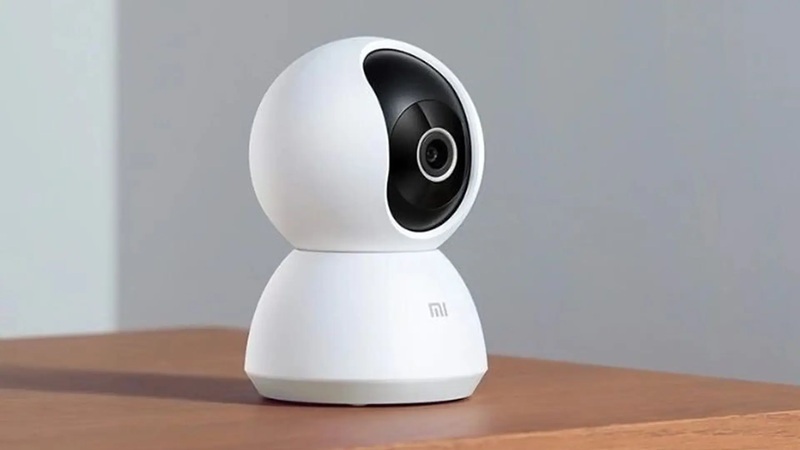
- Độ phân giải cao: Hầu hết các dòng camera đều hỗ trợ từ 1080P đến 2K, cho hình ảnh sắc nét, màu sắc trung thực.
- Quay toàn cảnh 360 độ: Giúp bao quát mọi góc độ trong không gian giám sát.
- Tầm nhìn ban đêm: Hồng ngoại tích hợp cho phép ghi hình rõ nét trong điều kiện thiếu sáng.
- Lưu trữ tiện lợi: Hỗ trợ thẻ nhớ microSD và lưu trữ đám mây (Cloud).
- Tính năng thông minh: Cảnh báo chuyển động, đàm thoại 2 chiều, cảnh báo âm thanh, chia sẻ thiết bị cho người khác cùng xem.
Không chỉ nổi bật ở chất lượng hình ảnh sắc nét từ Full HD đến 2K, khả năng quay 360 độ, hỗ trợ quan sát đêm nhờ hồng ngoại, camera Xiaomi còn tích hợp nhiều công nghệ hiện đại như cảnh báo chuyển động, lưu trữ đám mây và đàm thoại hai chiều. Đặc biệt, bạn có thể linh hoạt xem camera Xiaomi trên máy tính hoặc điện thoại để tiện theo dõi mọi lúc mọi nơi.
Cách cài đặt camera Xiaomi trên điện thoại qua ứng dụng Mi Home
Để sử dụng đầy đủ tính năng, bạn cần cài đặt camera trên ứng dụng Mi Home – nền tảng quản lý các thiết bị Xiaomi.
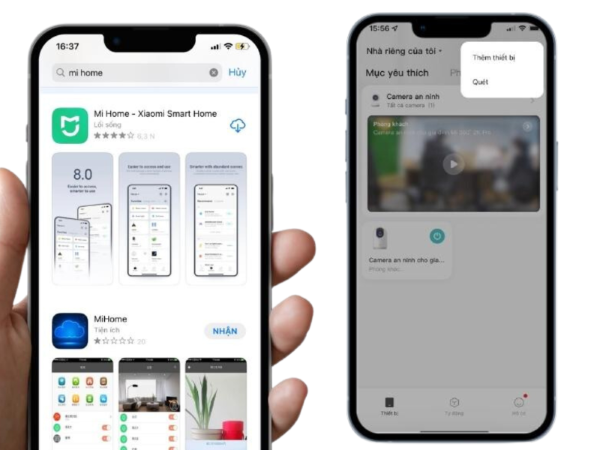
Bước 1: Tải ứng dụng Mi Home từ Google Play hoặc App Store. Sau khi cài đặt xong, bạn đăng nhập hoặc tạo tài khoản Xiaomi mới.
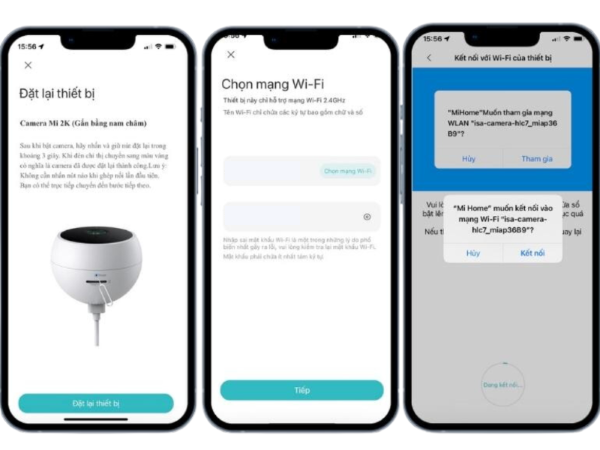
Bước 2: Cắm nguồn và bật camera Xiaomi. Mở ứng dụng Mi Home, chọn biểu tượng “+” để thêm thiết bị mới. Tìm và chọn đúng mẫu camera bạn đang sử dụng.
Bước 3: Nhập mật khẩu Wi-Fi để kết nối camera với mạng không dây.
Bước 4: Sau khi kết nối thành công, camera sẽ hiển thị trên giao diện ứng dụng và sẵn sàng sử dụng.
Hướng dẫn cách xem camera Xiaomi trên máy tính
Hiện tại, Xiaomi chưa cung cấp phần mềm Mi Home chính thức cho nền tảng Windows hoặc macOS. Tuy nhiên, bạn hoàn toàn có thể xem camera Xiaomi trên máy tính bằng cách sử dụng phần mềm giả lập Android.
Cách xem camera Xiaomi trên máy tính qua giả lập như sau:
Bước 1: Tải và cài đặt phần mềm giả lập Android như BlueStacks, NoxPlayer, hoặc MEmu cho máy tính của bạn.
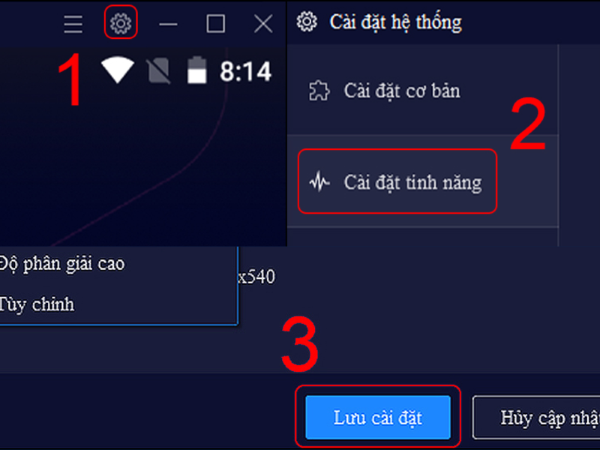
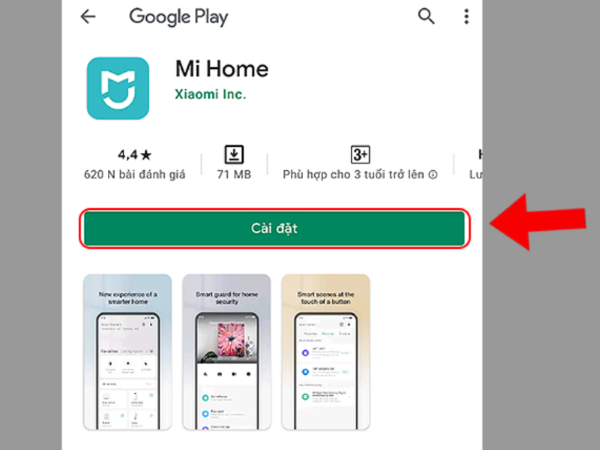
Bước 2: Sau khi cài đặt giả lập, mở phần mềm và truy cập CH Play (Google Play Store) bên trong giả lập để tìm và cài đặt ứng dụng Mi Home.
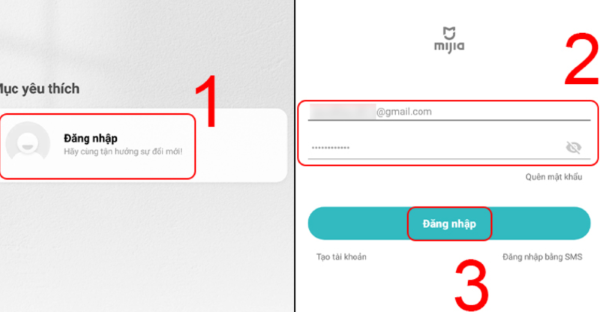
Bước 3: Đăng nhập vào tài khoản Xiaomi của bạn như khi dùng điện thoại.
Bước 4: Nhấn nút “+” để thêm thiết bị camera vào ứng dụng. Nếu đã từng cài trên điện thoại, thiết bị sẽ tự động hiển thị.
Bước 5: Chọn camera muốn xem và tận hưởng việc xem camera Xiaomi trên máy tính dễ dàng như trên điện thoại, bao gồm xem trực tiếp, điều khiển xoay, bật/tắt chế độ ban đêm…
Hướng dẫn sử dụng các tính năng camera Xiaomi
Sau khi cài đặt thành công trên máy tính hoặc điện thoại, bạn có thể dễ dàng sử dụng các tính năng sau:
Xem video trực tiếp
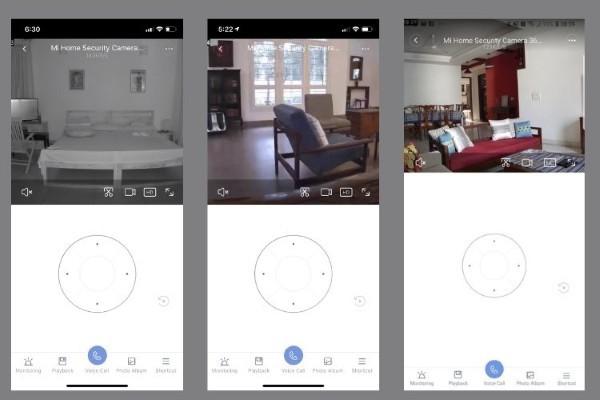
Mở ứng dụng Mi Home → Chọn camera → Giao diện truyền hình ảnh trực tiếp sẽ hiển thị. Đây là cách cơ bản nhất trong cách xem camera Xiaomi trên điện thoại lẫn máy tính.
Ghi hình và lưu trữ
Bạn có thể bắt đầu/dừng ghi hình trực tiếp trên ứng dụng. Video sẽ được lưu vào:
- Thẻ nhớ microSD (nếu có lắp)
- Dịch vụ lưu trữ đám mây (nếu đăng ký)
Cảnh báo chuyển động
Khi camera phát hiện có vật thể chuyển động, ứng dụng sẽ gửi thông báo về thiết bị. Bạn có thể bật/tắt tính năng này tùy nhu cầu giám sát.
Đàm thoại hai chiều
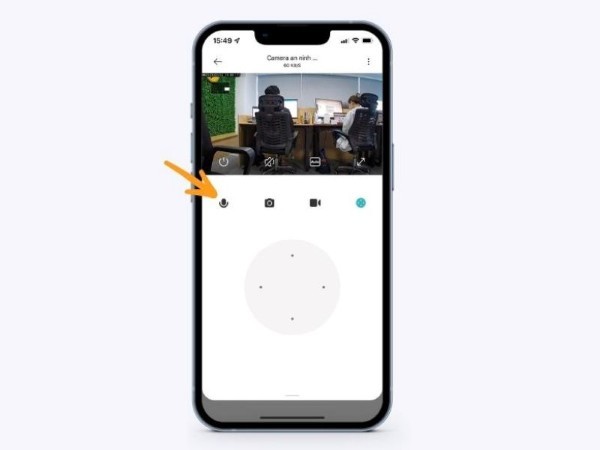
Một số model camera Xiaomi hỗ trợ mic và loa. Khi bật chức năng này, bạn có thể giao tiếp với người ở gần camera qua điện thoại hoặc máy tính.
Cảnh báo âm thanh
Tính năng này phát hiện các âm thanh bất thường như tiếng la hét, tiếng kính vỡ… và lập tức cảnh báo cho bạn. Rất hữu ích khi giám sát trẻ em hoặc người già.
Chế độ ban đêm tự động
Khi ánh sáng yếu, camera sẽ tự động bật hồng ngoại để ghi hình trắng đen trong đêm mà vẫn rõ nét. Bạn có thể bật chế độ thủ công hoặc để tự động tùy vào từng môi trường.
Chia sẻ quyền truy cập camera
Bạn có thể cấp quyền xem camera Xiaomi cho nhiều thiết bị khác, phù hợp với nhu cầu quản lý từ nhiều người trong gia đình hoặc công ty.
Cách xem camera Xiaomi trên nhiều điện thoại
Việc chia sẻ quyền truy cập giúp bạn và người thân cùng giám sát không gian cần theo dõi. Các bước thực hiện cài đặt như sau:
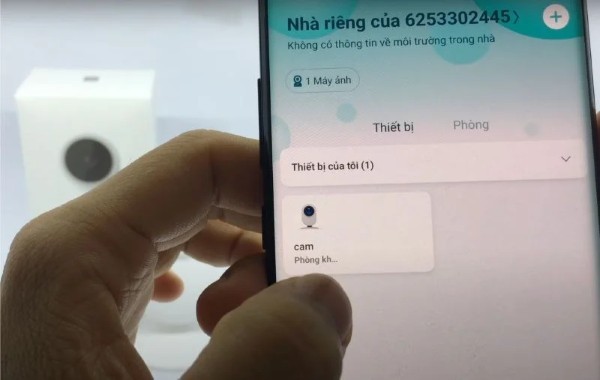
Bước 1: Trên điện thoại đã cài đặt camera, mở ứng dụng Mi Home → Chọn thiết bị camera → Chọn “Cài đặt”.
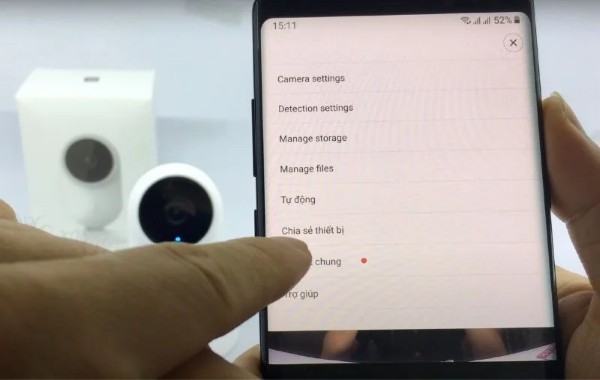
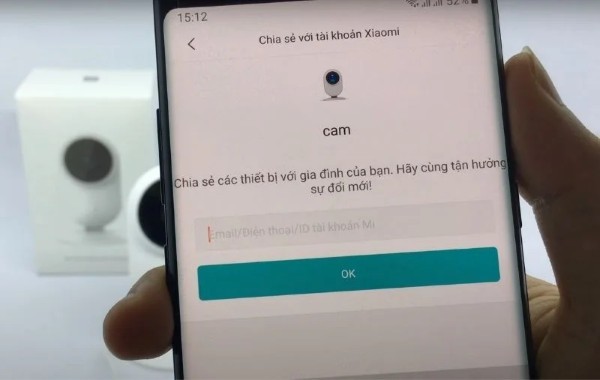
Bước 2: Chọn mục “Chia sẻ thiết bị” → Nhập tài khoản Xiaomi của người muốn chia sẻ.
Bước 3: Người nhận đăng nhập tài khoản Xiaomi trên ứng dụng Mi Home của điện thoại khác để bắt đầu xem camera Xiaomi trên nhiều điện thoại cùng lúc.
Tổng kết
Việc xem camera Xiaomi trên máy tính hoàn toàn khả thi và đơn giản nếu bạn thực hiện đúng hướng dẫn sử dụng phần mềm giả lập. Đồng thời, bạn vẫn có thể linh hoạt xem camera Xiaomi trên điện thoại và thậm chí chia sẻ cho nhiều thiết bị khác. Tất cả đều thông qua ứng dụng Mi Home – nền tảng quản lý toàn diện các thiết bị Xiaomi. Nếu bạn đang cần một giải pháp giám sát thông minh, giá tốt, dễ lắp đặt và vận hành, thì camera Xiaomi chính là lựa chọn hoàn hảo.
Đừng quên, để đảm bảo chất lượng sản phẩm và chính sách bảo hành chính hãng, hãy mua camera Xiaomi tại Viettel Store – Hệ thống phân phối uy tín với nhiều chương trình ưu đãi hấp dẫn. Ghé thăm website hoặc cửa hàng Viettel Store gần nhất để nhận tư vấn và trải nghiệm sản phẩm ngay hôm nay!
Xem thêm:


