


Chụp màn hình là một trong những thao tác cơ bản nhưng vô cùng quan trọng trên máy tính, đặc biệt là MacBook. Dù bạn đang sử dụng MacBook Air hay MacBook Pro, việc lưu lại những thông tin quan trọng, hình ảnh hoặc dữ liệu trên màn hình sẽ trở nên dễ dàng hơn khi nắm rõ các thủ thuật chụp màn hình. Trong bài viết này, chúng tôi sẽ hướng dẫn bạn cách chụp màn hình MacBook chi tiết, từ thao tác cơ bản cho đến sử dụng bộ nhớ tạm và các công cụ hỗ trợ chuyên nghiệp.
Tóm tắt nội dung
- Cách chụp toàn màn hình MacBook
- Chụp một phần màn hình MacBook
- Chụp một cửa sổ cụ thể trên MacBook
- Sử dụng thanh công cụ chụp và quay màn hình
- Chụp màn hình và lưu vào bộ nhớ tạm (Clipboard)
- Cách xem ảnh chụp màn hình trên MacBook
- Gợi ý công cụ chụp màn hình MacBook chuyên nghiệp
- Các lỗi thường gặp khi chụp màn hình MacBook và cách khắc phục
- Tạm kết
Cách chụp toàn màn hình MacBook
Để chụp toàn bộ màn hình MacBook và lưu ảnh trực tiếp vào Desktop, bạn chỉ cần sử dụng tổ hợp phím: Command + Shift + 3
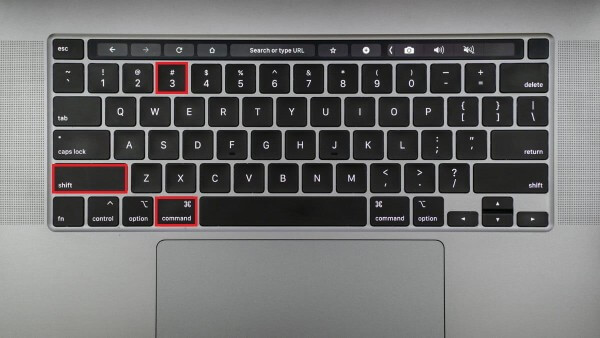
Sau khi nhấn, hình ảnh sẽ được tự động lưu trên màn hình Desktop với tên tệp mặc định bắt đầu bằng “screenshot” hoặc “ảnh-chụp-màn-hình” kèm theo ngày giờ. Bạn có thể đổi tên, di chuyển hoặc chia sẻ ảnh này tùy thích. Đây là cách nhanh nhất để lưu toàn bộ nội dung hiển thị trên màn hình mà không cần thao tác phức tạp.
Chụp một phần màn hình MacBook
Nếu bạn chỉ muốn lưu lại một khu vực nhất định, hãy sử dụng cách chụp màn hình MacBook bằng tổ hợp phím: Command + Shift + 4
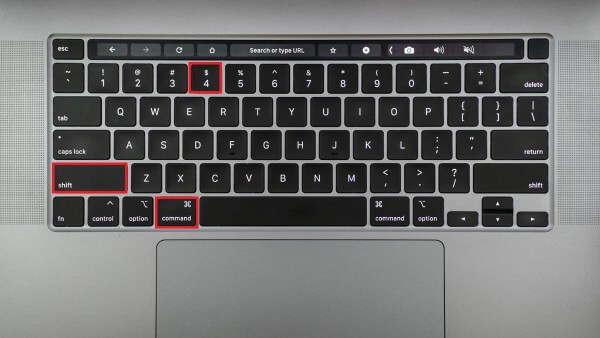
Sau đó nhấn giữ chuột trái và kéo để chọn vùng muốn chụp. Khi thả chuột, ảnh chụp màn hình của vùng bạn chọn sẽ tự động được lưu vào Desktop. Đây là cách hữu ích khi bạn chỉ cần lưu một phần thông tin, hình ảnh hoặc bảng biểu mà không muốn chụp toàn màn hình.
Chụp một cửa sổ cụ thể trên MacBook
Trong trường hợp bạn mở nhiều cửa sổ cùng lúc và chỉ muốn chụp một cửa sổ nhất định, bạn hãy thực hiện các bước sau: Command + Shift + 4 + phím Space
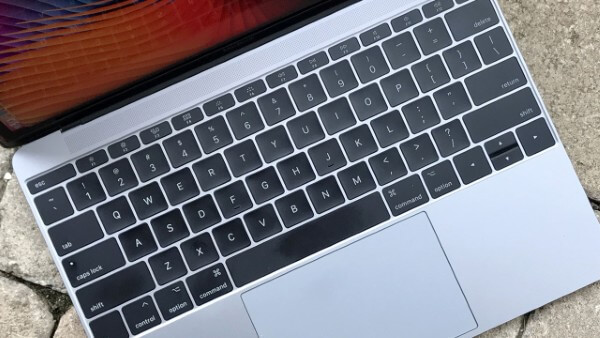
Sau đó di chuyển con trỏ chuột đến cửa sổ bạn muốn chụp và nhấn chọn. Hình ảnh sẽ được lưu vào Desktop, giúp bạn ghi lại nội dung của một cửa sổ duy nhất mà không bị lẫn với các cửa sổ khác.
Sử dụng thanh công cụ chụp và quay màn hình
MacBook còn cung cấp một công cụ mạnh mẽ để chụp và ghi màn hình thông qua tổ hợp phím: Command + Shift + 5
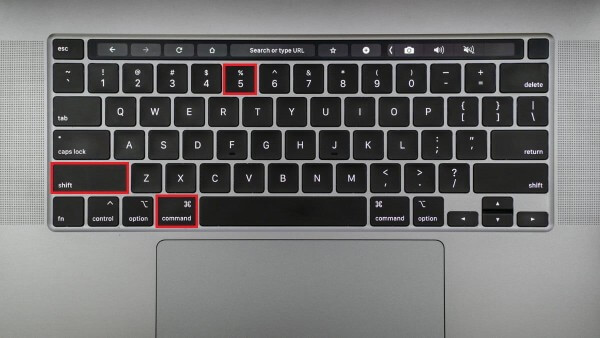
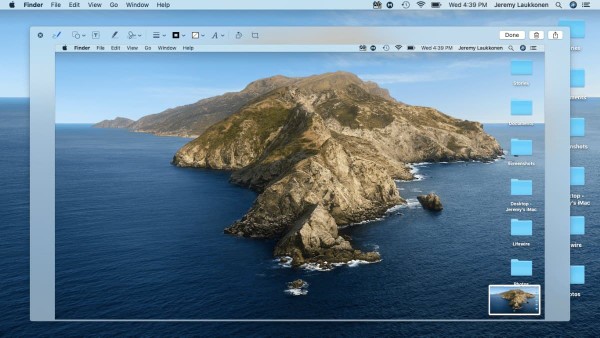
Khi nhấn tổ hợp này, một thanh công cụ sẽ xuất hiện, cho phép bạn chụp toàn bộ màn hình, chụp một cửa sổ, chụp một phần màn hình, hoặc quay video toàn màn hình/ một phần màn hình. Đây là lựa chọn linh hoạt, thích hợp cho người dùng muốn nhiều tùy chọn hơn so với phím tắt cơ bản.
Trên thanh công cụ, bạn cũng có thể thiết lập các tùy chọn quan trọng trong Options, bao gồm:
- Save to: Chọn nơi lưu ảnh hoặc video (Desktop, Documents, Clipboard, Mail, Messages, Preview).
- Timer: Đặt thời gian trì hoãn trước khi chụp (None, 5 giây, 10 giây).
- Show Floating Thumbnail: Hiển thị bản xem trước tạm thời ở góc màn hình.
- Remember Last Selection: Ghi nhớ vùng chụp trước đó.
- Show Mouse Pointer: Hiển thị con trỏ chuột trong ảnh chụp.
- Microphone: Chọn nguồn âm thanh khi ghi màn hình.
Chụp màn hình và lưu vào bộ nhớ tạm (Clipboard)
Nếu bạn muốn thực hiện cách chụp màn hình MacBook mà không muốn lưu file trên máy, có thể lưu trực tiếp vào bộ nhớ tạm:
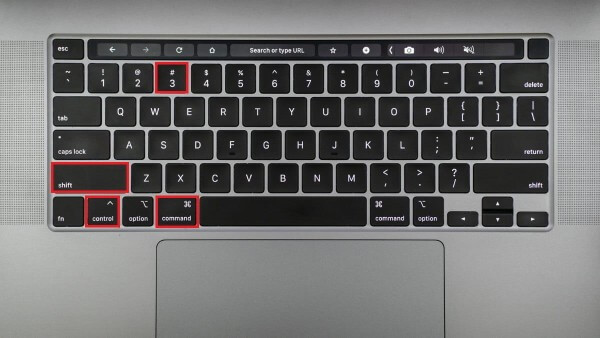
- Chụp toàn bộ màn hình vào Clipboard
Nhấn tổ hợp phím: Command + Shift + Control + 3
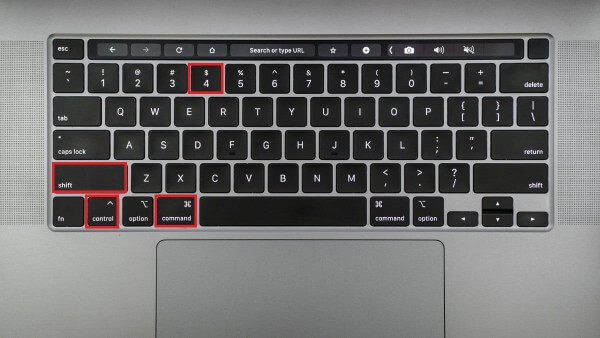
- Chụp một phần màn hình vào Clipboard
Nhấn tổ hợp phím: Command + Shift + Control + 4. Sau đó kéo chọn vùng cần chụp.
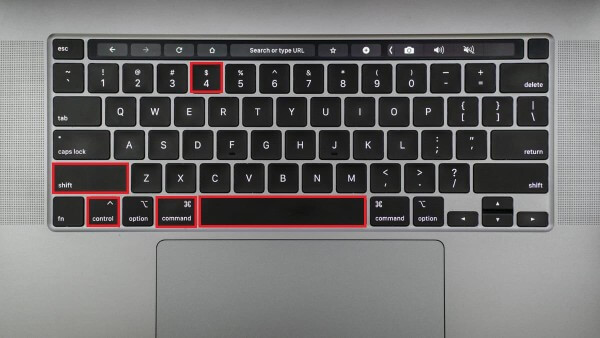
- Chụp một cửa sổ nhất định vào Clipboard
Nhấn tổ hợp phím: Command + Shift + Control + 4 + phím Space. Di chuyển chuột đến cửa sổ cần chụp và nhấn chọn. Ảnh sẽ được lưu tạm thời và có thể dán vào ứng dụng khác bằng Command + V.
Cách xem ảnh chụp màn hình trên MacBook
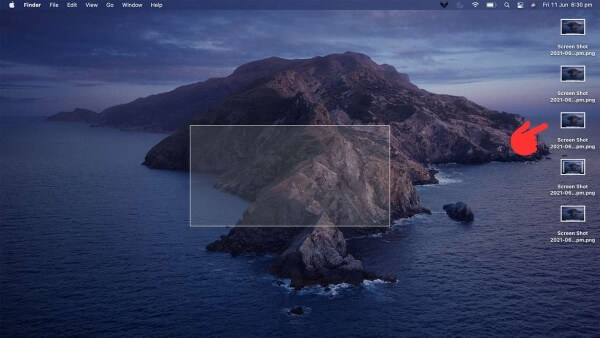
- Ảnh lưu trên Desktop: Hình ảnh chụp màn hình sẽ xuất hiện trực tiếp trên Desktop dưới định dạng .png.
- Ảnh lưu vào Clipboard: Sử dụng Command + V để dán vào các ứng dụng như Notes, Word, Photoshop, hoặc email.
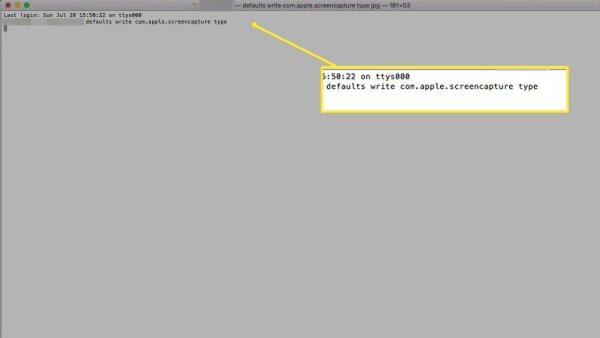
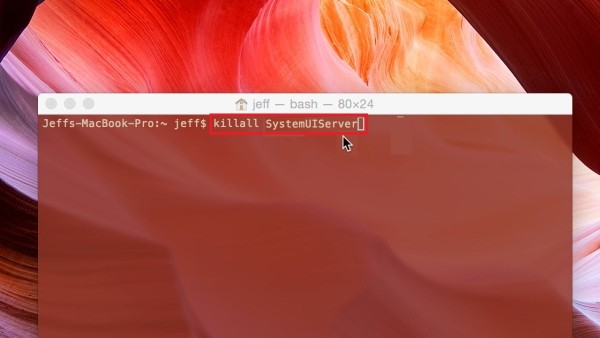
Để đổi định dạng ảnh từ .png sang .jpg hoặc các định dạng khác, bạn có thể thực hiện theo các bước:
Bước 1: Mở Terminal và nhập: defaults read com.apple.screencapture type
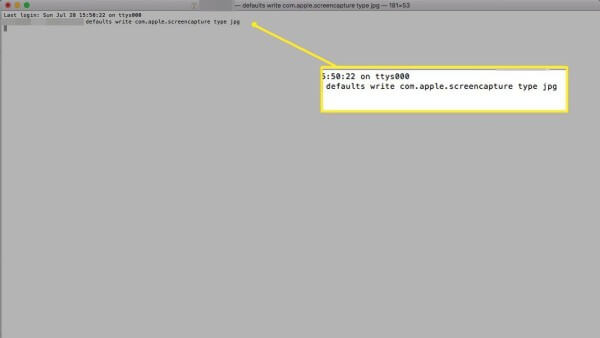
Bước 2: Nhập lệnh chuyển định dạng: defaults write com.apple.screencapture type jpg
Bước 3: Khởi động lại giao diện người dùng: killall SystemUIServer
Gợi ý công cụ chụp màn hình MacBook chuyên nghiệp
Ngoài các phím tắt, bạn cũng có thể sử dụng các phần mềm chuyên dụng để nâng cao hiệu quả:
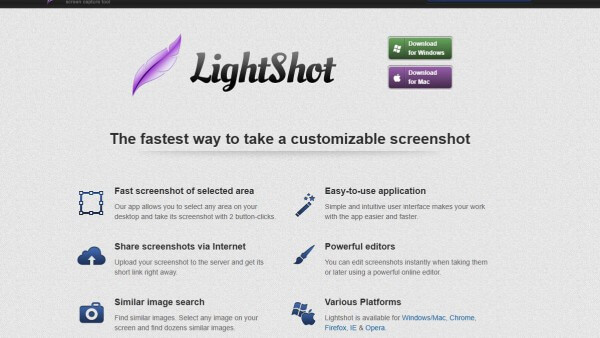
LightShot
- Hỗ trợ: macOS X 10.7+, Windows 7+
- Dung lượng: macOS ~723.5 KB
- Miễn phí, hỗ trợ chỉnh sửa, thêm chú thích, chia sẻ nhanh.
- Link tải: LightShot
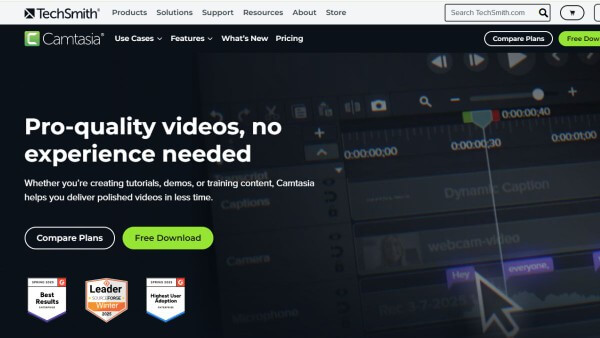
Camtasia
- Hỗ trợ: macOS, Windows
- Dung lượng: ~594MB trên macOS
- Miễn phí, ghi hình và chỉnh sửa video mạnh mẽ.
- Link tải: Camtasia
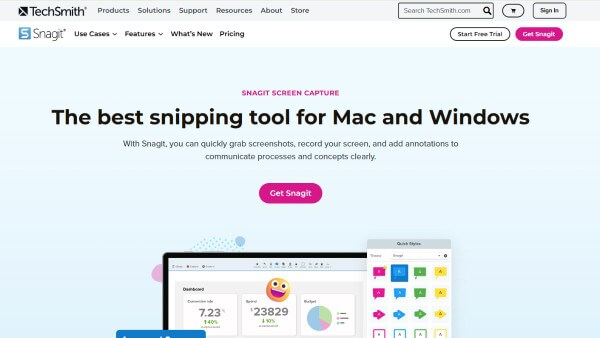
Snagit
- Hỗ trợ: macOS, Windows
- Dung lượng: macOS ~332MB
- Miễn phí, chụp toàn màn hình, khu vực tùy chọn, OCR nhận diện văn bản.
- Link tải: Snagit
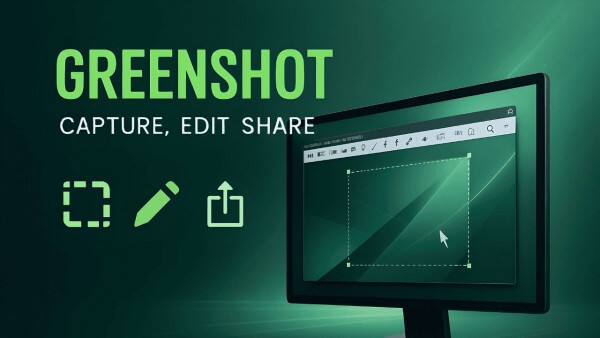
Greenshot
- Hỗ trợ: macOS, Windows
- Dung lượng: 1.69MB
- Miễn phí trên Windows, $1.99 macOS, chỉnh sửa và thêm chú thích trực tiếp.
- Link tải: Greenshot
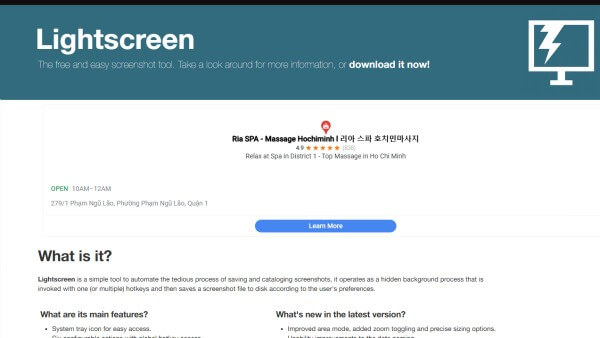
Lightscreen
- Hỗ trợ: macOS, Windows
- Dung lượng: 7,2MB
- Miễn phí, lưu ảnh nhanh bằng phím tắt, hỗ trợ nhiều định dạng và upload lên Imgur.
- Link tải: Lightscreen
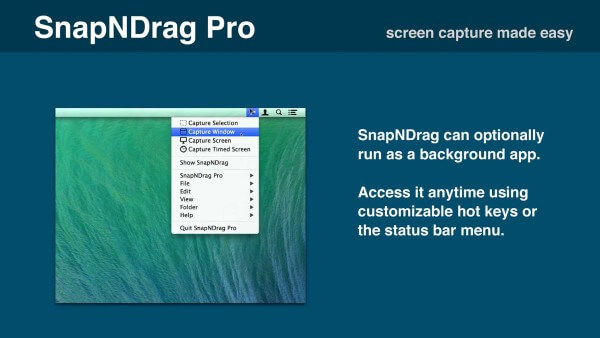
SnapNDrag
- Hỗ trợ: macOS
- Dung lượng: 6.3MB
- Miễn phí, thao tác đơn giản, kéo thả ảnh trực tiếp vào Mail, Finder.
- Link tải: SnapNDrag
Các lỗi thường gặp khi chụp màn hình MacBook và cách khắc phục
- Không chụp được màn hình: Khởi động lại máy hoặc kiểm tra cài đặt bàn phím.
- Ảnh không lưu về Desktop: Kiểm tra đường dẫn lưu trong Terminal.
- Phím tắt không hoạt động: Vào Settings > Keyboard > Shortcuts để bật lại.
- Ảnh chụp bị mờ: Kiểm tra độ phân giải, tắt chế độ thu phóng màn hình.
Tạm kết
Chụp màn hình trên MacBook không chỉ là thao tác cơ bản mà còn hỗ trợ công việc, học tập, và lưu trữ thông tin quan trọng một cách nhanh chóng. Việc nắm vững cách chụp màn hình MacBook và sử dụng linh hoạt các phím tắt, công cụ chuyên nghiệp sẽ giúp bạn tối ưu hiệu quả làm việc.
Nếu bạn đang tìm kiếm thiết bị MacBook chính hãng cùng các phụ kiện hỗ trợ tối ưu trải nghiệm, hãy mua ngay tại Viettel Store để đảm bảo chất lượng và hưởng các dịch vụ bảo hành uy tín.
Xem thêm:


