


Những cách chèn chữ ký vào Word đơn giản, nhanh chóng trong bài viết dưới đây sẽ là bí kíp giúp văn bản của bạn thêm phần chuyên nghiệp mà không mất nhiều thời gian. Hãy cùng khám phá và áp dụng ngay hôm nay nhé!
Tóm tắt nội dung
- Tại sao nên chèn chữ ký vào Word?
- Cách tạo và chèn chữ ký tay vào file Word
- Cách chèn chữ ký vào Word siêu nhanh bằng công cụ xóa phông
- Chèn chữ ký vào Word bằng công cụ scan
- Cách chèn chữ ký và dấu vào Word bằng tính năng Signature line
- Cách chèn chữ ký dạng điện tử (Digital Signature) vào Word
- Cách chèn chữ ký vào Word trên điện thoại
- Cách chèn chữ ký vào file Word online nhanh gọn
Tại sao nên chèn chữ ký vào Word?
Khi xử lý các văn bản điện tử, kỹ năng chèn chữ ký vào file Word đóng vai trò vô cùng quan trọng, đặc biệt trong các tài liệu hành chính, CV xin việc, thư từ đối tác hoặc giấy xác nhận cá nhân.
Một số lợi ích nổi bật khi biết chèn chữ ký vào file Word có thể kể đến như:
- Văn bản trở nên chỉnh chu, mang tính xác thực cao hơn.
- Người nhận dễ dàng xác định người gửi hoặc người chịu trách nhiệm với văn bản đó.
- Tiết kiệm thời gian in ấn, ký tay rồi scan lại.
- Hỗ trợ quy trình làm việc từ xa, online một cách nhanh chóng.

Cách tạo và chèn chữ ký tay vào file Word
Nếu bạn yêu thích sự chân thực và cá nhân hóa, cách chèn chữ ký tay vào file Word chính là lựa chọn phù hợp. Cách làm này tạo hiệu ứng chữ ký giống như ký trực tiếp trên tài liệu thật.
Bước 1: Ký tay trên giấy trắng và chụp lại bằng camera điện thoại.
Bước 2: Chuyển ảnh sang máy tính, sử dụng công cụ chỉnh sửa cắt bỏ chi tiết thừa.
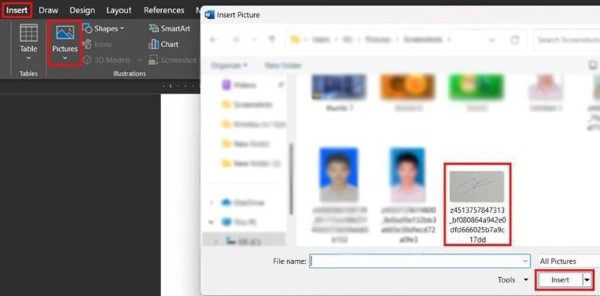
Bước 3: Trên file Word, chọn tab Insert → Pictures và chèn ảnh chữ ký vừa lưu.
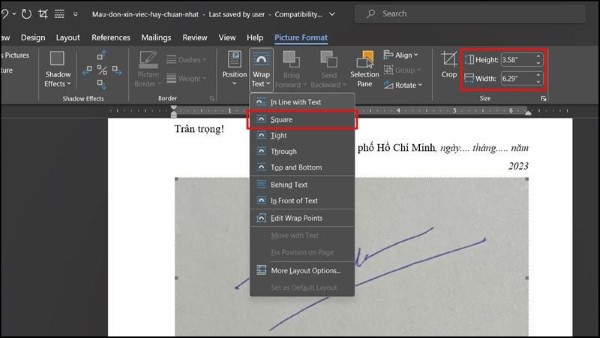
Bước 4: Tùy chỉnh kích thước và vị trí bằng cách vào tab Format → Wrap Text → Square.
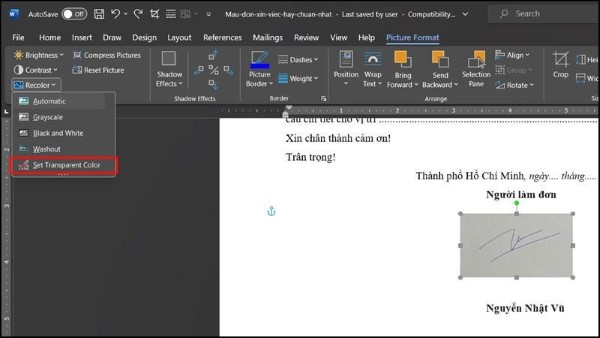
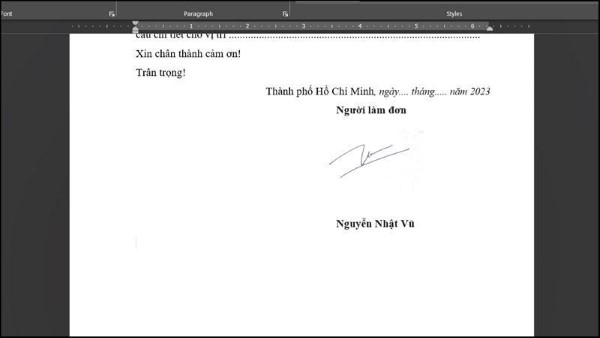
Bước 5: Nhấn Recolor → Set Transparent Color, chọn vùng nền để xóa, giữ lại nét chữ ký.
Cách chèn chữ ký vào Word siêu nhanh bằng công cụ xóa phông
Nếu bạn thường xuyên cần chèn chữ ký thì có thể tiết kiệm thời gian hơn bằng cách xử lý ảnh chữ ký một lần duy nhất. Đây là mẹo cực hay bạn nên thử! Với cách này, bạn chỉ cần xử lý ảnh chữ ký một lần và có thể sử dụng nhiều lần về sau.
Bước 1: Chuẩn bị ảnh chữ ký tay rõ nét, không mờ nhòe.
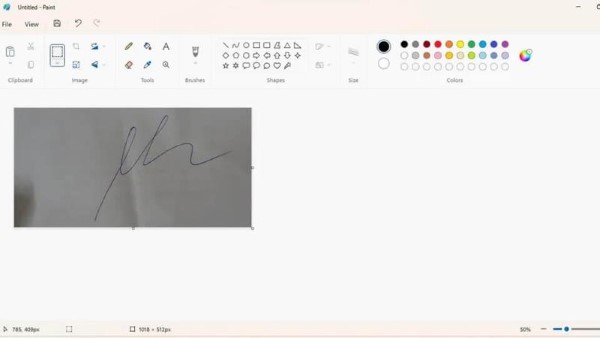
Bước 2: Truy cập vào trang remove.bg, tải ảnh lên và hệ thống sẽ tự động tách nền.
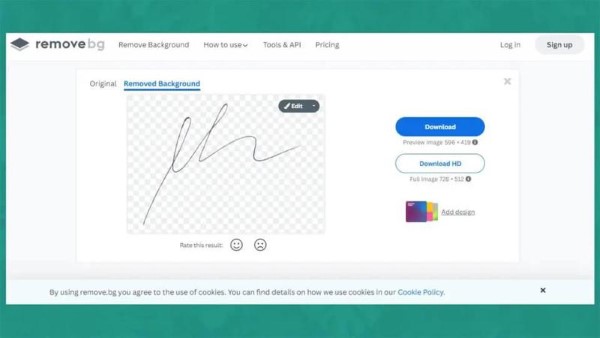
Bước 3: Sau khi tải ảnh về, mở Word và vào Insert → Pictures, chèn ảnh như bình thường.
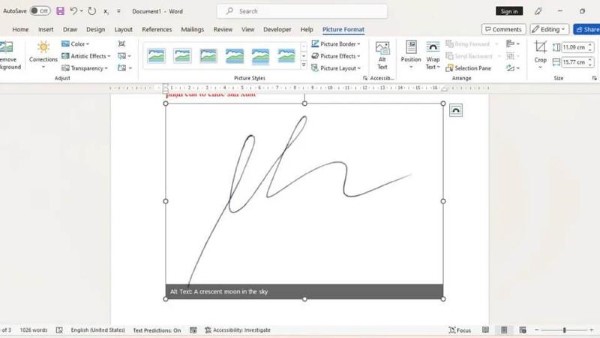
Bước 4: Giữ phím Shift để kéo thả chữ ký đến đúng vị trí cần.
Chèn chữ ký vào Word bằng công cụ scan
Không chỉ chụp ảnh bằng camera thường, bạn có thể chèn chữ ký vào file Word thông qua các ứng dụng scan, đảm bảo giữ được độ nét và định dạng gốc. Phương pháp này rất phù hợp khi bạn cần chèn chữ ký chất lượng cao cho các văn bản chính thức.
Bước 1: Ký tay bằng bút mực đậm trên nền giấy trắng.
Bước 2: Dùng điện thoại quét bằng app scan như CamScanner, Adobe Scan,…

Bước 3: Tách nền bằng công cụ remove.bg hoặc ứng dụng hỗ trợ.
Bước 4: Trên Word, chọn Insert → Pictures, đưa ảnh chữ ký đã tách nền vào.
Bước 5: Điều chỉnh sao cho phù hợp với bố cục nội dung.
Cách chèn chữ ký và dấu vào Word bằng tính năng Signature line
Nếu bạn không có ảnh chữ ký, vẫn có thể chèn chữ ký và dấu vào Word nhờ công cụ có sẵn trong Microsoft Word – Signature line. Đây là cách phổ biến khi bạn cần xác nhận tài liệu nội bộ hoặc trình bày các văn bản hành chính chuyên nghiệp.
Bước 1: Đặt con trỏ chuột vào nơi cần chèn chữ ký.
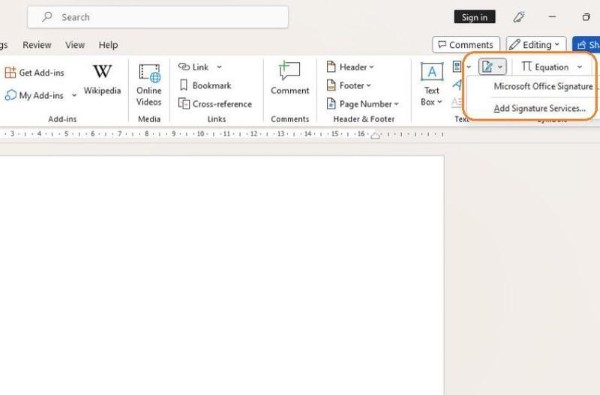
Bước 2: Vào Insert → Text → Signature Line (hình tờ giấy có bút).
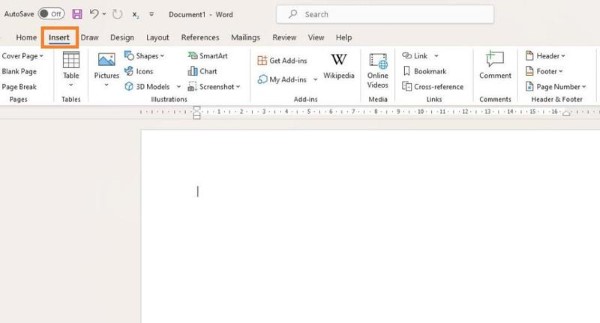
Bước 3: Chọn Microsoft Office Signature Line → cửa sổ Signature setup hiện ra.
Bước 4: Nhập tên, chức vụ, email người ký vào các dòng tương ứng.
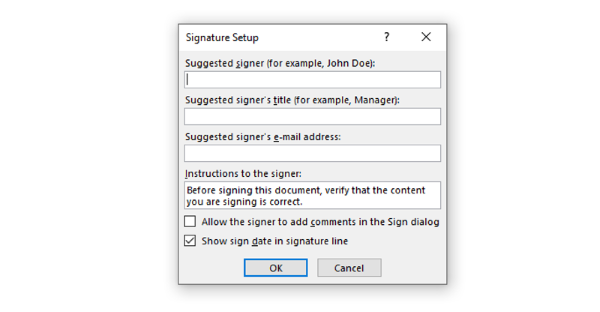
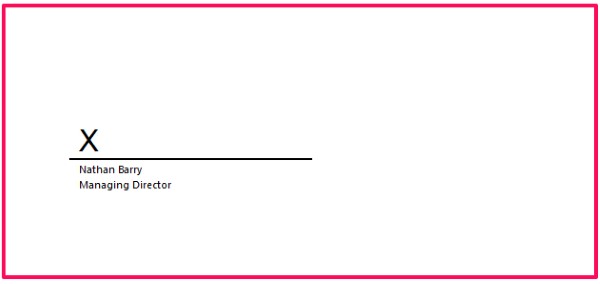
Bước 5: Nhấn OK, khung chữ ký sẽ được chèn vào văn bản.
Cách chèn chữ ký dạng điện tử (Digital Signature) vào Word
Với những tài liệu quan trọng, bạn nên dùng chữ ký dạng điện tử để tăng tính bảo mật. Đây là dạng chữ ký không thể chỉnh sửa nội dung sau khi ký. Tài liệu sau khi ký sẽ được “khóa” nội dung, đảm bảo không ai chỉnh sửa được nếu không có quyền. Đây là cách chèn chữ ký vào Word lý tưởng cho hợp đồng điện tử.
Bước 1: Tạo chữ ký bằng Signature line như mục trên.
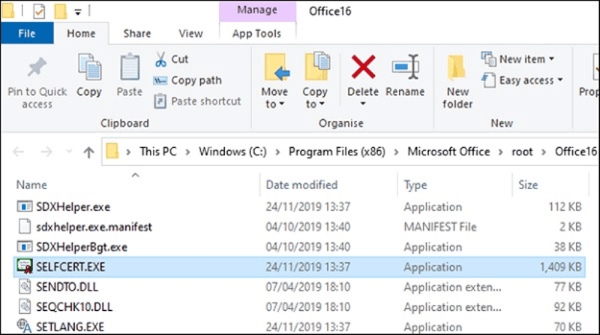
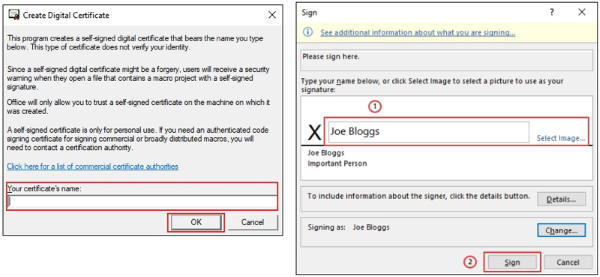
Bước 2: Mở thư mục Microsoft Office trong ổ C → chọn Selfcert.exe để tạo chứng thư số.
Bước 3: Điền tên vào ô Your certificate’s name và nhấn OK.
Bước 4: Quay lại Word, nhấn đúp vào khung Signature line → hộp thoại Sign hiện lên.
Bước 5: Nhập tên, ký tên hoặc dán hình ảnh chữ ký, rồi nhấn Sign.
Cách chèn chữ ký vào Word trên điện thoại
Bạn không có máy tính nhưng vẫn cần ký văn bản? Đừng lo, bạn hoàn toàn có thể chèn chữ ký vào Word trên điện thoại dễ dàng. Nếu sử dụng điện thoại Android, bạn có thể kết hợp với công cụ remove.bg bằng trình duyệt để xóa nền chữ ký ngay trên di động.
Bước 1: Mở ứng dụng Microsoft Word trên điện thoại.
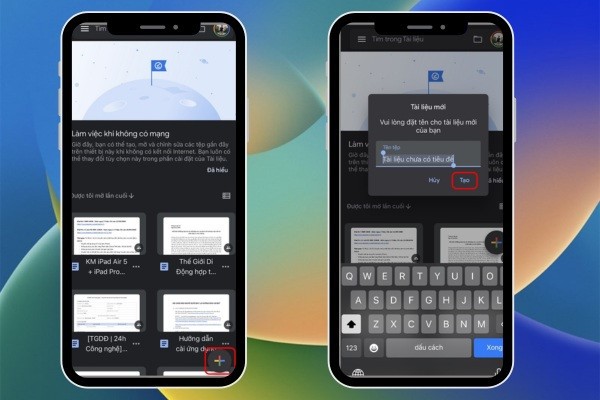
Bước 2: Tìm tới vị trí cần chèn chữ ký, chọn biểu tượng chèn hình ảnh.

Bước 3: Lựa chọn ảnh chữ ký đã chụp sẵn từ thư viện.
Bước 4: Kéo thả, chỉnh kích thước ảnh sao cho phù hợp.
Cách chèn chữ ký vào file Word online nhanh gọn
Nếu bạn không cài Microsoft Word trên máy nhưng cần xử lý nhanh văn bản, thì chèn chữ ký vào file Word online là giải pháp lý tưởng. Google Docs còn có tính năng vẽ chữ ký tay nếu bạn dùng bút cảm ứng, rất tiện cho văn bản cần xử lý nhanh mà không cần scan ảnh.
Bước 1: Truy cập Google Docs, tải văn bản Word lên.
Bước 2: Vào menu Chèn → Hình ảnh → Tải lên từ máy tính và chọn ảnh chữ ký.
Bước 3: Tùy chỉnh kích thước và vị trí như với Word offline.
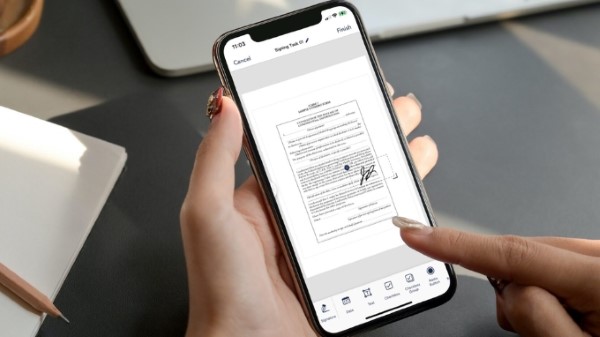
Bước 4: Sau khi chỉnh sửa xong, bạn có thể tải lại file dưới định dạng .docx để gửi đi.
Kết luận
Việc chèn chữ ký vào file Word không hề phức tạp như bạn nghĩ. Dù sử dụng ảnh chụp, chữ ký scan, hay chữ ký điện tử, mỗi phương pháp đều giúp bạn tối ưu hóa thời gian làm việc, nâng cao tính chuyên nghiệp trong từng văn bản. Từ thao tác cơ bản đến nâng cao, hy vọng những hướng dẫn trong bài viết sẽ giúp bạn làm chủ kỹ năng chèn chữ ký vào Word trên mọi thiết bị và nền tảng.
Bạn đang cần một chiếc laptop hiệu năng cao để xử lý văn bản, soạn thảo tài liệu, ký số chuyên nghiệp? Đừng bỏ lỡ những mẫu laptop chính hãng đang giảm giá hấp dẫn tại Viettel Store – nơi đáng tin cậy để bạn sở hữu thiết bị làm việc chất lượng, bảo hành chính hãng và dịch vụ hậu mãi tận tâm!
Xem thêm:


