


Trong Excel, làm việc với dữ liệu văn bản đòi hỏi sự linh hoạt trong việc xử lý chuỗi. Đặc biệt, hàm lấy ký tự trong Excel là công cụ quan trọng giúp người dùng trích xuất, tách hoặc kết hợp dữ liệu theo nhu cầu. Nếu bạn cần lấy một phần chuỗi bất kỳ, việc nắm rõ cách sử dụng các hàm sẽ giúp tiết kiệm thời gian và nâng cao hiệu quả công việc đáng kể.
Tóm tắt nội dung
Vì sao cần sử dụng hàm lấy ký tự trong Excel?
Trong thực tế, dữ liệu văn bản trong Excel thường không ở dạng hoàn chỉnh như mong muốn. Ví dụ:
- Mã nhân viên gồm nhiều phần (phòng ban, số thứ tự)
- Số điện thoại cần tách đầu số
- Email cần lấy phần tên người dùng

Lúc này, hàm lấy ký tự trong Excel sẽ giúp bạn xử lý nhanh chóng mà không cần thao tác thủ công. Nhờ đó, bạn có thể:
- Tách dữ liệu theo cấu trúc có sẵn
- Chuẩn hóa thông tin
- Phân tích dữ liệu hiệu quả hơn
Sử dụng hàm MID để lấy ký tự bất kỳ trong chuỗi Excel
MID là gì?
MID là một trong những hàm phổ biến nhất khi cần hàm lấy ký tự trong Excel. Hàm này cho phép trích xuất một phần chuỗi dựa trên vị trí bắt đầu và số ký tự cần lấy.
Cú pháp hàm MID
=MID(text, start_num, num_chars)
Trong đó:
- text: Chuỗi văn bản cần xử lý
- start_num: Vị trí bắt đầu
- num_chars: Số ký tự muốn lấy
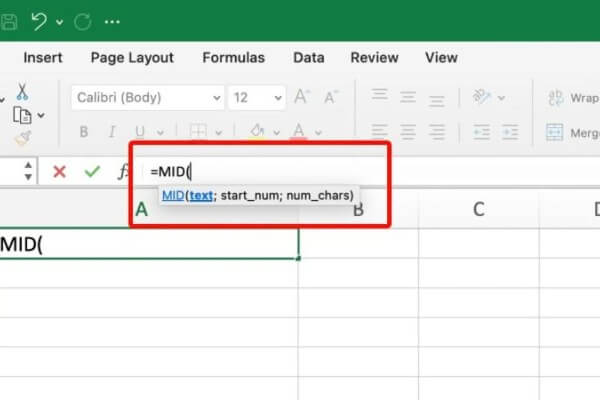
Ví dụ minh họa chi tiết
Giả sử bạn có mã nhân viên: AB1234 tại ô A2 và muốn lấy 2 ký tự bắt đầu từ vị trí thứ 3.
Bước 1: Chọn ô trống để hiển thị kết quả
Bước 2: Nhập công thức: =MID(A2,3,2)
Bước 3: Nhấn Enter
Kết quả: 12
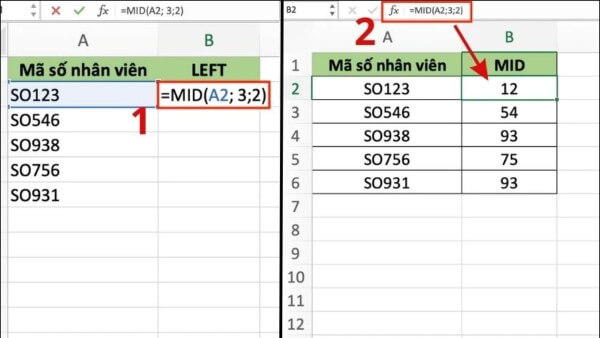
Đây là cách đơn giản để sử dụng hàm lấy ký tự trong Excel nhằm tách dữ liệu theo vị trí mong muốn.
Lưu ý khi dùng hàm MID
- Nếu start_num lớn hơn độ dài chuỗi → trả về chuỗi rỗng
- Nếu num_chars ≤ 0 → báo lỗi
- Nên kiểm tra dữ liệu trước khi áp dụng
Việc hiểu rõ các điều kiện này giúp bạn sử dụng hàm lấy ký tự trong Excel chính xác hơn và tránh sai sót.
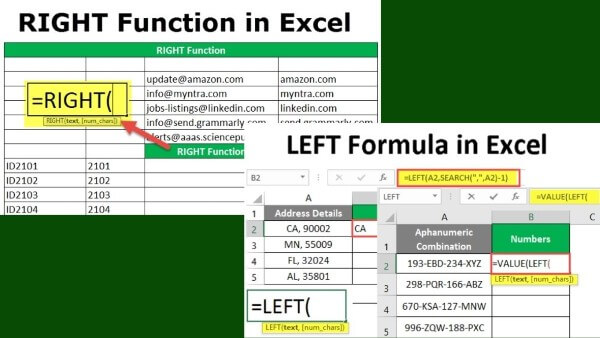
Sử dụng hàm LEFT để lấy ký tự bên trái
LEFT là gì?
LEFT là hàm giúp trích xuất ký tự từ phía bên trái của chuỗi. Đây là lựa chọn tối ưu khi dữ liệu có cấu trúc cố định từ đầu.
Cú pháp
=LEFT(text, [num_chars])
![Cấu trúc hàm LEFT: =LEFT(text, [num_chars])](https://news.vio.vn/wp-content/uploads/2026/05/ham-lay-ky-tu-trong-excel-4.png)
Ứng dụng thực tế
Giả sử mã nhân viên tại A2 là SO1234, bạn muốn lấy 2 ký tự đầu.
Bước 1: Chọn ô hiển thị kết quả
Bước 2: Nhập công thức: =LEFT(A2,2)
Bước 3: Nhấn Enter
Kết quả: SO
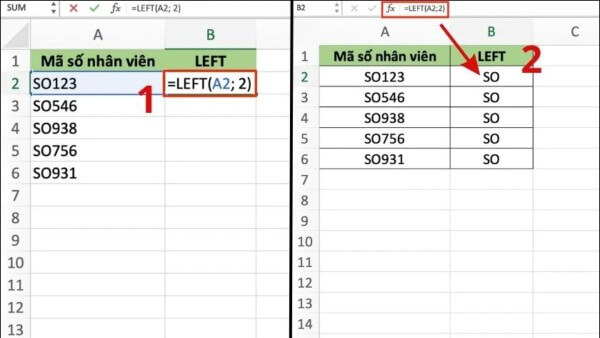
Nhờ hàm lấy ký tự trong Excel, việc phân loại dữ liệu theo tiền tố trở nên cực kỳ dễ dàng.
Lưu ý khi sử dụng LEFT
- Nếu không nhập num_chars, Excel mặc định lấy 1 ký tự
- Khoảng trắng hoặc ký tự đặc biệt có thể ảnh hưởng kết quả
- Nên làm sạch dữ liệu trước khi xử lý
Sử dụng hàm RIGHT để lấy ký tự bên phải
RIGHT là gì?
RIGHT là hàm dùng để trích xuất ký tự từ phía bên phải chuỗi. Hàm này đặc biệt hữu ích khi làm việc với mã số hoặc dữ liệu có hậu tố.
Cú pháp
=RIGHT(text, [num_chars])
![Cấu trúc hàm RIGHT: =RIGHT(text, [num_chars])](https://news.vio.vn/wp-content/uploads/2026/05/ham-lay-ky-tu-trong-excel-6.jpg)
Ví dụ cụ thể
Giả sử ô A2 chứa mã EMP123, bạn cần lấy 3 ký tự cuối.
Bước 1: Chọn ô kết quả
Bước 2: Nhập công thức: =RIGHT(A2,3)
Bước 3: Nhấn Enter
Kết quả: 123
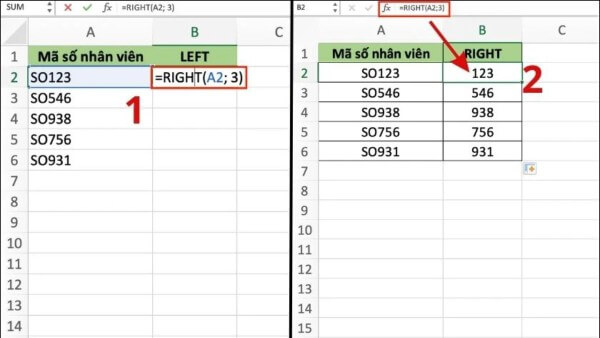
Đây là một ứng dụng phổ biến của hàm lấy ký tự trong Excel khi cần xử lý dữ liệu dạng mã.
Lưu ý khi dùng RIGHT
- Nếu num_chars lớn hơn độ dài chuỗi → trả về toàn bộ chuỗi
- Dữ liệu số cần định dạng đúng (Text)
- Tránh khoảng trắng dư
So sánh nhanh MID, LEFT và RIGHT
| Hàm | Vị trí lấy | Linh hoạt | Ứng dụng |
| MID | Giữa chuỗi | Cao | Tách dữ liệu bất kỳ |
| LEFT | Bên trái | Trung bình | Lấy tiền tố |
| RIGHT | Bên phải | Trung bình | Lấy hậu tố |
Tùy vào mục đích, bạn có thể chọn hàm lấy ký tự trong Excel phù hợp để đạt hiệu quả tối ưu.
Một số mẹo nâng cao khi dùng hàm ký tự
Để tận dụng tối đa sức mạnh của hàm lấy ký tự trong Excel, bạn có thể kết hợp với các hàm khác:
- LEN: Đếm số ký tự
- FIND: Xác định vị trí ký tự
- SUBSTITUTE: Thay thế nội dung
Ví dụ: Kết hợp MID + FIND để lấy dữ liệu linh hoạt hơn khi vị trí không cố định.

Khi nào nên sử dụng hàm lấy chuỗi ký tự?
Bạn nên áp dụng các hàm này khi:
- Xử lý dữ liệu lớn
- Tự động hóa báo cáo
- Chuẩn hóa thông tin nhập liệu
- Làm việc với hệ thống mã hóa
Việc thành thạo hàm lấy ký tự trong Excel không chỉ giúp tiết kiệm thời gian mà còn nâng cao kỹ năng xử lý dữ liệu chuyên nghiệp.

Tổng kết
Các hàm như MID, LEFT, RIGHT chính là bộ công cụ mạnh mẽ giúp bạn thao tác với chuỗi văn bản dễ dàng hơn. Khi hiểu rõ cách hoạt động và áp dụng đúng, bạn có thể xử lý dữ liệu nhanh chóng, chính xác và linh hoạt hơn trong mọi tình huống. Nếu bạn đang tìm kiếm giải pháp làm việc hiệu quả hơn với Excel, hãy luyện tập thường xuyên để làm chủ các công thức này.
Để học Excel mượt mà hơn và xử lý dữ liệu nhanh chóng, một chiếc laptop cấu hình ổn định là điều không thể thiếu. Hãy tham khảo và mua laptop chính hãng tại Viettel Store để nhận nhiều ưu đãi hấp dẫn, bảo hành uy tín và hỗ trợ tận tâm!
Xem thêm:


