


Khi người dùng đổi sang một chiếc điện thoại iPhone mới, một trong những việc quan trọng đầu tiên bạn cần làm chính là chuyển đổi danh bạ từ iPhone cũ sang iPhone mới. Nếu bạn chưa biết cách thực hiện như thế nào thì hãy tham khảo các bước hướng dẫn chuyển danh bạ từ iPhone sang iPhone thành công chia sẻ dưới đây.
Tóm tắt nội dung
- Cách chuyển danh bạ từ iphone qua iPhone
- Hướng dẫn sao chép danh bạ từ iPhone sang iPhone đã đồng bộ qua iCloud
- Cách chuyển danh bạ từ iPhone sang iPhone bằng AirDrop
- Hướng dẫn chuyển danh bạ từ iPhone sang SIM
- Cách chuyển danh bạ từ iPhone sang iPhone bằng 3uTools
- Cách chuyển dữ liệu từ iPhone sang iPhone bằng QR Code
Cách chuyển danh bạ từ iphone qua iPhone
Lưu ý, trước khi thực hiện các thao tác chuyển đổi danh bạ, bạn cần đảm bảo rằng iPhone cũ của mình đã đăng nhập vào tài khoản iCloud và kết nối với Wifi. Người dùng có thể kiểm tra mục này trong Cài đặt vì chỉ từ phiên bản iOS 10.3 trở lên, tên được liên kết với Apple ID sẽ xuất hiện ở phía đầu của Cài đặt.
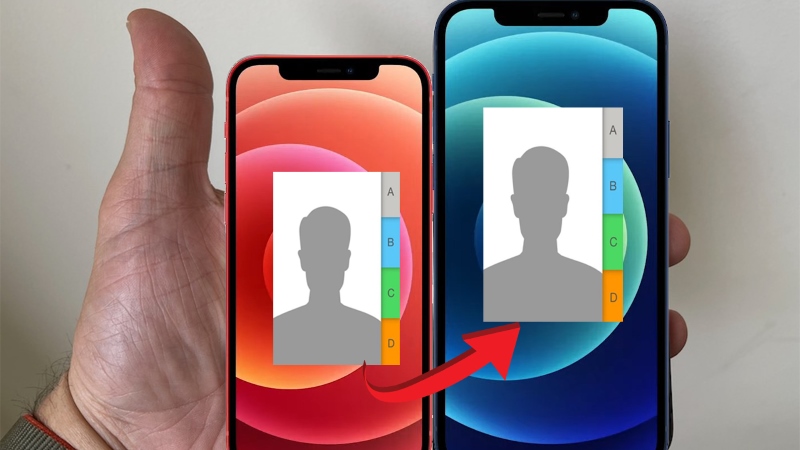
Ngoài ra, tài khoản iCloud giữa 2 máy iPhone phải dùng chung 1 Apple ID cho 2 máy để có thể đồng bộ danh bạ. Hơn nữa, trong suốt quá trình sao lưu, bạn lưu ý không ngắt kết nối và đảm bảo cả 2 máy đều được kết nối chung với 1 mạng Wifi.
Hướng dẫn chuyển danh bạ từ iPhone sang iPhone bằng iCloud thực hiện như sau:
Lưu ý: Cách này có thể áp dụng với mọi dòng iPhone, bao gồm cả các phiên bản iPhone 16 mới như iP16 Pro, iPhone 16 Plus 128GB.
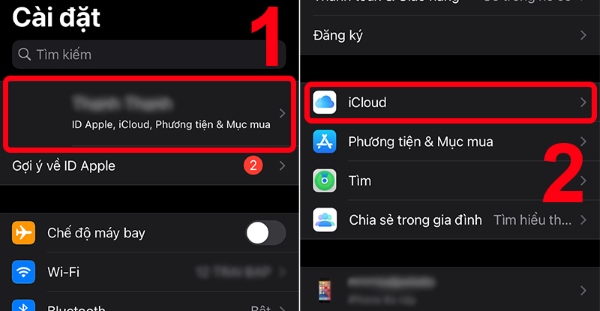
Bước 1: Mở vào Cài đặt > chọn vào Apple ID của bạn > nhấn vào mục iCloud.
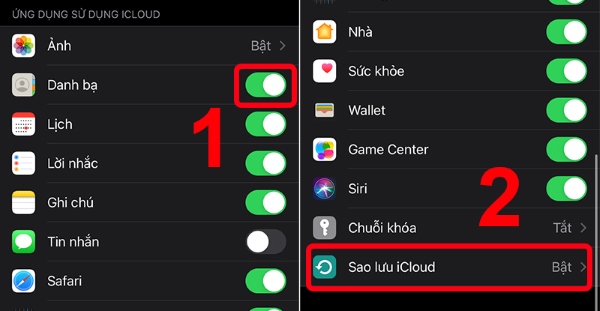
Bước 2: Tại đây, bạn bật chế độ Danh bạ > kéo xuống phía dưới và bật mục Sao lưu iCloud.
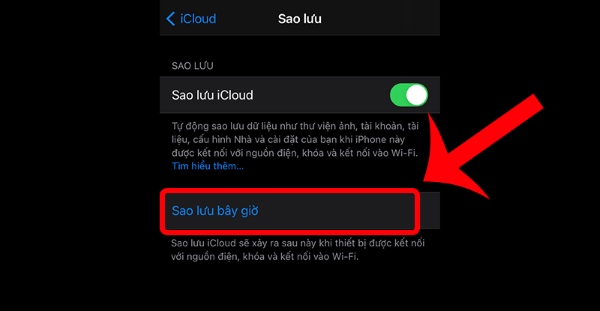
Bước 3: Nhấn vào mục Sao lưu iCloud > chọn Sao lưu bây giờ.
Trên các phiên bản hệ điều hành iOS 10.2 trở về trước, các bước thao tác thực hiện như sau: Truy cập Cài đặt > chọn iCloud > chọn Sao lưu > chọn Sao lưu bây giờ.
>>> Nếu bạn đang tìm hiểu iPhone 17, đây chính là thời điểm thích hợp để nâng cấp thiết bị của mình.
Quá trình sao lưu này này diễn nhanh hay chậm sẽ phụ thuộc vào lượng nội dung sao lưu và tốc độ kết nối Internet của bạn. Sau khi hoàn tất, bạn hãy kiểm tra lại danh bạ trên iPhone mới xem dữ liệu đã được chuyển qua hay chưa.
Xem thêm:
- Tổng hợp cách chuyển ảnh từ iPhone sang iPhone A-Z
- Tổng hợp cách chuyển dữ liệu từ iPhone sang iPhone
Hướng dẫn sao chép danh bạ từ iPhone sang iPhone đã đồng bộ qua iCloud
Nếu iPhone mới của bạn đã được thiết lập chung iCloud với iPhone cũ và bạn muốn chuyển danh bạ từ iPhone cũ sang mà không cần Đặt lại cài đặt gốc thì có thể thực hiện theo các bước sau:
Lưu ý, bạn cần đảm bảo đã đăng nhập vào cùng 1 tài khoản Apple ID cho cả 2 thiết bị và cả 2 iPhone đều đã kết nối chung 1 Wifi.
Thao tác này giúp quá trình đồng bộ dữ liệu diễn ra mượt mà và không lo thất thoát thông tin. Nếu bạn đang cân nhắc nâng cấp thiết bị, có thể tham khảo thêm thông tin về iPhone Duo chính hãng tại Viettel Store để có thêm lựa chọn phù hợp.
Bước 1: Trên iPhone cũ, bạn mở Cài đặt > chọn Apple ID của bạn > nhấn vào mục iCloud.
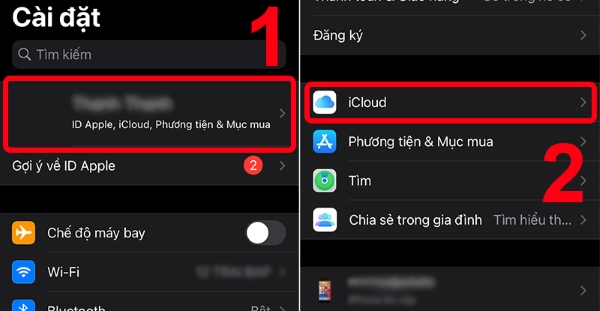
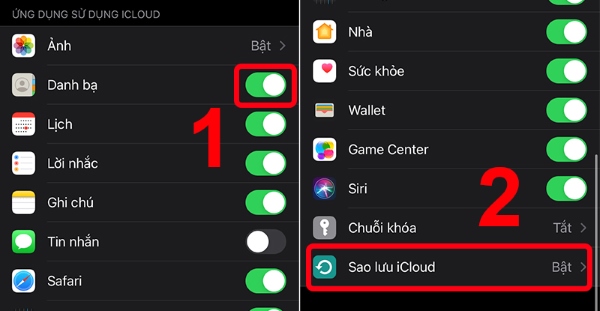
Bước 2: Tại đây, bạn bật chế độ Danh bạ > kéo xuống phía dưới và bật mục Sao lưu iCloud.
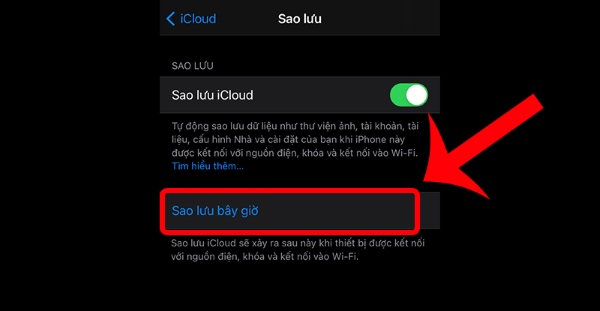
Bước 3: Nhấn vào mục Sao lưu iCloud > chọn Sao lưu bây giờ.
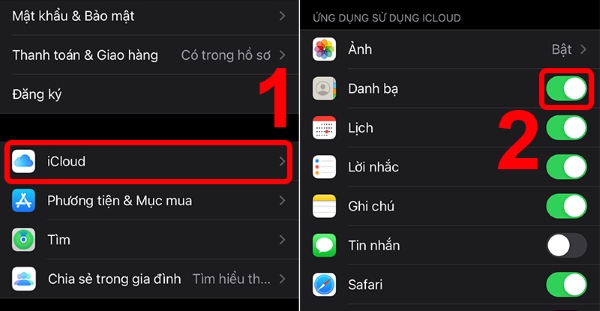
Bước 4: Trên iPhone mới, bạn truy cập iCloud trong Cài đặt và bật đồng bộ Danh bạ lên.
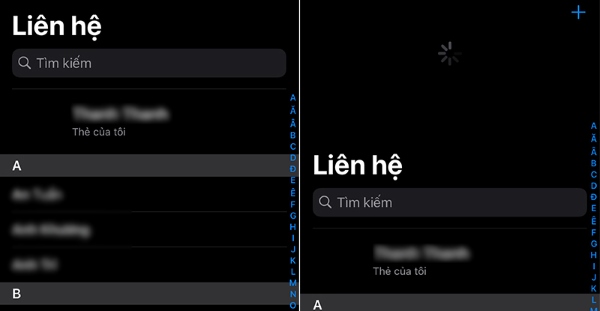
Bước 5: Mở ứng dụng Danh bạ trên iPhone mới lên và vuốt xuống để làm mới. Sau một vài phút, toàn bộ danh bạ từ iPhone cũ sẽ xuất hiện trên iPhone mới.
Cách chuyển danh bạ từ iPhone sang iPhone bằng AirDrop
AirDrop là một tính năng cho phép người dùng iOS chia sẻ file không dây giữa các thiết bị macOS và iOS. Do đó, bạn có thể dùng AirDrop để sao chép danh bạ từ iPhone sang iPhone. Đây cũng giống như một cách chuyển danh bạ từ iPhone sang iPhone qua Bluetooth cực kỳ đơn giản.
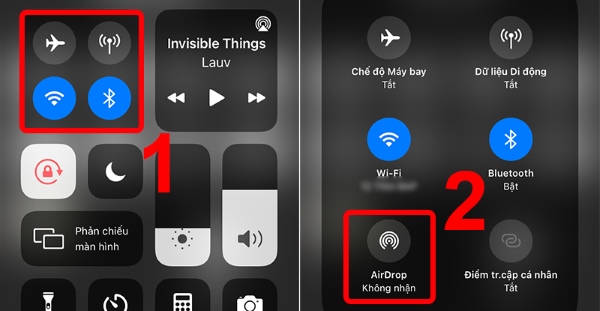
Bước 1: Bạn vuốt màn hình từ dưới lên để mở Bảng điều khiển nhanh > nhấn và giữ vào ô đầu tiên > chọn vào AirDrop.
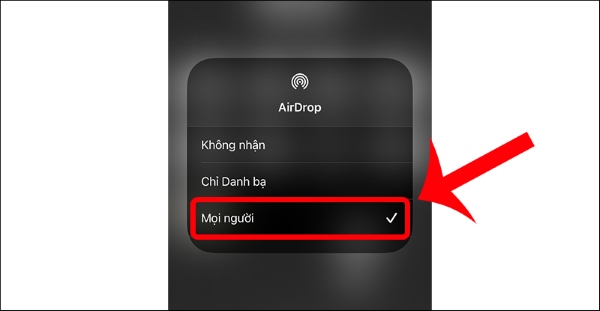
Bước 2: Chọn mục Mọi người để mở AirDrop.
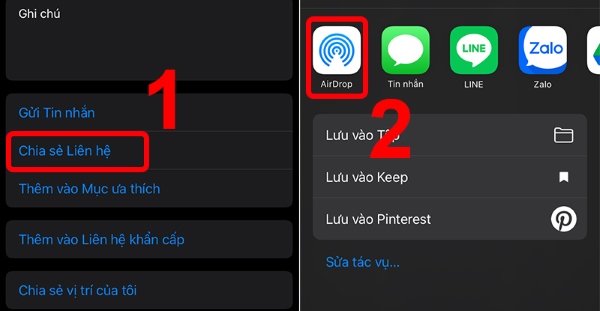
Bước 3: Mở ứng dụng Danh bạ trên iPhone > chọn người liên hệ muốn chuyển sang iPhone mới > kéo xuống và chọn Chia sẻ liên hệ > nhấn vào biểu tượng AirDrop > chọn tên của iPhone bạn muốn chuyển liên hệ sang.
Hướng dẫn chuyển danh bạ từ iPhone sang SIM
Ngoài việc sử dụng các hướng dẫn chuyển danh bạ từ iPhone sang iPhone bằng phần mềm hay tính năng có sẵn trên máy, bạn cũng có thể chuyển danh bạ từ iPhone sang SIM. Các thao tác thực hiện cũng khá đơn giản như sau:
Bước 1: Lắp SIM cũ đã sao lưu số điện thoại trên iPhone vào SIM rồi lắp vào khe cắm SIM trên iPhone mới.
Bước 2: Mở iPhone mới lên và truy cập Cài đặt > chọn mục Danh bạ > chọn Nhập danh bạ trên SIM.
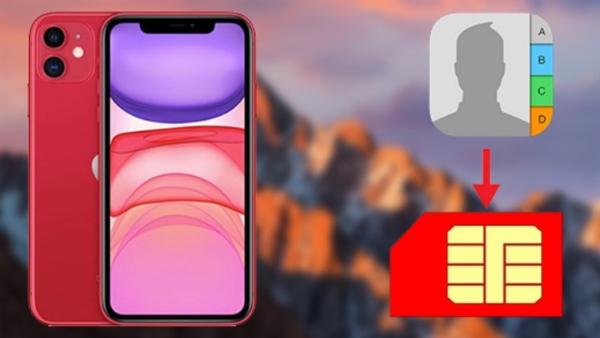
Sau đó, bạn chỉ cần đợi cho quá trình nhập danh bạ sang iPhone mới được hoàn tất là được. Sau khi máy thực hiện xong, bạn có thể kiểm tra lại trong ứng dụng Danh bạ trên điện thoại iPhone mới.
Đặt mua iPhone 16 Pro Max chính hãng tại Viettel Store để trải nghiệm những tính năng mới của siêu phẩm đến từ Apple!
Cách chuyển danh bạ từ iPhone sang iPhone bằng 3uTools
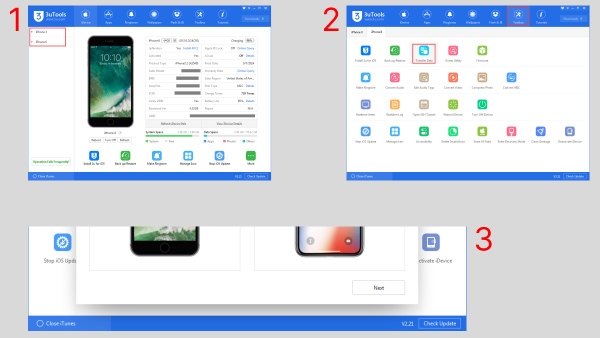
Để chuyển danh bạ từ iPhone sang iPhone bằng 3uTools, bạn thực hiện theo các bước sau:
Bước 1: Tải và cài đặt công cụ 3uTools về máy tính và tiến hành kết nối cả 2 máy iPhone cũ và mới với máy tính bằng dây cáp USB phù hợp.
Bước 2: Mở công cụ 3uTools đã cài đặt về > chọn mục Toolbox > chọn Migrate Data.
Bước 3: Sau khi kết nối 2 iPhone với máy tính thành công > nhấn Next > chọn các dữ liệu muốn chuyển > nhấn Migrate Now là xong.
Cách chuyển dữ liệu từ iPhone sang iPhone bằng QR Code
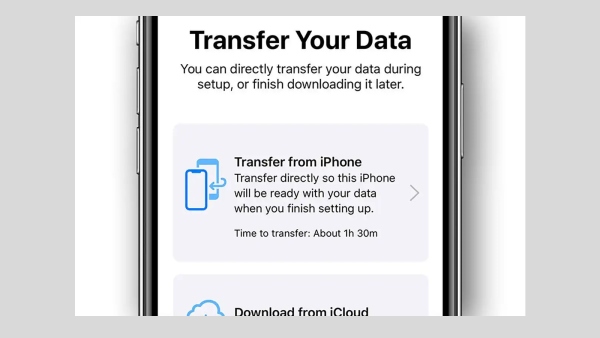
Thêm một cách chuyển Danh bạ từ iPhone sang iPhone bằng QR Code cực kỳ nhanh chóng được áp dụng cho các dòng điện thoại chạy từ iOS 14 trở lên. Thêm vào đó, hệ điều hành của iPhone cũ yêu cầu phải thấp hơn hệ điều hành của iPhone mới.
Để thực hiện chuyển dữ liệu từ iPhone cũ sang iPhone mới bằng QR Code, bạn thực hiện các bước như sau:
Phương pháp này rất tiện lợi khi thiết lập máy mới mà không cần qua máy tính hay cáp nối. Người dùng quan tâm đến các sản phẩm thế hệ mới có thể cập nhật thông tin giá iphone 18 pro max chính hãng tại Viettel Store.
Bước 1: Tiến hành khôi phục cài đặt gốc của iPhone mới.
Bước 2: Sau đó, bạn hãy đặt gần 2 chiếc điện thoại iPhone với nhau. Lúc này, iPhone cũ của bạn sẽ hiện ra hộp thoại Thiết lập iPhone mới, bạn nhấn Tiếp tục.
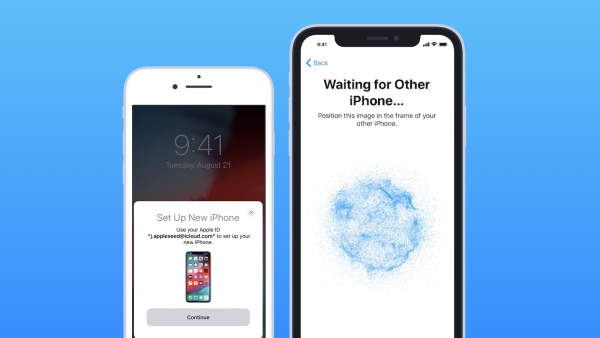
Bước 3: Tiếp theo bạn sử dụng iPhone cũ để quét mã QR cho iPhone mới.
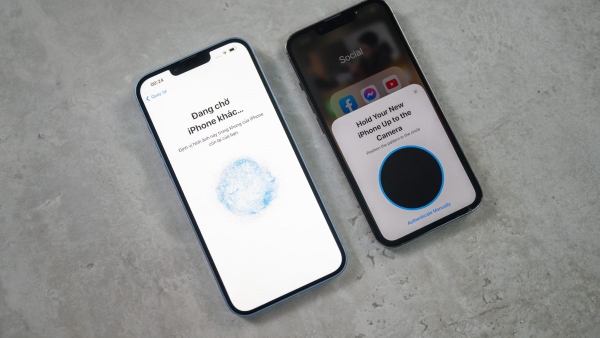
Bước 4: Sau đó bạn nhập mật khẩu iPhone cũ vào iPhone mới.
Bước 5: Cuối cùng, bạn chọn Chuyển từ iPhone và đợi thiết bị chuyển dữ liệu là xong.
Thông qua bài viết trên đây đã chia sẻ đến người dùng những hướng dẫn chuyển danh bạ từ iPhone sang iPhone cực kỳ tiện lợi. Người dùng có thể tham khảo và chọn cách thực hiện phù hợp với thiết bị của mình nhé! Chúc các bạn thao tác thành công!
Đặt mua ngay các sản phẩm iPhone 16 chính hãng mới ra mắt tại Viettel Store của chúng tôi!
Việc nắm vững các cách chuyển danh bạ từ iPhone sang iPhone sẽ giúp bạn yên tâm hơn khi đổi sang máy mới mà không lo mất dữ liệu quan trọng. Sau khi hoàn tất thao tác, bạn có thể thoải mái trải nghiệm những siêu phẩm công nghệ như iPhone Air 512GB gọn nhẹ tiện lợi hay lựa chọn dòng cao cấp iPhone 17 Pro Max 512GB. Trước khi đưa ra quyết định, bạn có thể tham khảo chi tiết qua review iPhone 17 và tìm hiểu thêm iPhone 17 Pro có mấy màu để chọn được phiên bản phù hợp nhất với nhu cầu.


