


Trong quá trình sử dụng tai nghe AirPods, khi người dùng gặp phải sự cố hay lỗi về âm thanh thì có thể khắc phục nhanh các lỗi này bằng cách reset tai nghe AirPods về cài đặt ban đầu. Vậy reset tai nghe AirPods như thế nào? Hãy tham khảo các hướng dẫn cách thực hiện chi tiết trên từng dòng tai nghe AirPods dưới đây để dễ dàng tự thực hiện nhé!
Tóm tắt nội dung
Reset tai nghe Airpods là gì?
Trong một số trường hợp tai nghe AirPods của bạn bị lỗi và không biết cách khắc phục, bạn thế nào thì có thể tham khảo cách reset AirPods. Đây là thao tác đưa tai nghe của bạn quay lại trạng thái cài đặt như ban đầu, và cũng là một phương pháp sửa lỗi tai nghe hiệu quả.
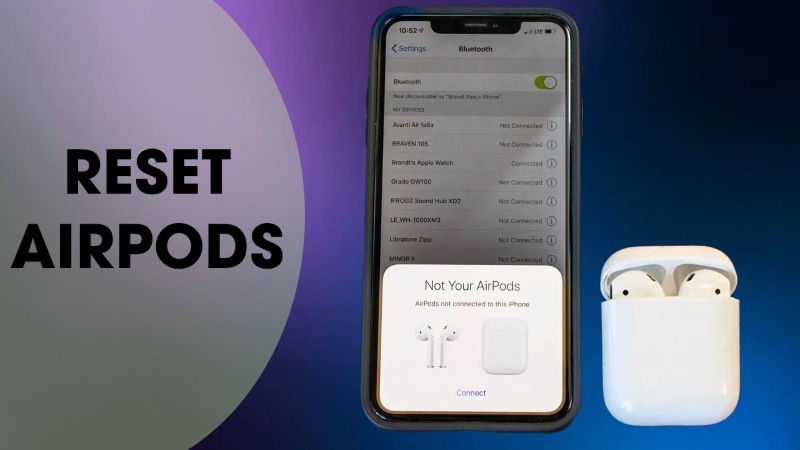
Việc reset lại tai nghe AirPods giúp thiết bị hoạt động một cách mượt mà và cho chất lượng âm thanh truyền tải ổn định hơn. Ngoài ra, người dùng khi cho ai đó mượn hoặc muốn chuyển nhượng lại tai nghe AirPods thì cũng cần reset thiết bị để xóa toàn bộ dữ liệu và đảm bảo bảo mật thông tin cá nhân của mình.
Tuy nhiên, nếu tai nghe của bạn vẫn đang hoạt động bình thường và không gặp sự cố gì thì bạn không cần thiết phải reset. Hãy thực hiện việc này chỉ khi thiết bị gặp vấn đề nào đó nhé.
Tại sao cần reset tai nghe Airpods?
Như đã nói ở trên, reset AirPods là một giải pháp hiệu quả để khắc phục nhiều vấn đề trên tai nghe. Hãy reset nếu AirPods của bạn đang gặp một trong những vấn đề sau:
- Tai nghe AirPods không thể kết nối được với điện thoại iPhone, iPad, Macbook…
- Âm thanh trên AirPods bị rè, mất tiếng, ngắt quãng, chập chờn không nghe rõ.
- Một bên tai nghe AirPods bị thất lạc hoặc hư hỏng và bạn cần thay thế 1 bên tai nghe mới và khôi phục lại cài đặt để 2 tai nghe có thể kết nối với nhau.
- Đã kết nối tai nghe AirPods với thiết bị nhưng không nghe thấy âm thanh.
Khi gặp một trong những vấn đề trên, người dùng cần reset tai nghe AirPods để cải thiện trải nghiệm âm thanh mượt mà và chất lượng hơn nhé!
Lưu ý trước khi Reset tai nghe Airpods
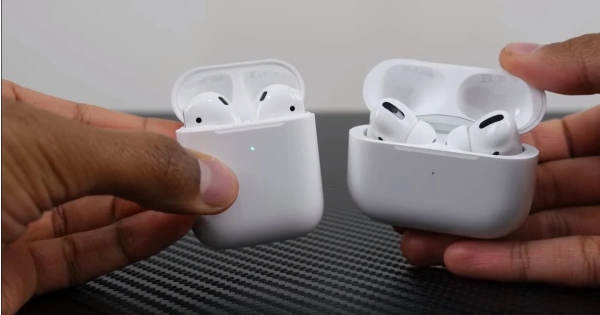
Trước khi reset Airpods người dùng cần biết được loại tai nghe mình đang sử dụng là phiên bản nào để có thể áp dụng cách reset phù hợp. Bởi tùy vào từng dòng tai nghe AirPods cụ thể mà sẽ có những cách reset khác nhau.
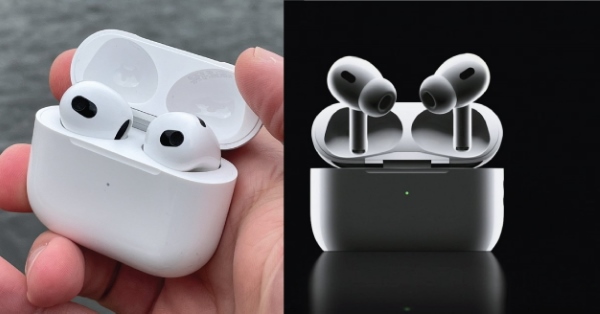
Hiện các dòng tai nghe Airpods của Apple đã ra mắt bao gồm:
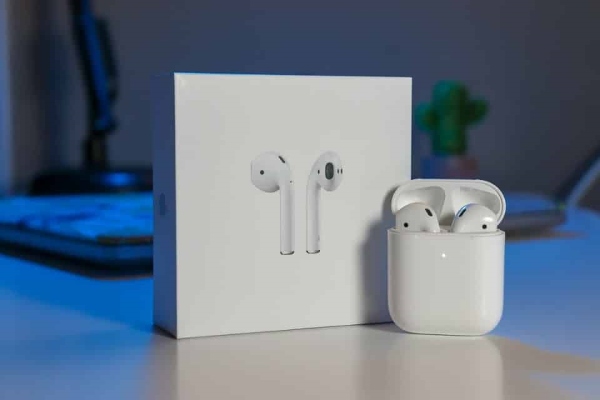
- AirPods 2: Thế hệ AirPods này có thiết kế hộp bắt mắt và được làm từ chất liệu nhựa sáng bóng, cùng bản lề kim loại. Nút reset trên hộp được đặt ở mặt sau và mặt trước là đèn tín hiệu, cổng sạc nằm dưới cùng. AirPods 2 có khả năng kết nối nhanh hơn và phạm vi rộng hơn so với thế hệ đời đầu nhờ trang bị chip hiện đại.
- AirPods 3: Dòng tai nghe này có cấu tạo khá giống với AirPods 2 nhưng trông gọn gàng hơn và có vùng cảm ứng ngay thân tai nghe, dễ dàng thao tác các lệnh cơ bản. Cả hộp và tai nghe AirPods 3 đều có khả năng chống nước cao cấp.
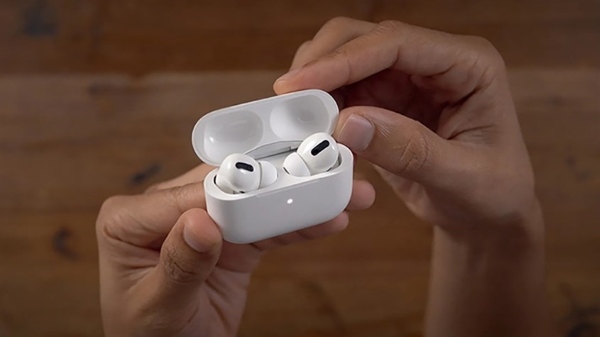
- AirPods Pro: Phiên bản này sở hữu nhiều tính năng nâng cao hơn so với các thế hệ trước. Ngoại hình tai nghe được thiết kế dạng in-ear với lớp vỏ silicon bao bọc, đi kèm 3 kích cỡ lựa chọn. Các tính năng trên AirPods Pro như khử tiếng ồn chủ động, EQ thích ứng (Adaptive EQ), chế độ nghe xuyên âm,… là điểm cộng lớn.
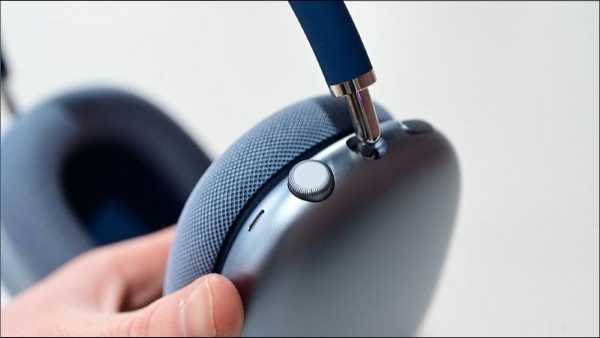
- Airpods Max: Thiết kế tai nghe chụp over-ear của Apple này là sự lựa chọn tốt nhất khi bạn muốn thưởng thức âm nhạc, âm thanh một cách trọn vẹn nhất. Tấm chụp tai nghe được làm từ màn lưới giúp tai được thông thoáng và nút vặn Digital Crown dễ dàng thao tác các lệnh.
Ngoài ra, trước khi tiến hàng reset tai nghe Airpods bạn cũng cần đảm bảo đã sạc đủ pin cho tai nghe để tránh quá trình đặt lại cài đặt bị gián đoạn nhé!
Xem thêm:
- Khám phá tai nghe AirPods Max 2 có gì mới và ngày ra mắt
- Cách kết nối AirPods với Android tất cả các thế hệ
Cách reset tai nghe Airpods
Cách reset tai nghe AirPods 2 và AirPods 3
Hai dòng tai nghe AirPods 2 và AirPods 3 hiện đang được rất nhiều người ưa chuộng. Tuy được phát hành vào 2 thời điểm khác nhau song cách reset 2 loại tai nghe này lại như nhau. Các bước reset AirPods 2 và AirPods 3 cụ thể như sau:
Bước 1: Đặt 2 bên tai nghe vào trong hộp sạc và để mở nắp.
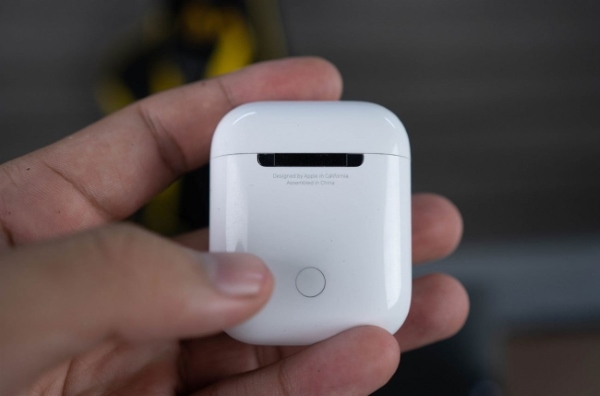
Bước 2: Nhấn giữ nút hình tròn phía sau vỏ hộp đựng trong khoảng 10-15 giây cho đến khi đèn tín hiệu phía trước nhấp nháy chuyển từ màu trắng sang màu vàng 3 lần, sau đó đèn lại nhấp nháy màu trắng.
Cách reset tai nghe AirPods Pro
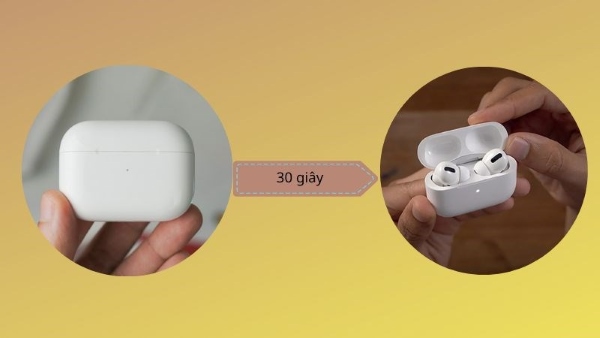
Bước 1: Người dùng đặt 2 bên tai nghe vào hộp sạc rồi đóng nắp lại hộp đựng lại và chờ khoảng 30 giây sau đó mở lại nắp.
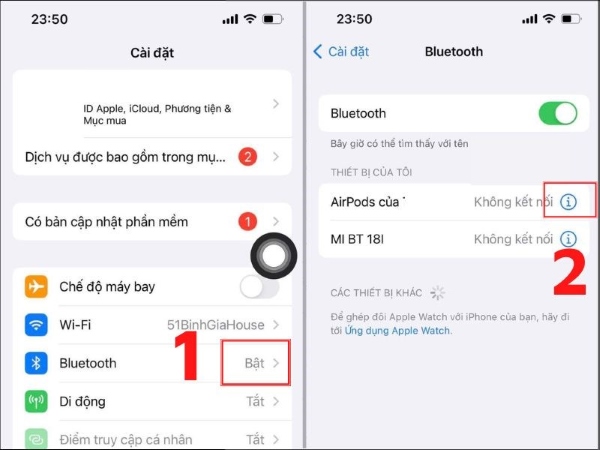
Bước 2: Trên thiết bị iOS cần kết nối như iPhone, bạn mở Cài đặt > chọn Bluetooth > nhấn vào biểu tượng chữ i bên cạnh tên thiết bị AirPods.
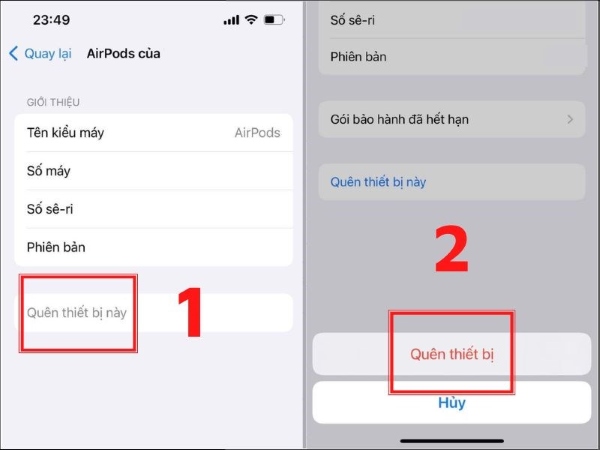
Bước 3: Chọn Quên thiết bị này (Forget this Device) và nhấn xác nhận.
Bước 4: Tiếp theo, bạn nhấn giữ nút hình tròn phía sau vỏ hộp khoảng 10-15 giây cho đến khi đèn tín hiệu phía trước nhấp nháy chuyển từ màu trắng sang màu vàng 3 lần.
Cách reset tai nghe AirPods Max
Bước 1: Trước tiên bạn cần sạc đủ pin cho tai nghe AirPods Max để thiết bị có thể hoạt động.
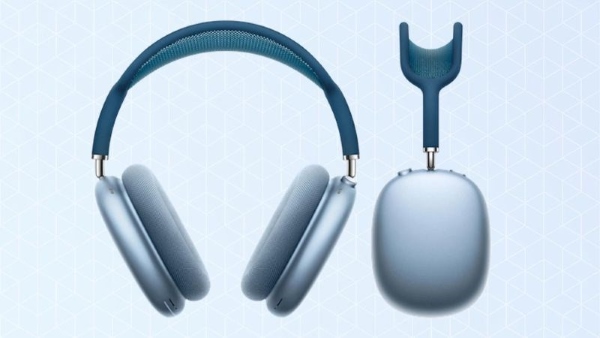
Bước 2: Tiếp theo bạn nhấn giữ nút Noise Control và nút Digital Crown khoảng 10-15 giây cho đến khi đèn LED của chụp tai (earcup) bên phải thay đổi từ màu cam sang màu trắng là được.
Sau khi đã thực hiện xong các bước reset tai nghe AirPods với từng loại như trên, bạn bắt đầu thực hiện các bước kết nối lại tai nghe với thiết bị đang sử dụng để kiểm tra xem lỗi đã được xử lý hay chưa bằng cách sau:
Bước 1: Trên điện thoại iPhone, bạn vuốt màn hình từ dưới lên để mở Trung tâm điều khiển, sau đó bạn bật kết nối Bluetooth.
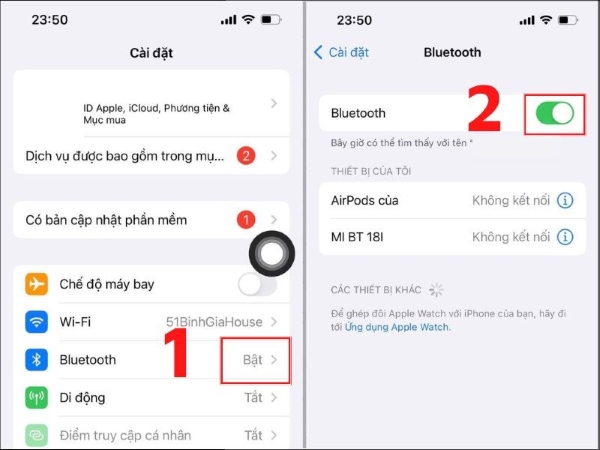
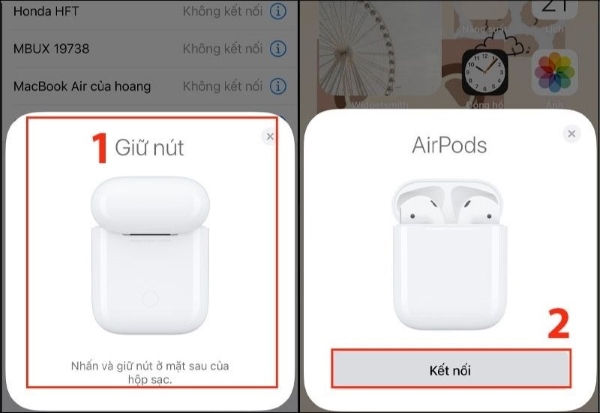
Bước 2: Mở nắp hộp AirPods với 2 tai nghe để trong hộp và đưa lại gần với iPhone cách khoảng 5cm để kết nối.
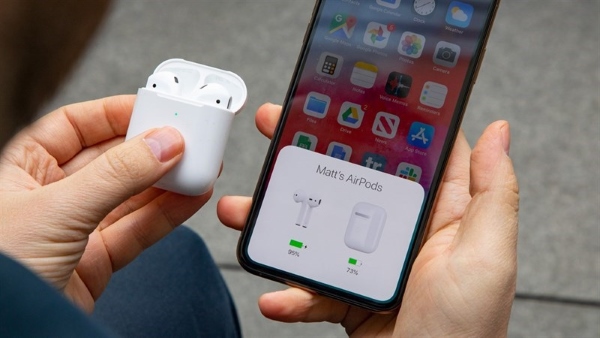
Bước 3: Một thông báo pop-up sẽ hiện lên trên màn hình điện thoại, bạn nhấn chọn Kết nối > nhấn Hoàn tất.
Lỗi không reset Airpods được
Trong trường hợp người dùng đã thử các bước hướng dẫn trên đây mà không thể reset được tai nghe AirPods thì có thể khắc phục lỗi này một trong các cách sau:
- Vệ sinh sạch sẽ tai nghe Airpods và hộp sạc (nếu có) vì có khả năng bụi bẩn bám sâu lâu ngày khiến Airpods gặp vấn đề khi hoạt động.
- Chọn quên tai nghe AirPods đi và tiến hành cài đặt lại kết nối trên thiết bị kết nối và khởi động hoặc cài đặt lại mạng.
- Sạc thử cho tai nghe AirPods bằng một hộp sạc khác xem có phải do lỗi sạc không.
- Nếu thiết bị kết nối đang chạy trên phiên bản iOS hoặc PadOS cũ thì bạn cần cập nhật lên phiên bản hệ điều hành mới nhất.
Tổng kết
Thông qua những hướng dẫn cách reset tai nghe AirPods trên đây, hi vọng sẽ giúp người dùng có thể tự giải quyết nhanh chóng được những vấn đề phát sinh trên thiết bị âm thanh của mình để không làm gián đoạn việc sử dụng nhé.



Tai nghe air pods của mình từng kết nối với máy của bạn trai củ nên các di chuyển của mình luôn bị máy bên kia theo dõi dc thì phải làm sao để xoá kết nối này khi ko có điện thoại đối phương
mình cũng như vậy, rất mong nhận được sự phản hồi
Cho mình hỏi tai nghe airpods của mình có bị rớt khi vẫn nằm trong hộp , đến khi mở ra kết nối thì lại không kết nối được nữa ??
Mình đã thử quên ảipods và mọi cách khắc phục rồi và vẫn không được , tư vấn giúp mình với !!!
Tai nghe air pods của mình từng kết nối với máy của bạn trai củ nên các di chuyển của mình luôn bị máy bên kia theo dõi dc thì phải làm sao để xoá kết nối này khi ko có điện thoại đối phương
Cho mình hỏi mình bị mất cả 1bên tai nghe, mình mua 1 bên tai khác thì cài đặt kết nối 2 tai với nhau như thế nào?
Tai nghe aripod của mình có kết nối với mấy ba mẹ mình và mình đi đâu ba mẹ cũng biết vậy làm sao để ngắt kết nối ấy